






Cách cài ứng dụng ngoài cho Smart TV Samsung
Hướng dẫn chi tiết cách cài ứng dụng ngoài cho Smart TV Samsung qua USB. Giải đáp ngay thắc mắc tivi Samsung có cài được file APK không và mẹo xử lý.
- 1. Trả lời nhanh: Smart TV Samsung có cài được file APK không?
- 2. Tại sao việc cài ứng dụng ngoài cho tivi Samsung lại bị hạn chế?
- 3. Điều kiện cần chuẩn bị trước khi cài ứng dụng ngoài
- 4. Hướng dẫn chi tiết 2 cách cài ứng dụng ngoài cho Smart TV Samsung
- 5. Rủi ro cần biết khi cài ứng dụng không chính thức
- 6. Giải pháp thay thế hoàn hảo nếu tivi không hỗ trợ ứng dụng mong muốn
.webp)
.webp)
.webp)
Bạn hoàn toàn có thể cài ứng dụng ngoài cho Smart TV Samsung thông qua USB hoặc Chế độ nhà phát triển (Developer Mode). Tuy nhiên, vì Samsung sử dụng hệ điều hành Tizen độc quyền, bạn không thể cài các file .APK quen thuộc của Android. Bài viết này sẽ hướng dẫn bạn từ A-Z cách cài đặt đúng chuẩn, an toàn và cung cấp giải pháp thay thế nếu ứng dụng bạn cần không hỗ trợ nền tảng của Samsung.
1. Trả lời nhanh: Smart TV Samsung có cài được file APK không?
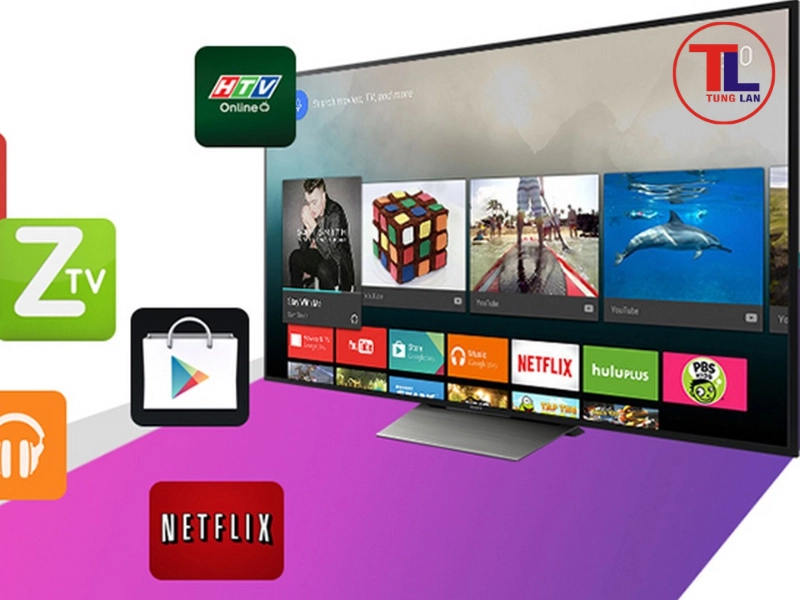 Smart TV Samsung có cài được file APK không?
Câu trả lời ngắn gọn và chính xác là KHÔNG.
Tất cả các dòng Smart TV Samsung trên thị trường hiện nay đều chạy hệ điều hành Tizen OS. Định dạng tập cụm ứng dụng của Android là .apk hoàn toàn không tương thích với cấu trúc của Tizen OS (vốn sử dụng định dạng đuôi .wgt hoặc .tpk).
Việc cố tình chép file .apk vào USB và cắm vào tivi Samsung sẽ không mang lại kết quả, vì tivi sẽ báo tệp không được hỗ trợ hoặc đơn giản là không hiển thị file. Hiện tượng này tương tự như việc bạn không thể lấy tệp cài đặt đuôi .exe của máy tính Windows để cài trực tiếp lên hệ điều hành macOS của Apple.
Xem thêm: 3 App Điều Khiển TV Samsung Tiện Lợi Nhất Hiện Nay
2. Tại sao việc cài ứng dụng ngoài cho tivi Samsung lại bị hạn chế?
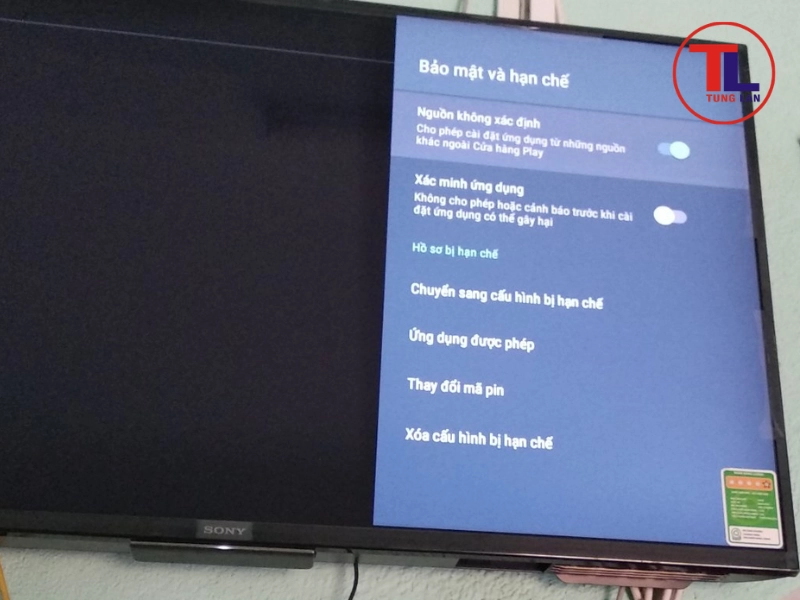 Tại sao việc cài ứng dụng ngoài cho tivi Samsung lại bị hạn chế?
Hệ điều hành Tizen OS được Samsung phát triển theo dạng hệ sinh thái đóng (tương tự như iOS trên iPhone). Lý do hãng thắt chặt việc cài đặt ứng dụng từ nguồn bên ngoài bao gồm:
- Bảo mật dữ liệu: Ngăn chặn mã độc, virus hoặc phần mềm theo dõi xâm nhập vào hệ thống làm lộ thông tin cá nhân và tài khoản của bạn.
- Đảm bảo hiệu suất: Các ứng dụng trên cửa hàng Tizen Apps đều được tối ưu hóa cho phần cứng tivi, giúp máy vận hành mượt mà, không bị tràn dung lượng RAM.
- Bảo hộ bản quyền: Hạn chế các ứng dụng xem truyền hình, phim ảnh vi phạm bản quyền phát sóng.
Xem thêm: Cách khắc phục nhanh lỗi tivi Samsung không nhận USB
3. Điều kiện cần chuẩn bị trước khi cài ứng dụng ngoài
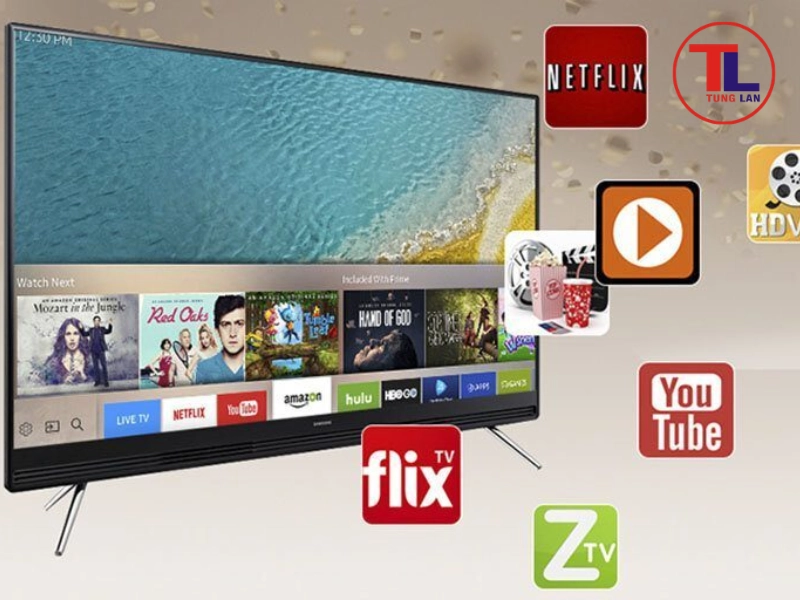 Điều kiện cần chuẩn bị trước khi cài ứng dụng ngoài
Để quá trình cài ứng dụng ngoài cho Smart TV Samsung diễn ra suôn sẻ và không bị gián đoạn, bạn cần chuẩn bị đầy đủ các công cụ sau:
- Một chiếc USB: Dung lượng từ 4GB - 16GB, đã được định dạng (Format) về chuẩn FAT32 trên máy tính.
- File cài đặt ứng dụng: Tệp tin phải có định dạng đuôi .wgt (tải từ website chính thức của nhà phát triển ứng dụng đó hoặc các diễn đàn công nghệ uy tín).
- Kết nối mạng: Máy tính và tivi Samsung phải bắt chung một mạng Wi-Fi (nếu thực hiện cài đặt qua Chế độ nhà phát triển).
4. Hướng dẫn chi tiết 2 cách cài ứng dụng ngoài cho Smart TV Samsung
 Hướng dẫn chi tiết 2 cách cài ứng dụng ngoài cho Smart TV Samsung
Dưới đây là 2 phương pháp can thiệp phần mềm được áp dụng phổ biến hiện nay.
Cách 1: Cài đặt ứng dụng ngoài qua USB (sử dụng file .wgt)
Đây là cách đơn giản nhất để cài các ứng dụng dạng tiện ích mở rộng (như Smart IPTV).
- Bước 1: Cắm USB vào máy tính. Mở USB, tạo một thư mục mới và đặt tên chính xác là userwidget (viết liền, không hoa).
- Bước 2: Tải file ứng dụng có đuôi .wgt về máy tính. Copy tệp tin này bỏ vào bên trong thư mục userwidget vừa tạo.
- Bước 3: An toàn ngắt kết nối USB khỏi máy tính. Cắm USB vào cổng USB trên tivi Samsung.
- Bước 4: Bật tivi. Hệ thống Tizen OS sẽ tự động quét USB, phát hiện thư mục userwidget và tiến hành cài đặt ứng dụng lên màn hình chính. Khi có thông báo cài đặt hoàn tất, bạn có thể mở ứng dụng để sử dụng.
Cách 2: Kích hoạt Chế độ nhà phát triển (Developer Mode) để đồng bộ ứng dụng
Cách này áp dụng cho người rành về máy tính, sử dụng phần mềm Tizen Studio để đẩy ứng dụng từ máy tính sang tivi.
- Bước 1: Mở tivi, truy cập vào mục Apps (Ứng dụng).
- Bước 2: Cầm điều khiển từ xa (Remote) bấm lần lượt tổ hợp dãy số: 1 - 2 - 3 - 4 - 5.
- Bước 3: Cửa sổ Developer Mode sẽ xuất hiện trên màn hình. Bạn chuyển trạng thái từ Off sang On.
- Bước 4: Nhập địa chỉ IP của máy tính (đang kết nối chung Wi-Fi với tivi) vào ô yêu cầu, sau đó bấm OK.
- Bước 5: Khởi động lại tivi bằng cách nhấn giữ nút nguồn trên remote khoảng 5 giây.
- Bước 6: Mở phần mềm Tizen Studio trên máy tính, kết nối với địa chỉ IP của tivi và tiến hành đồng bộ gói tệp .wgt sang tivi.
(Lưu ý: Cách 2 khá phức tạp, chỉ khuyến khích thực hiện nếu bạn có kiến thức về lập trình hoặc xử lý phần mềm).
5. Rủi ro cần biết khi cài ứng dụng không chính thức
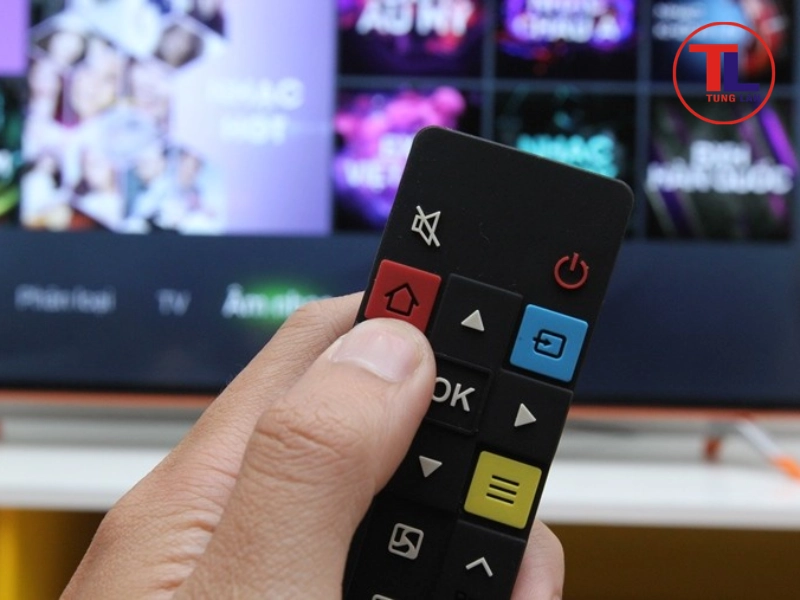 Rủi ro cần biết khi cài ứng dụng không chính thức
Trước khi quyết định can thiệp phần mềm để cài ứng dụng ngoài, bạn nên cân nhắc các rủi ro kỹ thuật sau:
- Xung đột phần mềm: Tivi có thể gặp hiện tượng đơ, chậm, văng ứng dụng đột ngột hoặc nghiêm trọng nhất là treo logo khởi động.
- Nguy cơ mất an toàn thông tin: Việc cài đặt các app lậu không rõ nguồn gốc có thể khiến tài khoản đăng nhập (như Google, Netflix) lưu trên tivi bị thu thập trái phép.
- Bị từ chối bảo hành: Nhà sản xuất Samsung có quyền từ chối bảo hành phần mềm nếu kỹ thuật viên phát hiện hệ thống bị can thiệp trái phép bằng các công cụ bên ngoài.
6. Giải pháp thay thế hoàn hảo nếu tivi không hỗ trợ ứng dụng mong muốn
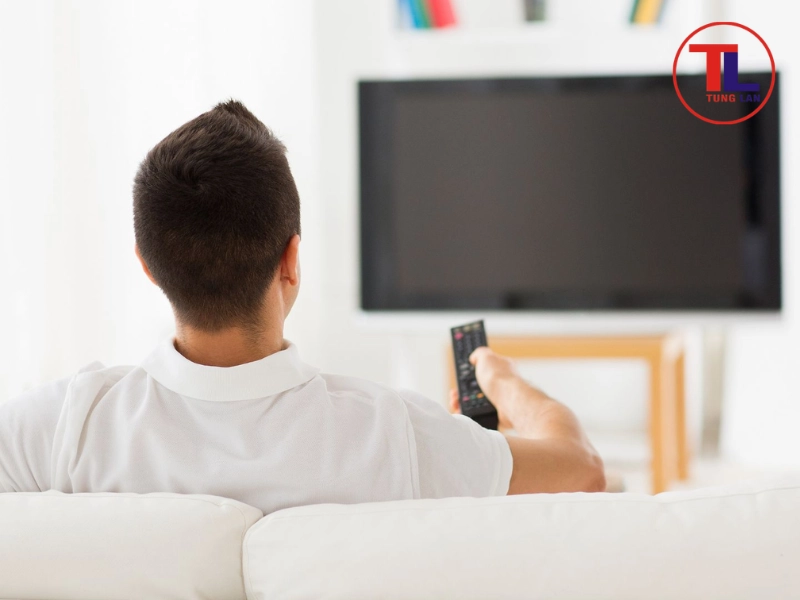 Giải pháp thay thế hoàn hảo nếu tivi không hỗ trợ ứng dụng mong muốn
Đa số nhu cầu tìm cài ứng dụng ngoài cho Smart TV Samsung xuất phát từ việc người dùng muốn cài các ứng dụng xem bóng đá, truyền hình hoặc xem phim bản quyền Android (như K+, Monster TV, VTV Go bản cũ...). Nền tảng Tizen OS sẽ không đáp ứng được các ứng dụng này.
Giải pháp tối ưu nhất: Mua thêm một thiết bị Android TV Box (như Chromecast with Google TV, Xiaomi Mi Box, FPT Play Box) để cắm vào tivi qua cổng HDMI.
- Tối ưu trải nghiệm: Bạn vẫn giữ nguyên chiếc tivi Samsung để làm màn hình hiển thị (tận dụng tấm nền màn hình sắc nét và màu sắc đẹp của Samsung).
- Cài đặt tự do: Android TV Box chạy hệ điều hành Android TV chính chủ, cho phép cài đặt mọi ứng dụng trên CH Play cũng như tải và cài file .apk từ USB hoàn toàn dễ dàng.
- An toàn tuyệt đối: Tivi Samsung của bạn không bị can thiệp phần mềm, không lo treo hệ thống hay mất bảo hành.
Việc cài ứng dụng ngoài cho Smart TV Samsung đòi hỏi file cài đặt phải đúng định dạng .wgt và thực hiện đúng thao tác kỹ thuật. Nếu tivi của bạn gặp sự cố xung đột phần mềm, treo logo hoặc hư hỏng linh kiện điện tử trong quá trình sử dụng, bạn nên liên hệ trung tâm sửa chữa chuyên nghiệp để được khắc phục an toàn.
Trường hợp tivi Samsung của bạn gặp sự cố phần cứng hoặc lỗi hệ thống không thể tự xử lý, hãy liên hệ dịch vụ sửa chữa của Tùng Lan. Bạn chỉ cần chụp tem model ở phía sau tivi và gửi qua Zalo cho Tùng Lan để nhận báo giá chính xác tới từng ngàn đồng trước khi kỹ thuật viên đến tận nhà kiểm tra.
.webp)
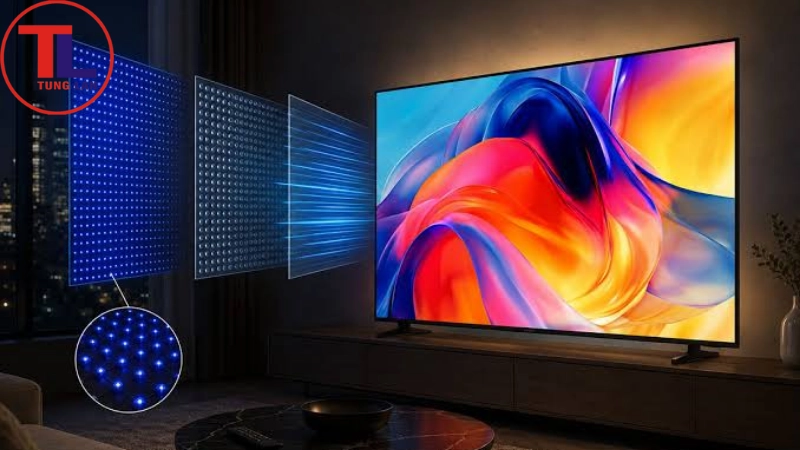
Đèn nền tivi là gì? Các loại đèn nền và dấu hiệu bị hỏng
Đèn nền tivi là gì? Tìm hiểu chi tiết các công nghệ đèn nền phổ biến hiện nay và cách nhận biết lỗi hỏng đèn nền tivi để kịp thời gọi thợ sửa chữa.
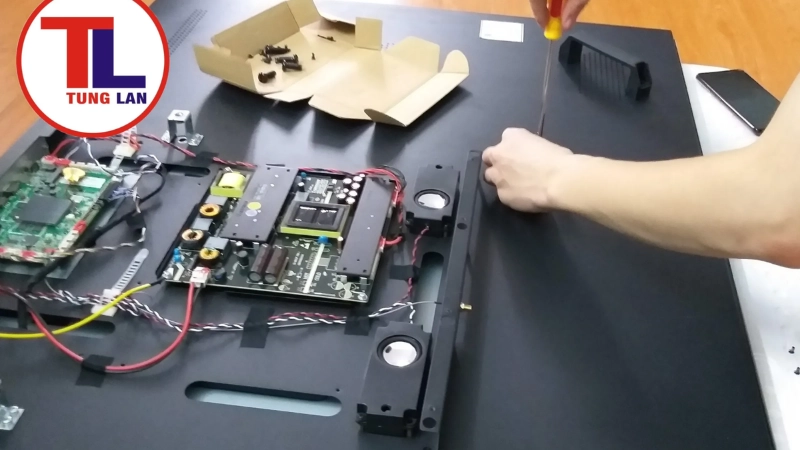
Bo nguồn tivi có tác dụng gì? Dấu hiệu lỗi & Cách xử lý
Bo nguồn tivi có tác dụng gì? Tìm hiểu chi tiết chức năng chuyển đổi điện áp, 5 dấu hiệu bo nguồn bị hỏng phổ biến và hướng xử lý tiết kiệm chi phí nhất.
Bo Mạch T-Con Là Gì? Chức Năng Và Dấu Hiệu Lỗi
Tìm hiểu chi tiết chức năng của bo mạch T-con trên tivi, nguyên lý hoạt động và tổng hợp các dấu hiệu T-con bị hỏng giúp bạn bắt bệnh màn hình chính xác.