





7 Cách kết nối điện thoại với Tivi cực mượt, dễ làm
Hướng dẫn cách kết nối điện thoại (iPhone, Samsung...) với Tivi cực dễ qua Wifi, cáp HDMI. Hình ảnh sắc nét, không giật lag. Click xem ngay!
- 1. Chuẩn bị: Làm sao biết tivi nhà bạn hỗ trợ cách kết nối nào?
- 1.1. Đối với Smart Tivi (Tivi thông minh có kết nối mạng)
- 1.2. Đối với Tivi thường (Không có Wifi)
- 2. Cách kết nối điện thoại với tivi KHÔNG DÂY
- 2.1. Dành riêng cho iPhone (iOS)
- 2.2. Dành riêng cho điện thoại Android (Samsung, Oppo, Xiaomi...)
- 2.3. Kết nối qua Youtube (Cách dễ nhất cho mọi thiết bị)
- 2.4. Kết nối thông qua ứng dụng của hãng Tivi
- 3. Cách kết nối điện thoại với Tivi CÓ DÂY (Dành cho TV thường hoặc cần độ trễ thấp)
- 3.1. Sử dụng cáp MHL / HDMI (Cho Android)
- 3.2. Sử dụng cáp Lightning / Type-C to HDMI (Cho iPhone/iPad)
- 4. Kết nối thông qua thiết bị hỗ trợ chuyên dụng (TV Box, Dongle)
- 5. Khắc phục lỗi thường gặp khi kết nối điện thoại với tivi
.webp)
.webp)
.webp)
Bạn muốn xem phim trên màn hình lớn, chơi game mobile đã hơn hay thậm chí là trình chiếu slide trong cuộc họp một cách chuyên nghiệp? Với hướng dẫn cách kết nối điện thoại với tivi này từ Tùng Lan, bạn sẽ làm chủ mọi thao tác chỉ trong vòng 1 phút. Dù bạn đang sở hữu một chiếc Smart TV hiện đại hay một chiếc TV đời cũ, chúng tôi đều có giải pháp tối ưu dành riêng cho bạn.
Hãy cùng Điện tử Tùng Lan khám phá những phương pháp kết nối điện thoại với tivi đơn giản và hiệu quả nhất ngay bây giờ!
1. Chuẩn bị: Làm sao biết tivi nhà bạn hỗ trợ cách kết nối nào?
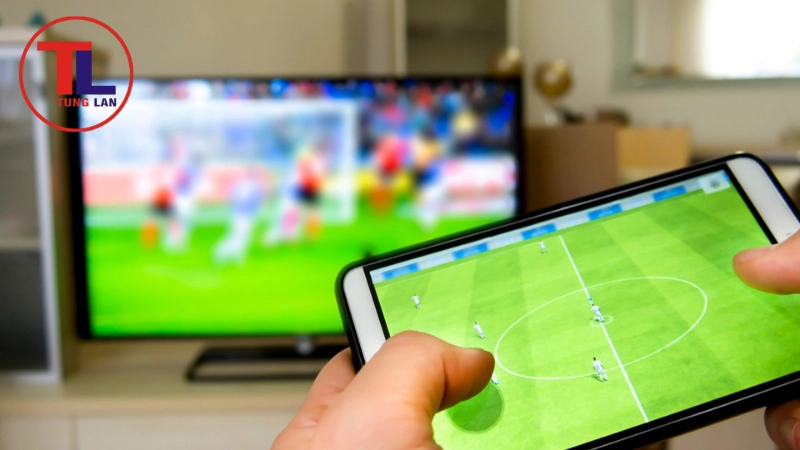
Làm sao biết tivi hỗ trợ cách kết nối điện thoại nào?
Trước khi bắt đầu hành trình kết nối điện thoại với tivi, điều quan trọng nhất là xác định "điểm mạnh" của chiếc tivi nhà bạn. Việc này sẽ giúp bạn tiết kiệm thời gian và công sức, tránh việc mò mẫm những phương pháp không phù hợp. Tùng Lan sẽ giúp bạn phân loại nhanh chóng:
1.1. Đối với Smart Tivi (Tivi thông minh có kết nối mạng)
Nếu chiếc tivi của bạn có khả năng kết nối Wifi, truy cập các ứng dụng như Youtube, Netflix, hoặc có các tính năng thông minh khác, xin chúc mừng! Bạn đang sở hữu một chiếc Smart Tivi. Hãy tiếp tục đọc phần 2 để khám phá những phương pháp kết nối điện thoại với tivi qua wifi vô cùng tiện lợi.
1.2. Đối với Tivi thường (Không có Wifi)
Nếu chiếc tivi của bạn không có khả năng kết nối mạng và chỉ có thể xem các kênh truyền hình thông thường, đừng lo lắng! Bạn vẫn có thể kết nối tivi với điện thoại một cách dễ dàng thông qua các phương pháp sử dụng cáp. Hãy chuyển đến phần 3 để tìm hiểu chi tiết.
2. Cách kết nối điện thoại với tivi KHÔNG DÂY
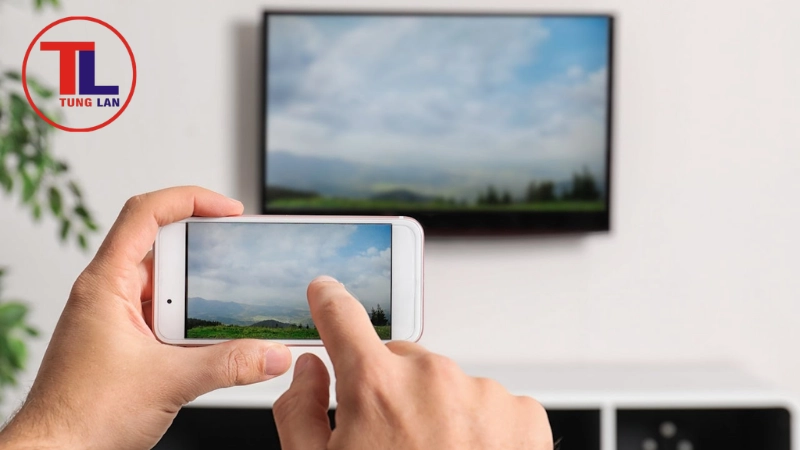
Cách kết nối điện thoại với tivi KHÔNG DÂY
Đây là cách kết nối tivi với điện thoại được ưa chuộng nhất bởi sự tiện lợi và nhanh chóng. Tuy nhiên, để đảm bảo kết nối thành công, hãy chắc chắn rằng cả điện thoại và tivi của bạn đều được kết nối chung một mạng Wifi. Tùng Lan sẽ hướng dẫn bạn chi tiết cho từng loại điện thoại:
2.1. Dành riêng cho iPhone (iOS)
Nếu bạn là một "fan" của Apple, có 2 cách chiếu màn hình điện thoại lên tivi:
-
Sử dụng AirPlay 2: Đây là công nghệ độc quyền của Apple, cho phép bạn truyền tải nội dung từ iPhone/iPad lên tivi một cách mượt mà và ổn định. Tuy nhiên, điều kiện tiên quyết là tivi của bạn phải hỗ trợ AirPlay 2. Bạn có thể kiểm tra thông tin này trên trang web của nhà sản xuất hoặc trong phần cài đặt của tivi.
- Cách thực hiện: Vuốt từ cạnh dưới màn hình (hoặc từ góc trên bên phải nếu bạn dùng iPhone X trở lên) để mở Trung tâm điều khiển. Nhấn vào biểu tượng "Phản chiếu màn hình" (Screen Mirroring) và chọn tên tivi của bạn. Nếu được yêu cầu, hãy nhập mã AirPlay hiển thị trên màn hình tivi.
-
Sử dụng tính năng Screen Mirroring truyền thống: Nếu tivi của bạn không hỗ trợ AirPlay 2, thì iPhone vẫn có thể kết nối tivi với điện thoại thông qua tính năng Screen Mirroring (phản chiếu màn hình) tiêu chuẩn.
- Cách thực hiện: Tương tự như AirPlay 2, bạn mở Trung tâm điều khiển, chọn "Phản chiếu màn hình" và chọn tên tivi. Lưu ý rằng, chất lượng và độ ổn định của kết nối có thể không tốt bằng AirPlay 2.
2.2. Dành riêng cho điện thoại Android (Samsung, Oppo, Xiaomi...)
Hầu hết các điện thoại Android hiện nay đều được trang bị sẵn tính năng kết nối điện thoại với tivi qua wifi thông qua các giao thức như Miracast hoặc Google Cast. Tên gọi của tính năng này có thể khác nhau tùy theo nhà sản xuất, ví dụ:
- Samsung: Smart View
- Oppo: Chiếu màn hình
- Xiaomi: Cast
- Cách thực hiện: Vuốt từ trên xuống để mở thanh trạng thái, tìm kiếm và chọn tính năng tương ứng (Smart View, Chiếu màn hình, Cast...). Điện thoại sẽ tự động dò tìm các thiết bị tivi khả dụng trong mạng Wifi. Chọn tên tivi của bạn để bắt đầu kết nối.
Lưu ý: Để hướng dẫn kết nối điện thoại với tivi thành công, hãy chắc chắn rằng cả điện thoại và tivi của bạn đều đang kết nối với cùng một mạng Wifi.
2.3. Kết nối qua Youtube (Cách dễ nhất cho mọi thiết bị)
Đây là một giải pháp đơn giản và hiệu quả, đặc biệt phù hợp khi bạn muốn xem video Youtube trên màn hình lớn.
-
Cách thực hiện:
- Mở ứng dụng Youtube trên tivi của bạn.
- Tìm đến phần cài đặt (thường có biểu tượng bánh răng cưa) và chọn "Liên kết bằng mã TV" (Link with TV code). Một mã số sẽ hiển thị trên màn hình tivi.
- Mở ứng dụng Youtube trên điện thoại của bạn.
- Nhấn vào biểu tượng tài khoản của bạn (ở góc trên bên phải) và chọn "Cài đặt" (Settings).
- Chọn "Xem trên TV" (Watch on TV) và nhập mã số đã hiển thị trên tivi.
2.4. Kết nối thông qua ứng dụng của hãng Tivi
Nhiều hãng tivi lớn như Samsung, LG, Sony đều cung cấp các ứng dụng chuyên dụng để kết nối tivi với điện thoại và điều khiển tivi từ xa. Một số ứng dụng phổ biến bao gồm:
- SmartThings (Samsung)
- LG ThinQ (LG)
- Video & TV SideView (Sony)
- Ưu điểm: Ngoài khả năng chiếu màn hình điện thoại lên tivi, các ứng dụng này còn cho phép bạn điều khiển tivi bằng điện thoại, thay thế remote truyền thống. Bạn có thể dễ dàng chuyển kênh, tăng giảm âm lượng, hoặc thậm chí nhập liệu bằng bàn phím ảo trên điện thoại.
3. Cách kết nối điện thoại với Tivi CÓ DÂY (Dành cho TV thường hoặc cần độ trễ thấp)
Mặc dù kết nối không dây mang lại sự tiện lợi, nhưng kết nối điện thoại với tivi bằng cáp vẫn là một lựa chọn đáng cân nhắc, đặc biệt trong các trường hợp sau:
- Bạn sở hữu một chiếc TV thường, không có khả năng kết nối Wifi.
- Bạn muốn chơi game trên màn hình lớn mà không gặp phải tình trạng giật lag do kết nối không dây không ổn định.
- Bạn muốn đảm bảo chất lượng hình ảnh và âm thanh tốt nhất.
Dưới đây là cách thực hiện:
3.1. Sử dụng cáp MHL / HDMI (Cho Android)
MHL (Mobile High-Definition Link) là một chuẩn kết nối cho phép bạn truyền tải hình ảnh và âm thanh từ điện thoại Android lên tivi thông qua cổng HDMI. Tuy nhiên, không phải tất cả các điện thoại Android đều hỗ trợ MHL. Bạn nên kiểm tra thông số kỹ thuật của điện thoại để biết liệu nó có tương thích với chuẩn này hay không.
-
Cách thực hiện:
- Chuẩn bị một sợi cáp MHL to HDMI.
- Cắm đầu MHL vào cổng Micro USB hoặc USB-C (tùy thuộc vào loại cổng trên điện thoại của bạn) trên điện thoại Android.
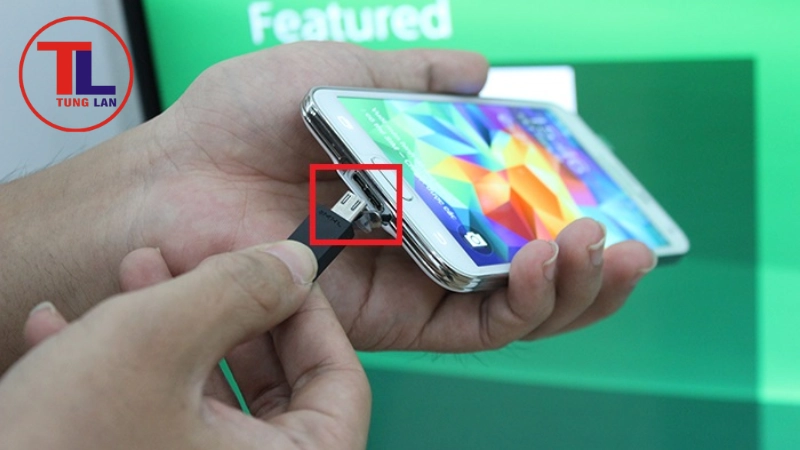
Cắm đầu MHL vào cổng Micro USB/USB-C trên điện thoại Android
- Cắm đầu HDMI vào cổng HDMI trên tivi.
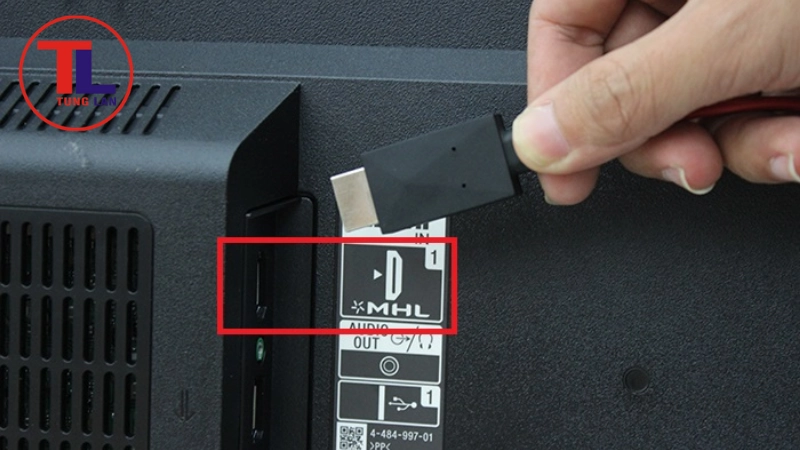
Cắm đầu HDMI vào cổng HDMI trên tivi
- Sử dụng remote của tivi, chọn nguồn vào (Source) tương ứng với cổng HDMI mà bạn vừa cắm cáp. Ví dụ: HDMI 1, HDMI 2,...
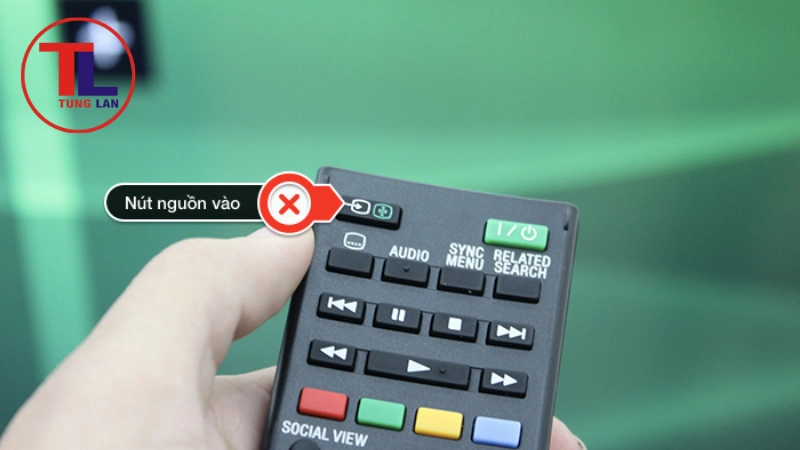
Sử dụng remote của tivi, chọn nguồn vào (Source)
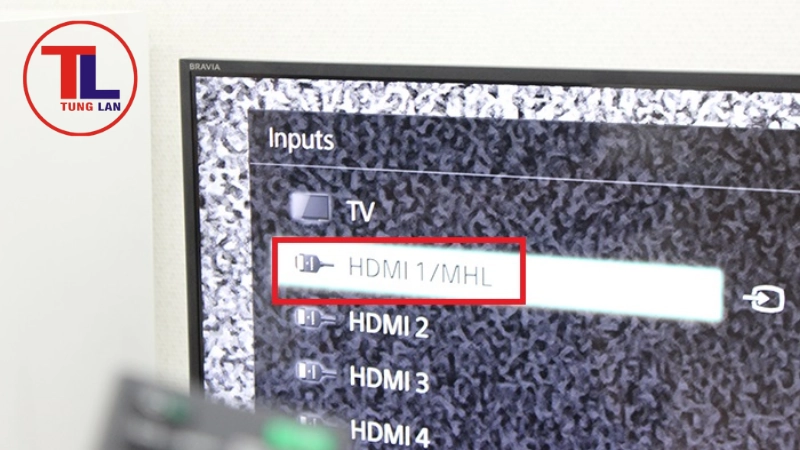
Chọn cổng HDMI tương ứng mà bạn vừa cắm cáp
Sau khi thực hiện các bước trên, màn hình điện thoại của bạn sẽ được hiển thị trên tivi.
3.2. Sử dụng cáp Lightning / Type-C to HDMI (Cho iPhone/iPad)
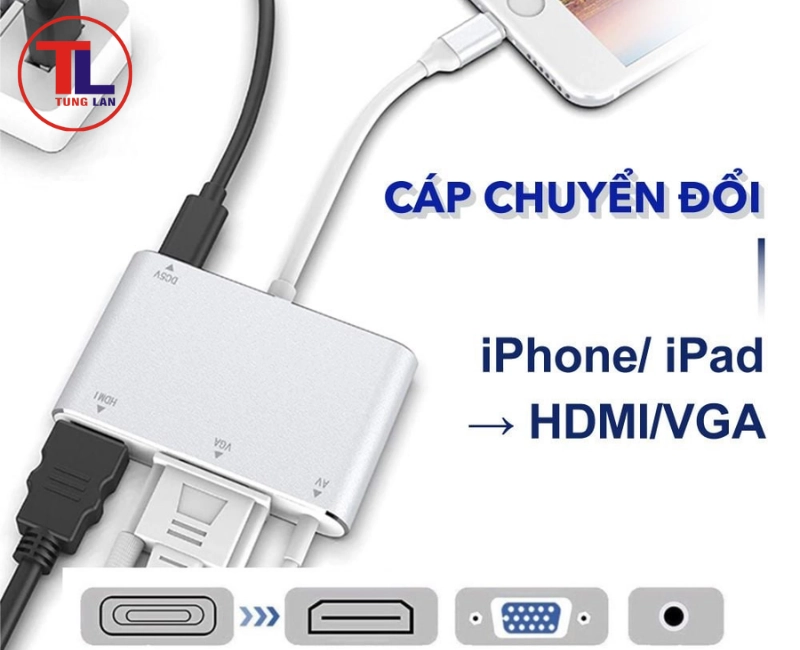
Sử dụng cáp Lightning / Type-C to HDMI (Cho iPhone/iPad)
Đối với các thiết bị iOS (iPhone, iPad), bạn cần sử dụng một adapter chuyển đổi từ cổng Lightning (đối với các thiết bị cũ) hoặc Type-C (đối với các thiết bị mới) sang cổng HDMI.
-
Cách thực hiện:
- Chuẩn bị một adapter chuyển đổi Lightning/Type-C to HDMI. Hãy chọn adapter chính hãng hoặc từ các thương hiệu uy tín để đảm bảo chất lượng và độ ổn định.
- Cắm adapter vào cổng Lightning/Type-C trên iPhone/iPad của bạn.
- Cắm một đầu cáp HDMI vào adapter, đầu còn lại cắm vào cổng HDMI trên tivi.
- Sử dụng remote của tivi, chọn nguồn vào (Source) tương ứng với cổng HDMI mà bạn vừa cắm cáp.
Lưu ý: Một số adapter có thể yêu cầu bạn cắm thêm một sợi cáp Lightning/Type-C để cấp nguồn cho adapter hoạt động.
4. Kết nối thông qua thiết bị hỗ trợ chuyên dụng (TV Box, Dongle)
Nếu bạn đã thử tất cả các phương pháp trên mà vẫn không thể kết nối điện thoại với tivi, hoặc đơn giản là muốn nâng cấp trải nghiệm giải trí, thì các thiết bị hỗ trợ như TV Box hoặc Dongle sẽ là một giải pháp tuyệt vời.
Những thiết bị này giúp bạn dễ dàng chiếu màn hình điện thoại lên tivi ngay cả khi chiếc tivi của bạn không được trang bị các tính năng thông minh hoặc không tương thích với các giao thức kết nối không dây hiện đại.
Dưới đây là một vài gợi ý từ Tùng Lan:
- Google Chromecast: Đây là một thiết bị nhỏ gọn, giá cả phải chăng, cho phép bạn truyền tải nội dung từ điện thoại, máy tính bảng hoặc laptop lên tivi một cách dễ dàng thông qua giao thức Google Cast. Bạn chỉ cần cắm Chromecast vào cổng HDMI của tivi, kết nối với mạng Wifi và sử dụng ứng dụng Google Home trên điện thoại để điều khiển.
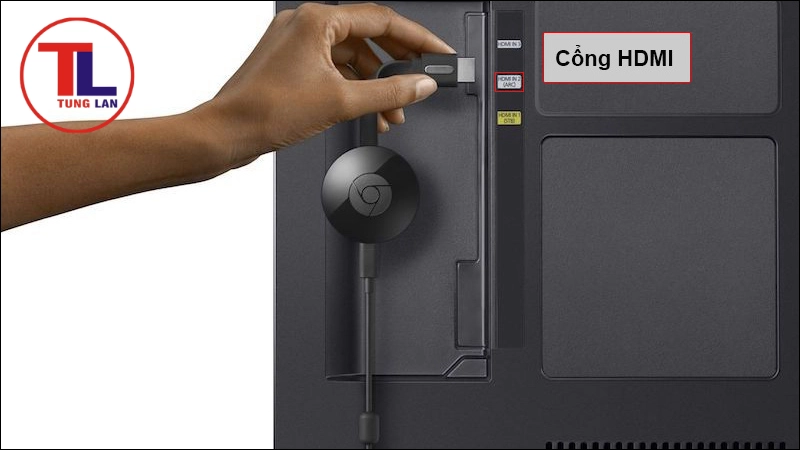
Cắm Chromecast vào cổng HDMI của tivi
- Apple TV: Thiết bị này không chỉ cho phép bạn kết nối điện thoại với tivi thông qua AirPlay mà còn cung cấp một kho ứng dụng giải trí phong phú, bao gồm các dịch vụ xem phim trực tuyến, nghe nhạc, chơi game,...
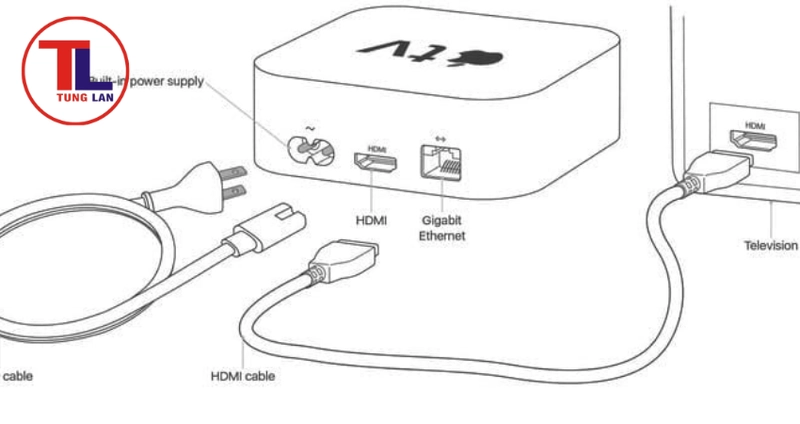
Kết nối điện thoại với tivi thông qua AirPlay
5. Khắc phục lỗi thường gặp khi kết nối điện thoại với tivi
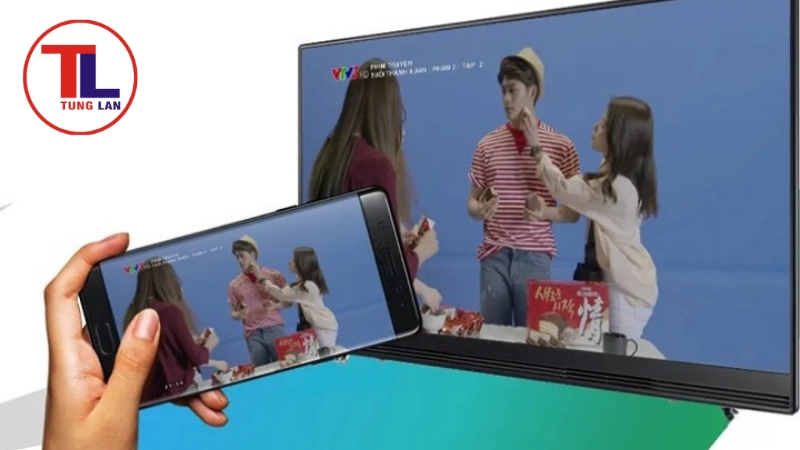
Khắc phục lỗi thường gặp khi kết nối điện thoại với tivi
Đôi khi quá trình kết nối điện thoại với tivi không phải lúc nào cũng suôn sẻ. Tùng Lan sẽ chia sẻ một số lỗi thường gặp và cách khắc phục:
-
Điện thoại không tìm thấy Tivi:
-
Nguyên nhân:
- Điện thoại và tivi chưa kết nối chung một mạng Wifi.
- Router Wifi gặp sự cố.
-
Giải pháp:
- Đảm bảo rằng cả điện thoại và tivi đều đang kết nối với cùng một mạng Wifi. Hãy kiểm tra kỹ tên mạng và mật khẩu.
- Khởi động lại router Wifi bằng cách tắt nguồn và bật lại sau khoảng 30 giây.
-
Nguyên nhân:
-
Kết nối thành công nhưng bị giật lag:
-
Nguyên nhân:
- Kết nối Wifi không ổn định.
- Điện thoại và tivi ở quá xa router Wifi.
-
Giải pháp:
- Chuyển sang sử dụng băng tần 5GHz nếu router Wifi của bạn hỗ trợ. Băng tần này thường ít bị nhiễu hơn so với băng tần 2.4GHz.
- Di chuyển điện thoại và tivi lại gần router Wifi hơn.
- Sử dụng kết nối có dây (cáp HDMI/MHL) để đảm bảo độ ổn định.
-
Nguyên nhân:
-
Hình ảnh bị co lại, không full màn hình tivi:
-
Nguyên nhân:
- Tỷ lệ khung hình trên điện thoại và tivi không khớp nhau.
-
Giải pháp:
- Vào phần cài đặt hiển thị trên điện thoại hoặc tivi và điều chỉnh tỷ lệ khung hình cho phù hợp. Hãy thử các tùy chọn như "Full", "16:9", "Auto"...
-
Nguyên nhân:
Câu hỏi thường gặp?
-
Tivi không có Wifi (Tivi thường) có kết nối với điện thoại được không?
- Trả lời: Hoàn toàn có thể! Bạn có thể sử dụng cáp HDMI/MHL để kết nối điện thoại với tivi thường.
-
Kết nối điện thoại với tivi để hát karaoke có bị trễ tiếng không?
- Trả lời: Có thể xảy ra tình trạng trễ tiếng nếu bạn sử dụng kết nối không dây và mạng Wifi không ổn định. Tùng Lan khuyên bạn nên sử dụng kết nối có dây (cáp HDMI/MHL) để đảm bảo trải nghiệm hát karaoke tốt nhất.
-
Tại sao iPhone của tôi không có AirPlay để chiếu lên tivi LG/Samsung?
- Trả lời: Tính năng AirPlay 2 chỉ được hỗ trợ trên một số dòng tivi LG và Samsung nhất định. Hãy kiểm tra thông số kỹ thuật của tivi để biết liệu nó có tương thích với AirPlay 2 hay không. Nếu không, bạn có thể sử dụng các phương pháp kết nối khác như Screen Mirroring hoặc sử dụng các thiết bị hỗ trợ như Apple TV.
Vậy là Tùng Lan đã chia sẻ tất tần tật những cách kết nối điện thoại với tivi một cách chi tiết và dễ hiểu nhất. Hy vọng rằng, với những thông tin này, bạn có thể dễ dàng thưởng thức những bộ phim hay, những trận game đỉnh cao trên màn hình lớn của tivi.
Tuy nhiên, nếu chiếc tivi nhà bạn đã quá cũ kỹ và không hỗ trợ các tính năng kết nối hiện đại, hoặc bạn muốn nâng cấp trải nghiệm giải trí tại gia lên một tầm cao mới, đừng ngần ngại liên hệ qua hotline 0922541568 để nhận tư vấn các dòng Smart Tivi thế hệ mới hoặc các thiết bị Android Box đang có mức giá ưu đãi đặc biệt tại Tùng Lan.
.webp)
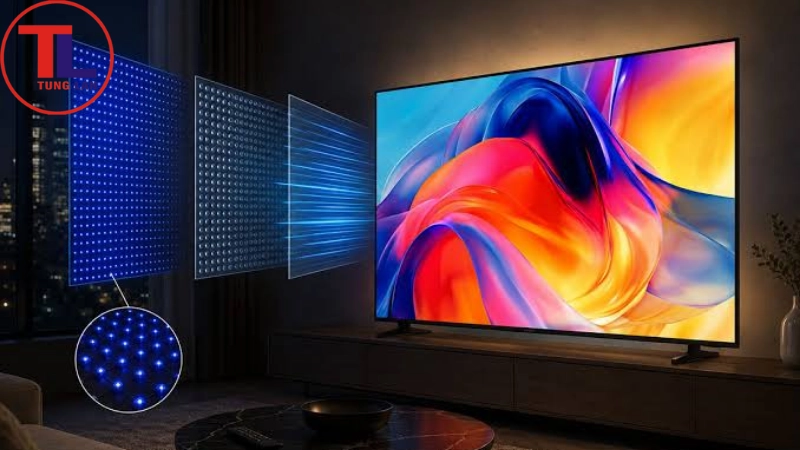
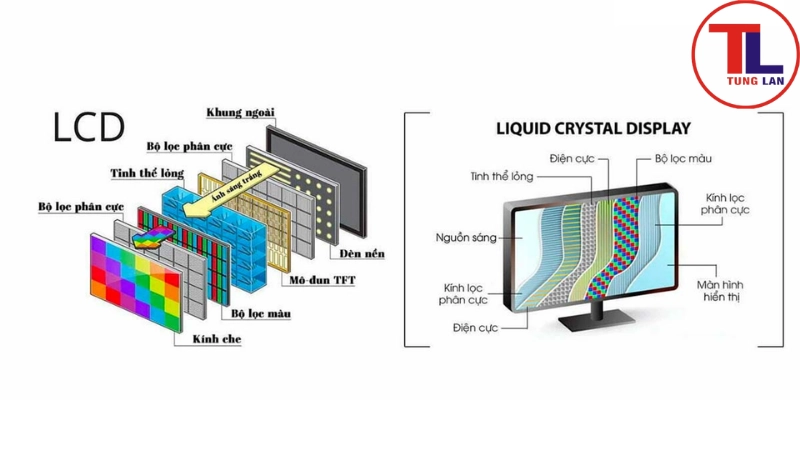
Đèn nền tivi là gì? Các loại đèn nền và dấu hiệu bị hỏng
Đèn nền tivi là gì? Tìm hiểu chi tiết các công nghệ đèn nền phổ biến hiện nay và cách nhận biết lỗi hỏng đèn nền tivi để kịp thời gọi thợ sửa chữa.
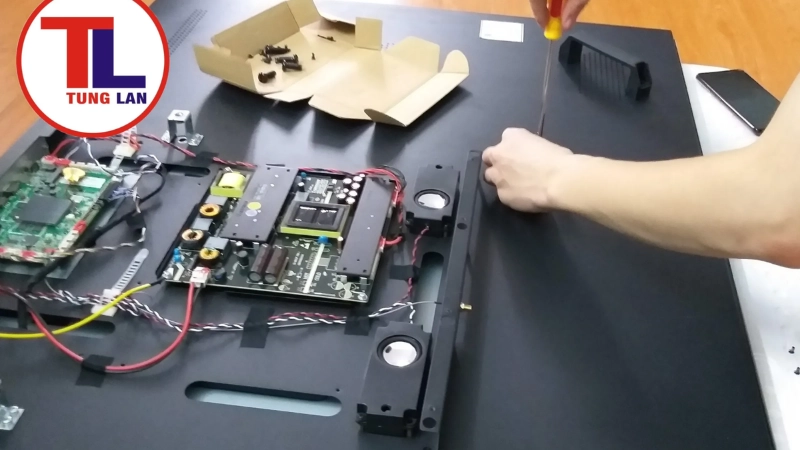
Bo nguồn tivi có tác dụng gì? Dấu hiệu lỗi & Cách xử lý
Bo nguồn tivi có tác dụng gì? Tìm hiểu chi tiết chức năng chuyển đổi điện áp, 5 dấu hiệu bo nguồn bị hỏng phổ biến và hướng xử lý tiết kiệm chi phí nhất.
Bo Mạch T-Con Là Gì? Chức Năng Và Dấu Hiệu Lỗi
Tìm hiểu chi tiết chức năng của bo mạch T-con trên tivi, nguyên lý hoạt động và tổng hợp các dấu hiệu T-con bị hỏng giúp bạn bắt bệnh màn hình chính xác.