






Top 5 app điều khiển tivi Samsung miễn phí, mượt mà nhất
Mất remote? Xem ngay Top 5 app điều khiển tivi Samsung miễn phí tốt nhất cho Android và iPhone. Hướng dẫn kết nối SmartThings nhanh chóng, không bị lỗi.
- 1. Cần chuẩn bị gì trước khi dùng điện thoại điều khiển tivi?
- 2. SmartThings – App điều khiển tivi Samsung miễn phí, chính chủ (Khuyên dùng)
- 3. Các app điều khiển tivi Samsung miễn phí từ bên thứ 3
- 4. Điều khiển tivi Samsung không cần tải app (AirPlay & Quick Connect)
- 5. Tại sao app không tìm thấy tivi Samsung để kết nối?
.webp)
.webp)
.webp)
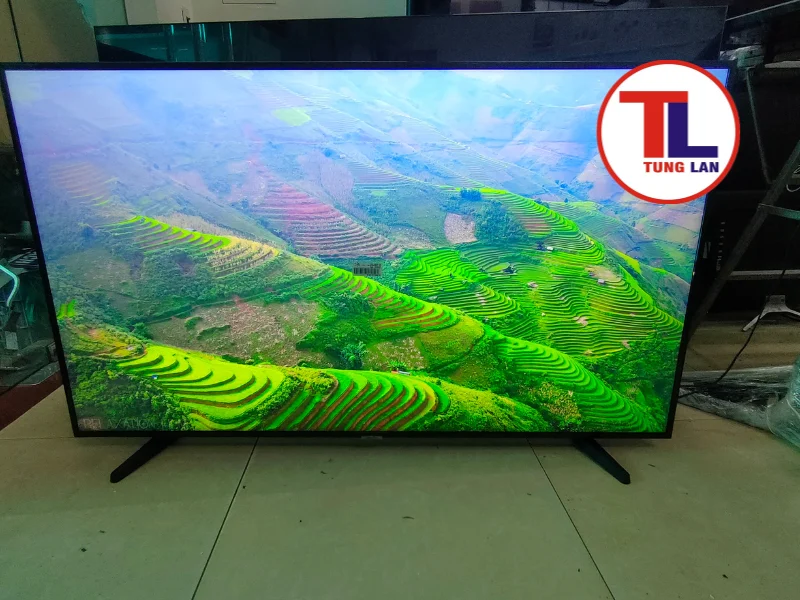
Mất remote hoặc remote tivi Samsung bất ngờ hết pin là tình huống vô cùng quen thuộc. Thay vì gián đoạn chương trình yêu thích để đi tìm, bạn hoàn toàn có thể biến chiếc điện thoại của mình thành một chiếc remote thông minh. Bài viết này sẽ tổng hợp các app điều khiển tivi Samsung miễn phí tốt nhất hiện nay—bao gồm cả ứng dụng chính chủ không quảng cáo và các lựa chọn thay thế cho tivi đời cũ—giúp bạn kết nối và thao tác chỉ trong vài giây.
1. Cần chuẩn bị gì trước khi dùng điện thoại điều khiển tivi?
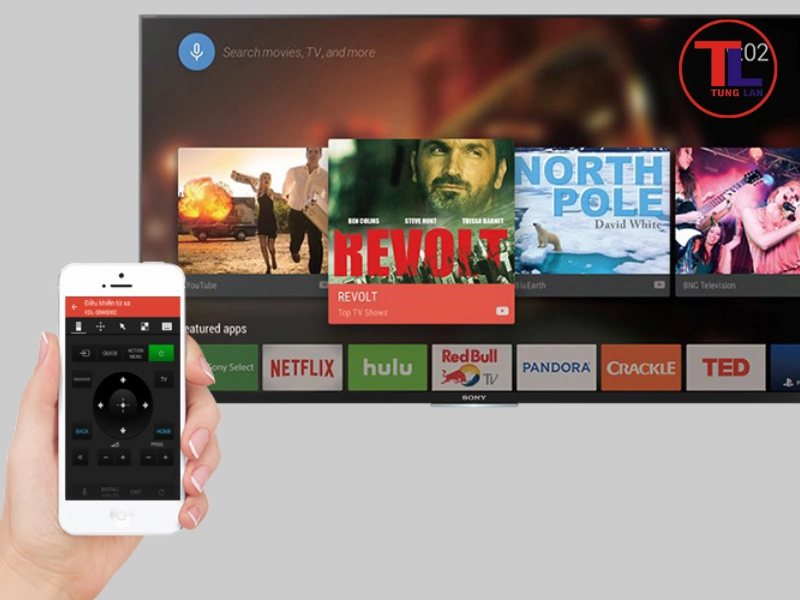 Cần chuẩn bị gì trước khi dùng điện thoại điều khiển tivi?
Trước khi tải ứng dụng, bạn cần nắm rõ nguyên lý kết nối giữa điện thoại và tivi để đảm bảo quá trình thiết lập diễn ra thành công:
- Kết nối qua Wi-Fi: Đây là phương thức phổ biến nhất trên các dòng Smart TV hiện nay. Yêu cầu BẮT BUỘC: Điện thoại và tivi Samsung phải kết nối vào cùng một mạng Wi-Fi (cùng một cục phát router). Bạn không bắt buộc phải có internet ra mạng ngoài, nhưng hai thiết bị phải ở chung mạng nội bộ.
- Kết nối qua Hồng ngoại (IR): Dành cho các dòng điện thoại Android có trang bị cổng hồng ngoại ở cạnh trên. Với phương thức này, điện thoại không cần kết nối Wi-Fi mà vẫn phát ra tín hiệu điều khiển tivi tương tự như remote vật lý.
Xem thêm: Cách cài ứng dụng ngoài cho Smart TV Samsung
2. SmartThings – App điều khiển tivi Samsung miễn phí, chính chủ (Khuyên dùng)
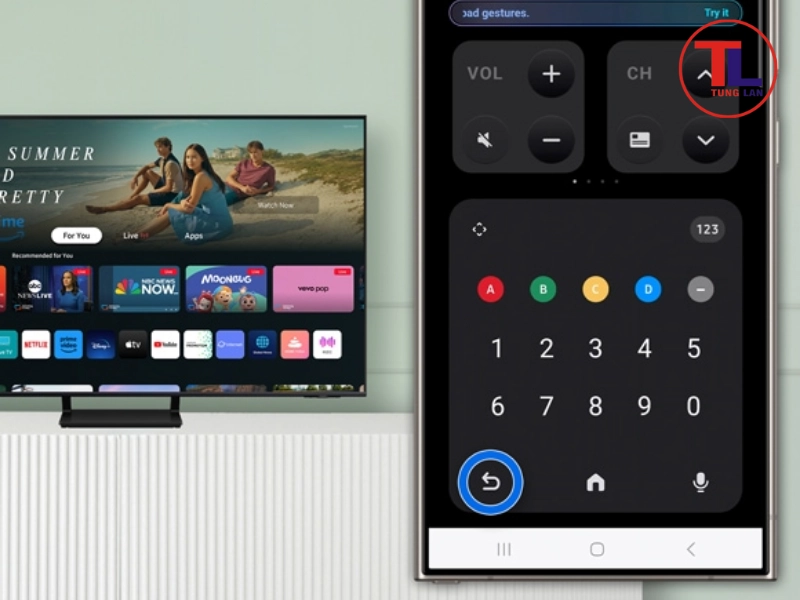 SmartThings – App điều khiển tivi Samsung miễn phí, chính chủ
SmartThings là app điều khiển tivi Samsung chính chủ do Samsung phát triển, mang lại độ ổn định và tính an toàn cao nhất hiện nay.
Ưu điểm của SmartThings:
- Miễn phí 100% và hoàn toàn KHÔNG chứa quảng cáo.
- Giao diện thuần Việt trực quan, phản hồi thao tác gõ phím và tìm kiếm giọng nói rất nhạy.
- Hỗ trợ quản lý hệ sinh thái nhà thông minh của Samsung (máy lạnh, máy giặt, tủ lạnh).
- Yêu cầu thiết bị: Hỗ trợ Smart TV Samsung sản xuất từ năm 2016 trở lại đây.
Cách kết nối SmartThings với tivi Samsung
- Tải ứng dụng SmartThings từ App Store (iOS) hoặc Google Play (Android).
- Mở ứng dụng và đăng nhập tài khoản Samsung (Samsung Account).
- Bật tivi Samsung. Trên màn hình ứng dụng SmartThings, nhấn vào biểu tượng dấu + ở góc trên > Chọn Thiết bị > Chọn TV > Chọn thương hiệu Samsung.
- Chọn tên tivi Samsung của bạn hiện lên trong danh sách dò tìm.
- Một mã PIN gồm 6 chữ số sẽ hiển thị trên màn hình tivi. Bạn nhập đúng mã PIN này vào điện thoại để hoàn tất kết nối.
3. Các app điều khiển tivi Samsung miễn phí từ bên thứ 3
Nếu tivi Samsung thuộc các dòng đời cũ (sản xuất trước năm 2016) hoặc bạn không muốn tạo tài khoản Samsung, các app điều khiển tivi Samsung miễn phí từ bên thứ ba dưới đây là những lựa chọn thay thế phù hợp:
- Ứng dụng Smart View (Dành cho tivi đời cũ): Đây là ứng dụng chính chủ thế hệ cũ của Samsung. Mặc dù Samsung đã ngừng phát triển ứng dụng này trên các kho ứng dụng mới, nhưng Smart View vẫn hỗ trợ điều khiển cực kỳ tốt cho các model Smart TV Samsung sản xuất từ năm 2011 đến 2015.
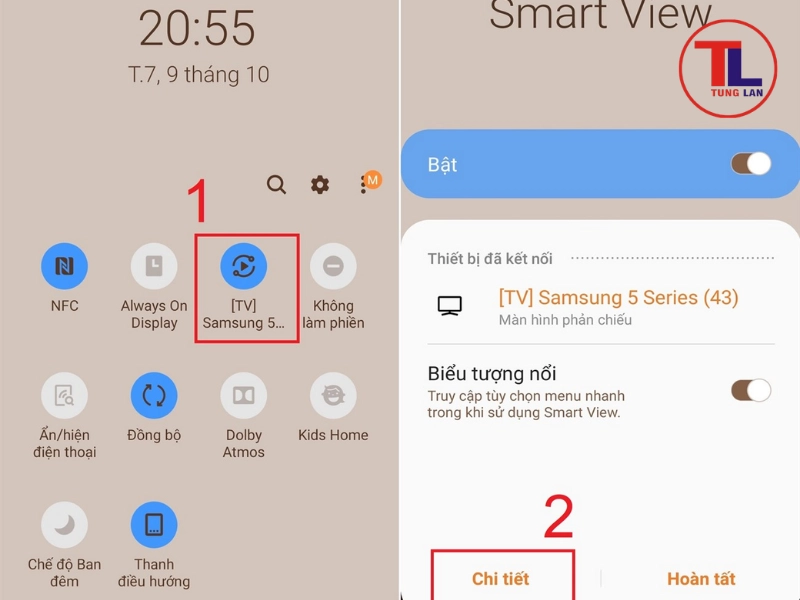 Ứng dụng Smart View (Dành cho tivi đời cũ)
- Ứng dụng Remotie (Tốt nhất cho iPhone/iPad): Remotie có giao diện mô phỏng gần như chính xác chiếc remote chuẩn của tivi Samsung. Ứng dụng tích hợp bàn di chuột (Touchpad) giúp bạn cuộn trang web trên tivi dễ dàng. Lưu ý: Phiên bản miễn phí có xuất hiện quảng cáo banner.
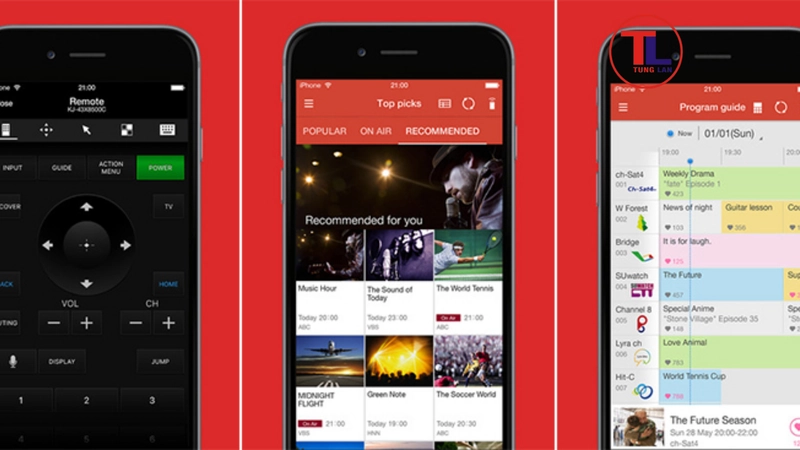 Ứng dụng Remotie (Tốt nhất cho iPhone/iPad)
- Ứng dụng SURE Universal Remote: Đây là ứng dụng điều khiển đa năng, hỗ trợ kết nối qua cả Wi-Fi và cổng hồng ngoại (IR). SURE rất tiện lợi trong trường hợp mạng Wi-Fi gia đình chập chờn. Lưu ý: Ứng dụng có đi kèm quảng cáo trong quá trình sử dụng.
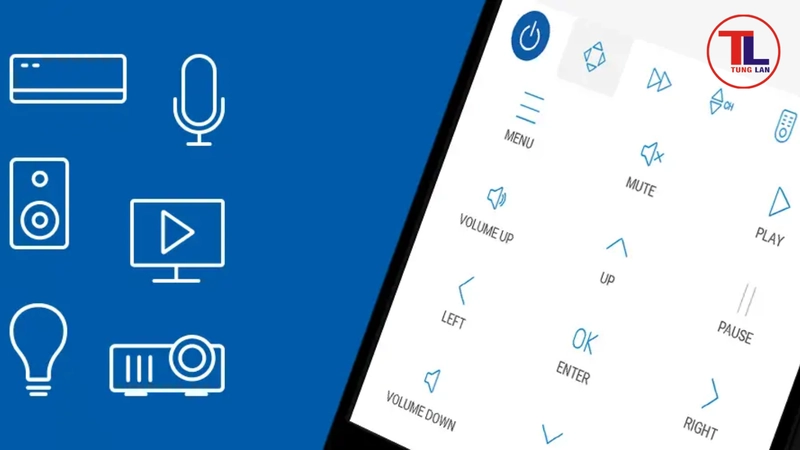 Ứng dụng SURE Universal Remote
- Điều khiển từ xa cho TV Samsung (BoostVision trên Android): Ứng dụng có dung lượng nhẹ, tự động phát hiện tivi Samsung trong mạng Wi-Fi nội bộ cực nhanh. Ngoài chức năng nút bấm remote, ứng dụng còn tích hợp tính năng truyền ảnh, video từ điện thoại lên màn hình lớn.
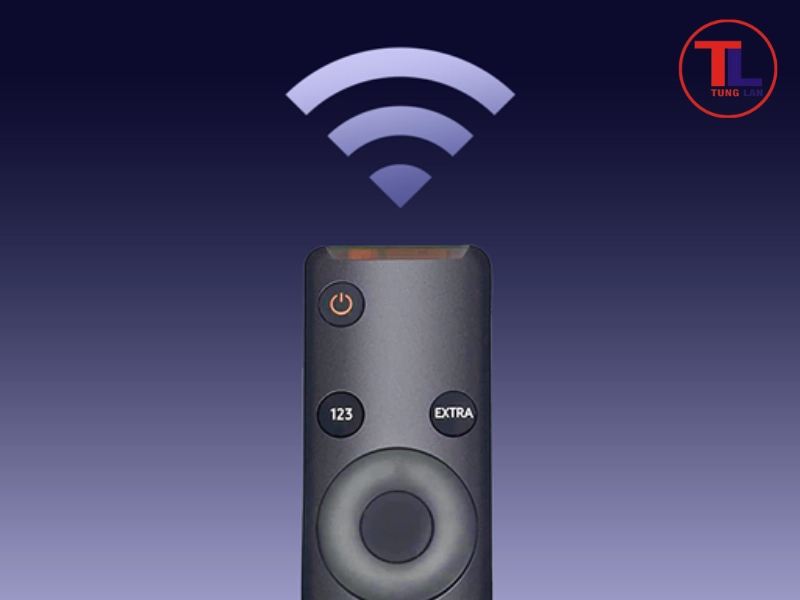 Điều khiển từ xa cho TV Samsung (BoostVision trên Android)
(Lưu ý: Hầu hết các app điều khiển từ bên thứ ba cung cấp bản miễn phí đều sẽ đi kèm quảng cáo hiển thị. Bạn nên cân nhắc nếu không muốn bị gián đoạn thao tác).
4. Điều khiển tivi Samsung không cần tải app (AirPlay & Quick Connect)
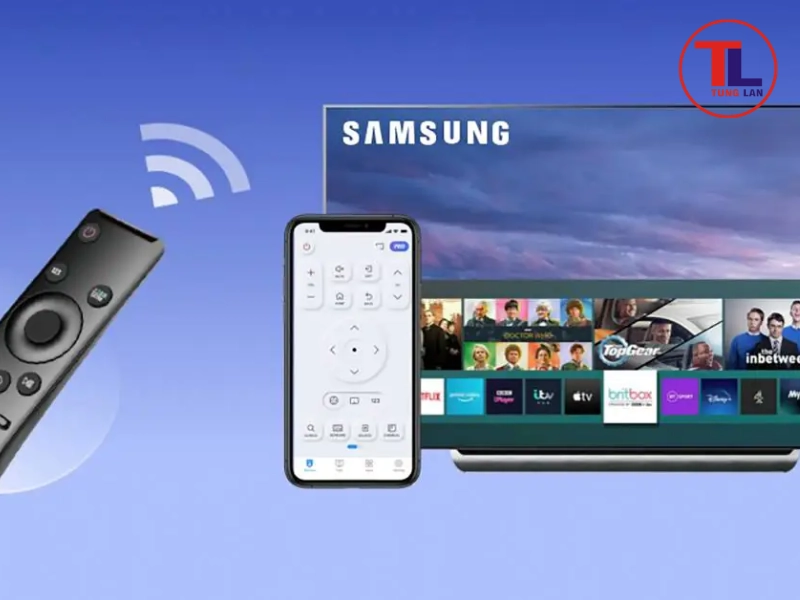 Điều khiển tivi Samsung không cần tải app (AirPlay & Quick Connect)
Trong trường hợp điện thoại đầy dung lượng và bạn không muốn cài đặt thêm ứng dụng, bạn có thể tận dụng các tính năng kết nối sẵn có trên hệ điều hành:
- AirPlay (Dành cho iPhone/iPad): Đảm bảo iPhone và tivi cắm chung Wi-Fi. Mở Trung tâm điều khiển trên iPhone > Chọn Phản chiếu màn hình (Screen Mirroring) > Chọn tivi Samsung và nhập mã PIN hiển thị trên màn hình. Bạn có thể phát nhanh nhạc, video từ YouTube lên tivi mà không cần remote.
- Quick Connect (Dành cho điện thoại Samsung cũ): Kéo thanh thông báo trạng thái trên điện thoại Samsung xuống, nhấn chọn Quick Connect (Kết nối nhanh) > Chọn tivi Samsung khả dụng để truyền hình ảnh và thực hiện các lệnh điều khiển cơ bản.
5. Tại sao app không tìm thấy tivi Samsung để kết nối?
 Tại sao app không tìm thấy tivi Samsung để kết nối?
Nếu điện thoại của bạn quét không ra tivi Samsung, hãy kiểm tra và xử lý theo các nguyên nhân phổ biến sau:
- Lỗi lệch mạng Wi-Fi: Điện thoại đang bật 4G hoặc kết nối vào băng tần Wi-Fi 5GHz, trong khi tivi Samsung đang kết nối băng tần 2.4GHz. Cách sửa: Kiểm tra mục Wi-Fi trên cả 2 thiết bị, đảm bảo cùng truy cập vào một tên Wi-Fi.
- Chưa cấp quyền "Mạng cục bộ" (Local Network): Đối với iPhone (iOS 14 trở lên), nếu bạn lỡ từ chối cấp quyền truy cập Mạng cục bộ khi mở app lần đầu, app sẽ bị chặn quét thiết bị xung quanh. Cách sửa: Vào Cài đặt trên iPhone > Tìm tên app điều khiển > Bật xanh mục Mạng cục bộ.
- Tivi bị treo bộ nhớ tạm: Cách sửa: Rút phích cắm nguồn tivi Samsung ra khỏi ổ điện, chờ khoảng 30 giây rồi cắm lại để khởi động lại hệ thống, sau đó thực hiện quét lại trên app.
Sử dụng các app điều khiển tivi Samsung miễn phí như SmartThings, Remotie hay SURE giúp bạn hoàn toàn chủ động thao tác chuyển kênh, tăng giảm âm lượng hay gõ văn bản tìm kiếm nhanh chóng ngay trên điện thoại.
Trong quá trình sử dụng, nếu tivi Samsung gặp sự cố hỏng bo mạch, mất nguồn hay lỗi màn hình mà các phần mềm không thể xử lý, hãy liên hệ ngay với Tùng Lan. Bạn chỉ cần chụp tem model ở phía sau tivi và gửi qua Zalo cho Tùng Lan để nhận tư vấn và báo giá minh bạch tới từng ngàn đồng trước khi kỹ thuật viên đến tận nhà hỗ trợ.
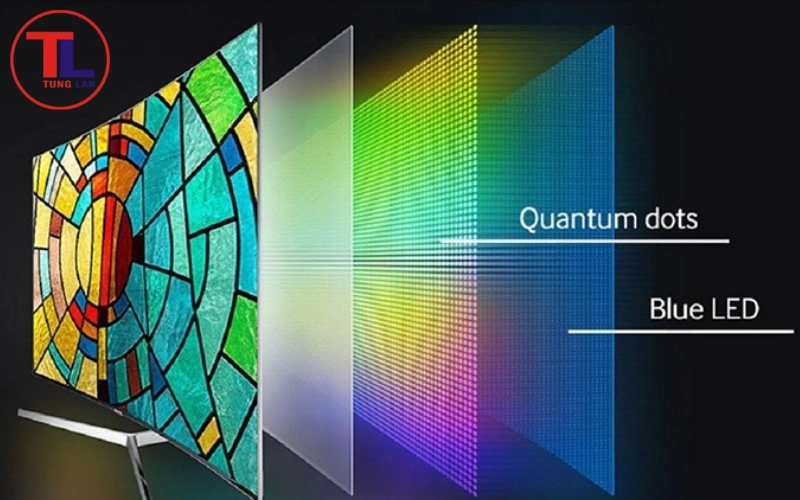
So sánh tấm nền VA và IPS trên tivi: Chọn loại nào?
So sánh chi tiết tấm nền VA và IPS trên tivi về độ tương phản, góc nhìn và màu sắc. Hướng dẫn chọn đúng màn hình tivi phù hợp với phòng khách của gia đình.
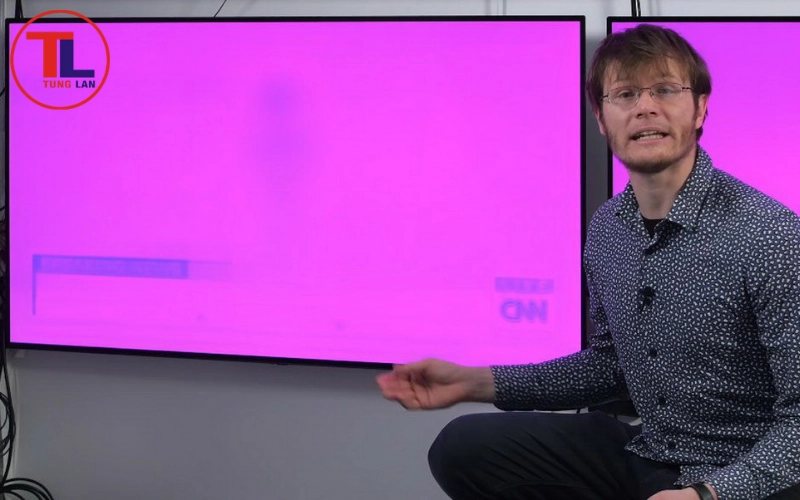
Hiện tượng burn-in trên tivi OLED là gì? Cách phòng tránh
Hiện tượng burn-in trên tivi OLED là gì? Khám phá nguyên nhân, dấu hiệu nhận biết lưu ảnh vĩnh viễn và cách thiết lập tivi để phòng tránh hiệu quả nhất.
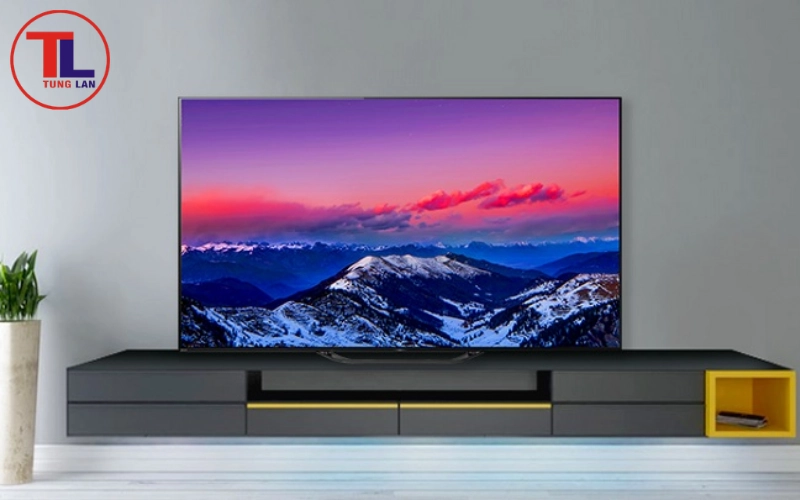
Ưu và nhược điểm của màn hình OLED: Có đáng tiền?
Đánh giá chi tiết ưu và nhược điểm của màn hình OLED. Tìm hiểu rủi ro burn-in, chất lượng hiển thị và tư vấn xem OLED có phù hợp với nhu cầu của bạn không.