







Tivi TCL Không Vào Được YouTube: Nguyên Nhân & Cách Khắc Phục Nhanh Chóng
Tivi TCL không vào được YouTube do sai ngày giờ, đầy bộ nhớ hay lỗi mạng? Xem ngay 6 cách tự khắc phục lỗi YouTube trên tivi TCL nhanh chóng bằng remote.
- 1. Dấu hiệu nhận biết lỗi YouTube trên tivi TCL
- 2. Cách kiểm tra nhanh để biết chính xác tivi đang bị lỗi gì
- 3. 6 Cách sửa lỗi tivi TCL không vào được YouTube
- 3.1. Khởi động lại tivi và bộ định tuyến Wi-Fi
- 3.2. Cài đặt lại ngày giờ hệ thống trên tivi
- 3.3. Xóa dữ liệu và bộ nhớ đệm (Cache) của ứng dụng
- 3.4. Gỡ và cài đặt lại ứng dụng YouTube
- 3.5. Cập nhật phần mềm hệ điều hành tivi
- 3.6. Khôi phục cài đặt gốc (Reset tivi)
- 4. Giải pháp cho các dòng tivi TCL đời cũ không cài được YouTube mới
- 5. Khi nào bạn cần liên hệ trung tâm sửa chữa?
.webp)
.webp)
.webp)
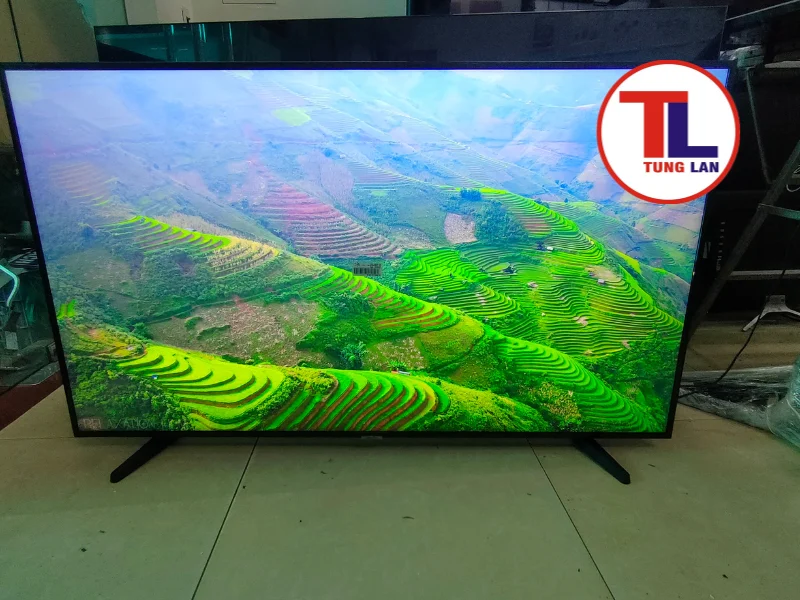
Tình trạng tivi TCL không vào được YouTube, đang xem bị văng ứng dụng hoặc chỉ hiển thị màn hình đen xì kèm vòng tròn xoay liên tục là sự cố phần mềm rất thường gặp. Nguyên nhân hầu hết bắt nguồn từ xung đột bộ nhớ đệm, sai lệch ngày giờ hệ thống hoặc đứt gãy kết nối mạng tạm thời. Bạn không nhất thiết phải tốn chi phí gọi thợ bảo hành ngay. Chỉ với một chiếc remote và 5 phút thao tác, các bước dưới đây sẽ giúp bạn đưa ứng dụng YouTube hoạt động bình thường trở lại.
1. Dấu hiệu nhận biết lỗi YouTube trên tivi TCL
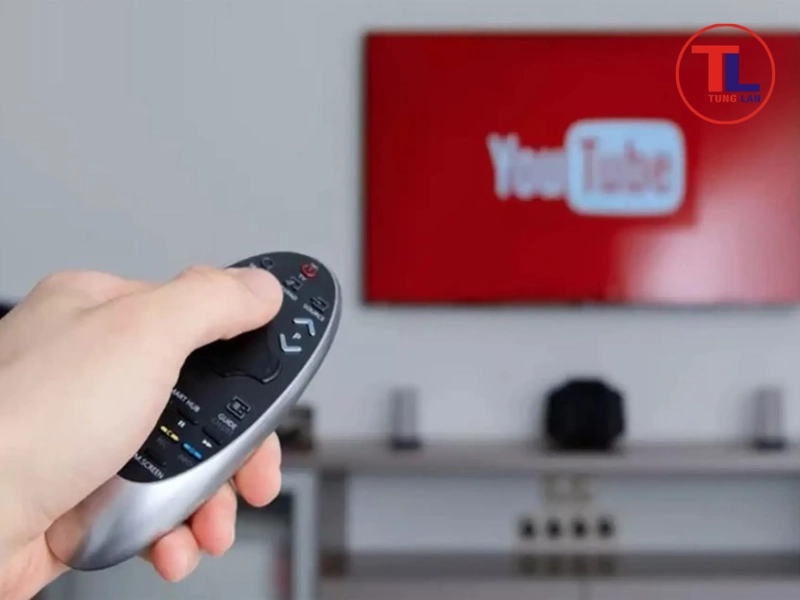 Dấu hiệu nhận biết lỗi tivi TCL không vào được YouTube
Trước khi can thiệp vào cài đặt, bạn cần xác định chính xác biểu hiện hiện tại của tivi thông qua các dấu hiệu cụ thể dưới đây:
- Màn hình góc phải hiển thị thông báo "Tác vụ không thể thực hiện" hoặc mã lỗi 400, 429, 500.
- Vừa bấm chọn biểu tượng YouTube thì ứng dụng lập tức văng ra màn hình trang chủ (Home).
- Màn hình hiển thị màu đen hoàn toàn, không có âm thanh dù biểu tượng ứng dụng vẫn chạy.
- Màn hình dừng ở giao diện logo YouTube và đứng yên, hoặc vòng xoay tải dữ liệu (loading) chạy vô tận.
- Không mở được ứng dụng YouTube trên tivi TCL sau khi vừa bật máy từ chế độ chờ.
Xem thêm: #Tổng Hợp Các Lỗi Màn Hình Tivi TCL Mắc Phải
2. Cách kiểm tra nhanh để biết chính xác tivi đang bị lỗi gì
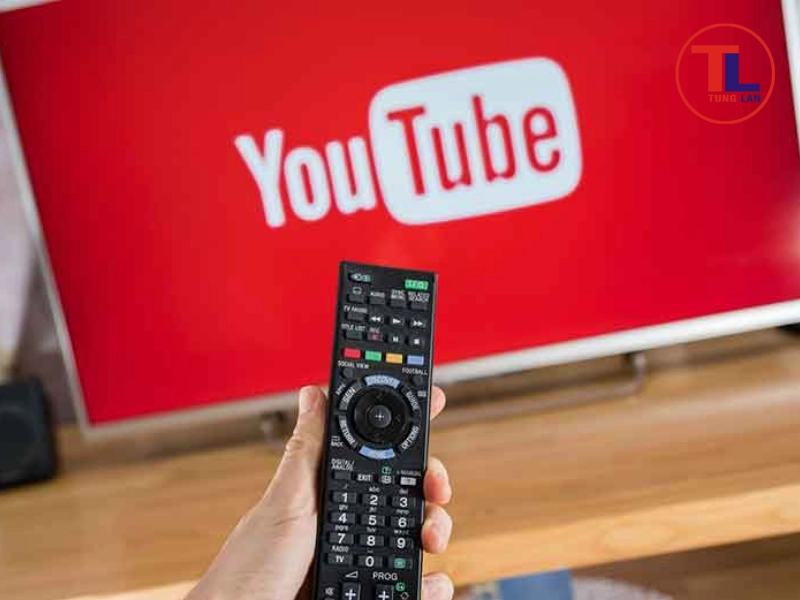 Cách kiểm tra nhanh để biết chính xác tivi đang bị lỗi gì
Đừng vội vã cài đặt lại toàn bộ tivi. Việc kiểm tra loại trừ trong 30 giây sẽ giúp bạn biết nguyên nhân đến từ đường truyền Internet hay do bản thân chiếc tivi TCL.
[Tivi TCL bị lỗi YouTube]
│
┌────────────────┴────────────────┐
▼ ▼
[Thử mở ứng dụng khác] [Kiểm tra bằng điện thoại]
(Trình duyệt, Netflix, VTVgo) (Cùng kết nối một mạng Wi-Fi)
│ │
┌───────┴───────┐ ┌───────┴───────┐
▼ ▼ ▼ ▼
Không vào được Vào bình thường Không vào được Vào bình thường
│ │ │ │
▼ ▼ ▼ ▼
(Lỗi Mạng) (Lỗi Tivi) (Lỗi Mạng) (Lỗi Tivi)
- Bước 1 (Kiểm tra ứng dụng khác trên tivi): Mở thử Trình duyệt web hoặc Netflix/VTVgo trên tivi. Nếu các ứng dụng này cũng không thể tải nội dung, nguyên nhân chắc chắn do mạng Wi-Fi nhà bạn bị mất kết nối Internet.
- Bước 2 (Đối chiếu với điện thoại): Kết nối điện thoại vào cùng mạng Wi-Fi với tivi rồi mở YouTube. Nếu điện thoại phát video bình thường nhưng tivi thì không, vấn đề nằm ở bộ nhớ hoặc hệ điều hành của tivi TCL.
3. 6 Cách sửa lỗi tivi TCL không vào được YouTube
Thực hiện lần lượt các giải pháp theo thứ tự từ đơn giản đến chuyên sâu dưới đây để khắc phục triệt để sự cố.
3.1. Khởi động lại tivi và bộ định tuyến Wi-Fi
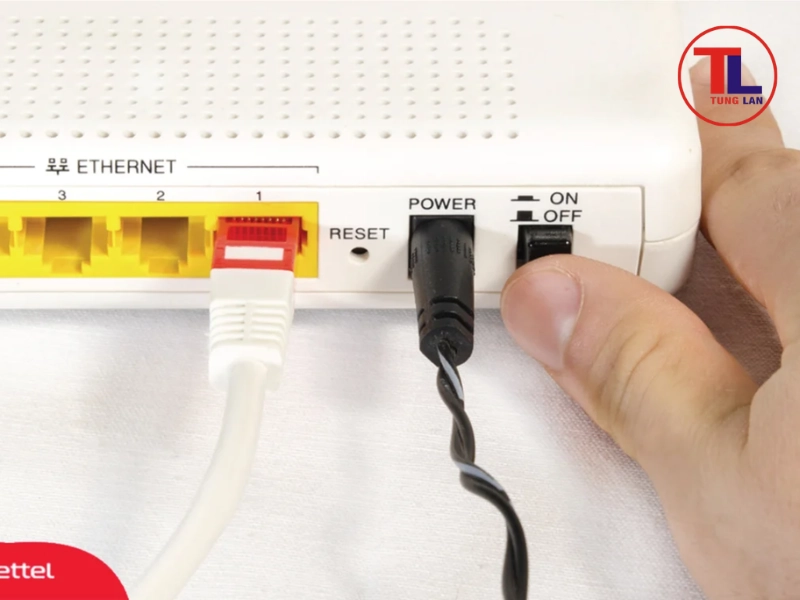 Khởi động lại tivi và bộ định tuyến Wi-Fi
Chế độ tắt bằng remote chỉ đưa tivi vào trạng thái ngủ (Standby), các tệp lệnh rác vẫn lưu lại trong RAM khiến hệ thống bị trì trệ. Tương tự, bộ định tuyến Wi-Fi hoạt động lâu ngày dễ bị sụt áp hoặc nghẽn dải IP.
- Thao tác: Rút trực tiếp phích cắm điện của tivi TCL và cắm nguồn của Modem/Router Wi-Fi ra khỏi ổ cắm.
- Thời gian chờ: Giữ nguyên trong 1 đến 2 phút để xả toàn bộ tĩnh điện và làm sạch bộ nhớ đệm phần cứng.
- Cắm lại: Cắm điện cho Modem Wi-Fi trước, chờ đèn tín hiệu Internet xanh ổn định, sau đó mới cắm nguồn và bật tivi lên kiểm tra.
3.2. Cài đặt lại ngày giờ hệ thống trên tivi
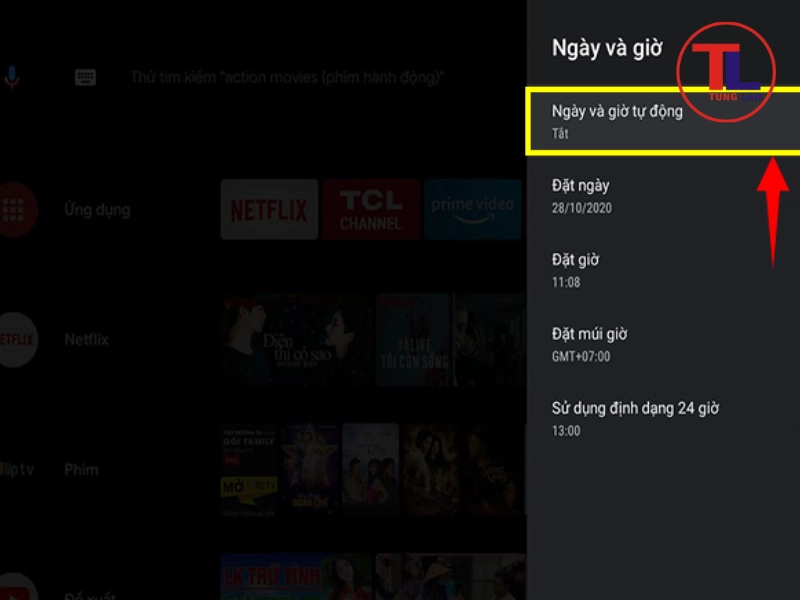 Cài đặt lại ngày giờ hệ thống trên tivi
YouTube áp dụng cơ chế bảo mật xác thực chứng chỉ SSL theo thời gian thực. Khi điện áp nguồn bị ngắt đột ngột, tivi TCL thường bị lệch mốc thời gian về năm sản xuất (ví dụ: 2015 hoặc 2018). Điều này khiến máy chủ Google từ chối kết nối.
- Bước 1: Bấm nút Home (Biểu tượng ngôi nhà) trên remote > chọn biểu tượng Cài đặt (Bánh răng) ở góc trên màn hình.
- Bước 2: Truy cập Hệ thống (System) > chọn Thời gian (Date & Time).
- Bước 3: Tại mục Tự động đồng bộ, chuyển trạng thái sang Tắt (Off).
- Bước 4: Chọn mục Múi giờ (Time Zone) và chỉnh chính xác về GMT +07:00 (Múi giờ Bangkok/Hà Nội/Jakarta).
- Bước 5: Tiến hành chỉnh lại Ngày, Tháng, Năm và Giờ theo đúng thời gian thực tế hiện tại, sau đó bật lại chế độ Tự động đồng bộ.
3.3. Xóa dữ liệu và bộ nhớ đệm (Cache) của ứng dụng
Xóa dữ liệu và bộ nhớ đệm (Cache) của ứng dụng
Sau thời gian dài sử dụng, các tệp rác lịch sử xem video tích tụ quá nhiều làm tràn bộ nhớ cấp phát của ứng dụng, dẫn đến hiện tượng văng app hoặc đứng hình.
- Bước 1: Vào Cài đặt > chọn Ứng dụng (Apps) > chọn Xem tất cả ứng dụng.
- Bước 2: Tìm và chọn ứng dụng YouTube.
- Bước 3: Nhấp vào Xóa bộ nhớ đệm (Clear Cache) > Chọn OK.
- Bước 4: Tiếp tục nhấp vào Xóa dữ liệu (Clear Data) > Chọn OK để đưa ứng dụng về trạng thái sạch ban đầu.
3.4. Gỡ và cài đặt lại ứng dụng YouTube
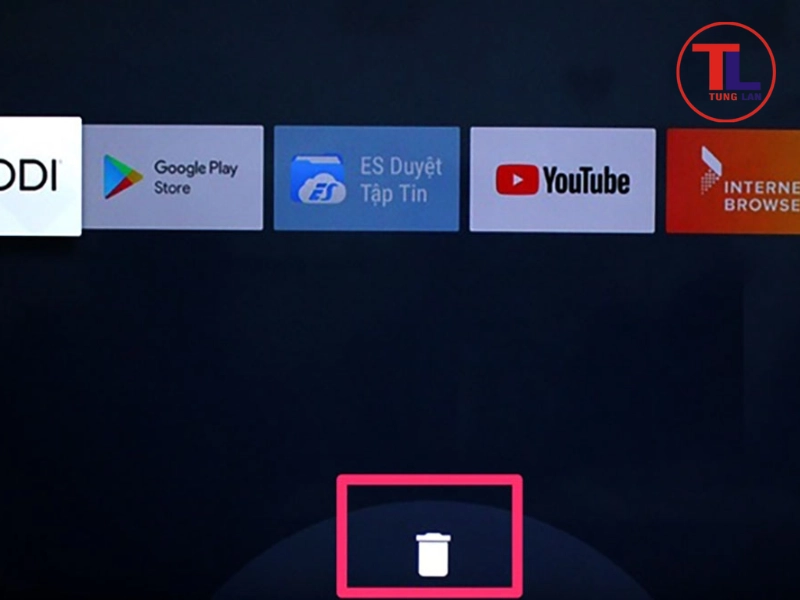 Gỡ và cài đặt lại ứng dụng YouTube
Nếu tệp tin khởi chạy của YouTube bị lỗi cấu trúc dữ liệu do cúp điện đột ngột hoặc cập nhật dở dang, việc xóa ứng dụng triệt để là bắt buộc.
- Bước 1: Trong mục Cài đặt > Ứng dụng > YouTube, chọn Gỡ cài đặt (hoặc Gỡ cài đặt bản cập nhật nếu đây là ứng dụng mặc định hệ thống).
- Bước 2: Quay lại màn hình chính, mở kho ứng dụng Google Play Store (hoặc TCL Channel đối với tivi chạy hệ điều hành Roku/Chạy App sẵn).
- Bước 3: Tìm từ khóa "YouTube", chọn Tải xuống / Cài đặt.
- Mẹo phụ: Nếu tivi không cho gỡ ứng dụng, hãy mở YouTube > truy cập vào Cài đặt của chính YouTube (biểu tượng bánh răng nằm ở menu bên trái ứng dụng) > chọn Đặt lại ứng dụng (Reset App).
3.5. Cập nhật phần mềm hệ điều hành tivi
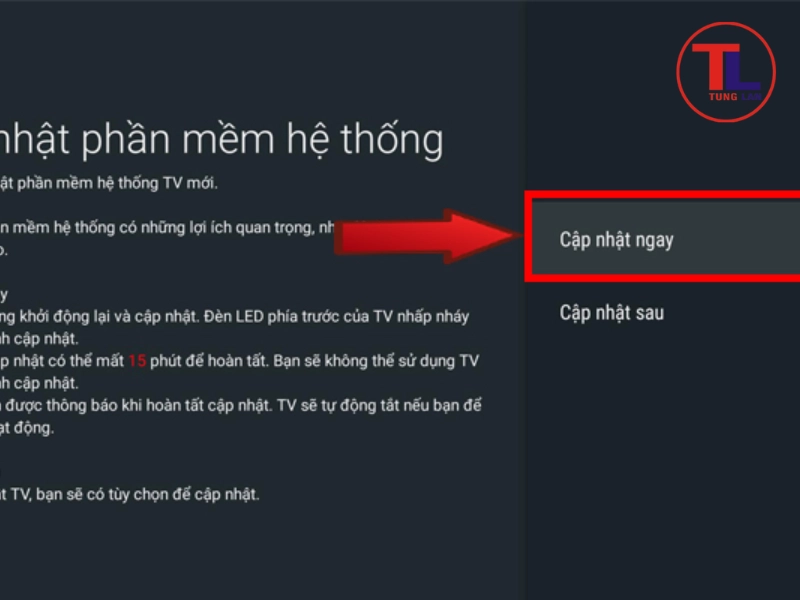 Cập nhật phần mềm hệ điều hành tivi
Bản hoàn thiện hệ điều hành (Firmware) quá cũ sẽ mất khả năng tương thích với các giao thức mã hóa mới do Google áp dụng trên ứng dụng YouTube.
- Bước 1: Mở Cài đặt > chọn Tùy chọn thiết bị (Device Preferences) > chọn Giới thiệu (About).
- Bước 2: Chọn Bản cập nhật hệ thống (System Update).
- Bước 3: Chọn Cập nhật qua mạng (Network Update). Giữ nguyên nguồn điện và kết nối mạng liên tục trong suốt quá trình tivi tải và chạy bản cài đặt mới.
3.6. Khôi phục cài đặt gốc (Reset tivi)
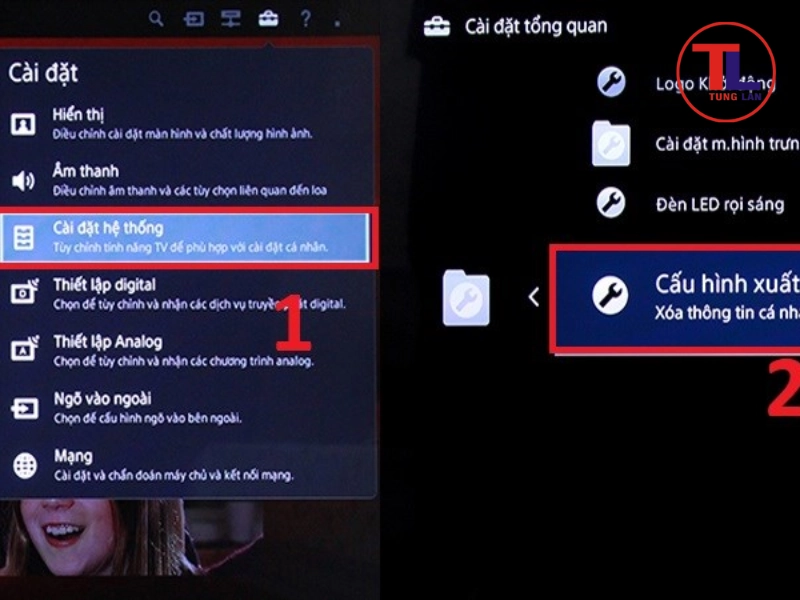 Khôi phục cài đặt gốc (Reset tivi)
Đây là giải pháp triệt để cuối cùng để dọn dẹp toàn bộ xung đột phần mềm phần cứng khi 5 cách trên không đem lại hiệu quả.
- Lưu ý: Thao tác này sẽ xóa sạch các ứng dụng đã tải, tài khoản Google và các thiết lập cá nhân trên tivi.
- Bước 1: Vào Cài đặt > Hệ thống > chọn Thiết lập lại (Reset) hoặc Khôi phục cài đặt gốc.
- Bước 2: Chọn Đồng ý / Khôi phục mọi thứ.
- Bước 3: Nhập mật khẩu xác nhận của tivi. Mật khẩu mặc định của dòng tivi TCL thường là 1234 hoặc 0000.
- Bước 4: Chờ tivi tự khởi động lại, sau đó tiến hành thiết lập lại ngôn ngữ, mạng Wi-Fi và đăng nhập tài khoản.
4. Giải pháp cho các dòng tivi TCL đời cũ không cài được YouTube mới
 Giải pháp cho các dòng tivi TCL đời cũ không cài được YouTube mới
Nhiều dòng Smart tivi TCL đời cũ chạy hệ điều hành Opera OS hoặc Android TV phiên bản 4.4 - 7.0 đã bị Google chính thức khai tử, ngừng hỗ trợ ứng dụng YouTube gốc (bản 1.3.1 trở xuống). Khi mở ứng dụng, màn hình sẽ báo lỗi "YouTube không còn khả dụng".
Bạn không cần vứt bỏ tivi hay tốn tiền mua máy mới. Hãy áp dụng giải pháp dùng ứng dụng thay thế dưới đây:
Sử dụng ứng dụng Smart YouTube TV (Tệp APK):
Smart YouTube TV là ứng dụng phát video chuyên biệt thiết kế cho Android TV đời cũ, có khả năng bỏ qua các yêu cầu dịch vụ của Google Play Service và chạy mượt mà không bị gián đoạn.
- Chuẩn bị: Sử dụng máy tính tải tệp cài đặt Smart YouTube TV APK (hoặc SmartTube) vào một chiếc USB.
- Cài đặt: Cắm USB vào cổng USB trên tivi TCL. Dùng ứng dụng Quản lý tệp (File Manager) trên tivi để truy cập vào USB, chọn tệp APK vừa tải và ấn Cài đặt. (Nếu tivi chặn, hãy vào Cài đặt > Bảo mật > Bật tính năng "Cài đặt ứng dụng từ nguồn không xác định").
- Sử dụng: Sau khi cài đặt xong, mở ứng dụng Smart YouTube TV từ màn hình ứng dụng. Giao diện và tính năng hoàn toàn tương đồng với bản YouTube bản quyền, hoạt động mượt mượt mà trên các dòng tivi cấu hình yếu.
5. Khi nào bạn cần liên hệ trung tâm sửa chữa?
 Khi nào bạn cần liên hệ trung tâm sửa chữa?
Nếu bạn đã thực hiện đầy đủ các cách bao gồm cả khôi phục cài đặt gốc nhưng không mở được YouTube trên tivi TCL, thiết bị có thể đã gặp trục trặc về mặt phần cứng:
- Tivi không thể dò tìm thấy bất kỳ mạng Wi-Fi nào (Hỏng bo mạch thu sóng Wi-Fi/Card Wireless).
- Tivi liên tục mất kết nối mạng sau mỗi 3 - 5 phút mặc dù Router Wi-Fi đặt ngay bên cạnh.
- Bộ nhớ ROM của tivi bị lỗi chip nhớ (bị khóa chip Flash), không thể lưu dữ liệu cài đặt hoặc liên tục tự Reset sau khi tắt máy.
Trường hợp này, bạn không nên tiếp tục tự tháo lắp thiết bị tại nhà nhằm tránh gây hư hỏng lan sang bo mạch chính hoặc vỡ tấm nền màn hình.
Xử lý sự cố tivi TCL không vào được YouTube đa phần chỉ yêu cầu thao tác chuẩn xác ở khâu đồng bộ ngày giờ, làm sạch dữ liệu rác hoặc cài đặt đúng phiên bản ứng dụng tương thích.
Trường hợp đã áp dụng các hướng dẫn trên nhưng tivi vẫn gặp lỗi phần cứng hoặc hỏng bo mạch kết nối, bạn hãy liên hệ ngay với Tùng Lan. Kỹ thuật viên của Tùng Lan sẽ kiểm tra thực tế, tư vấn phương án khắc phục và báo giá sửa tivi minh bạch tận nơi trước khi tiến hành sửa chữa.
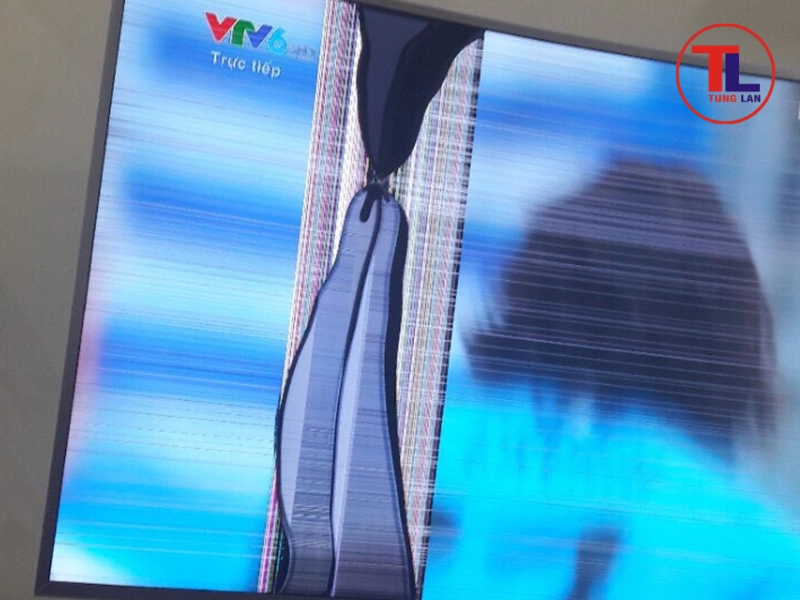
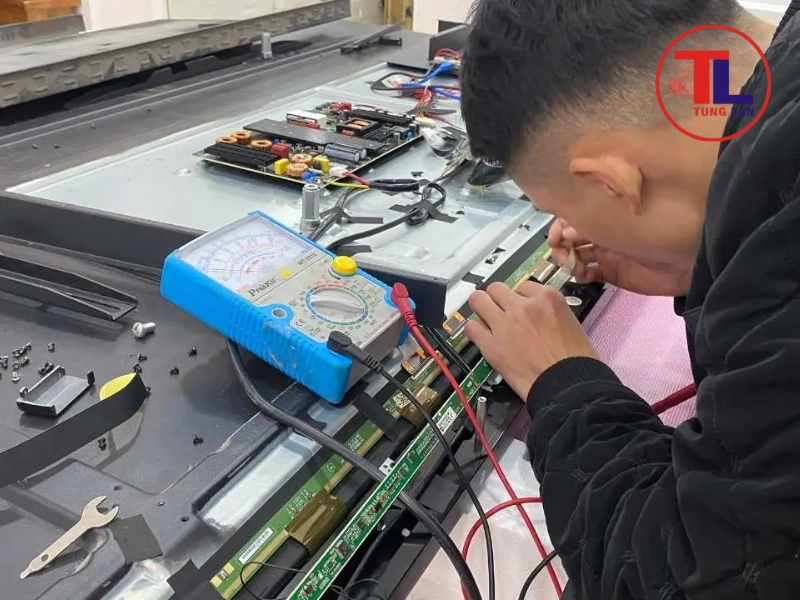
Thay màn hình Tivi Sony 55 Inch: Nhập khẩu Sony - BH 1 Đổi 1
Vỡ màn hình Sony 55 inch? Tùng Lan nhận thay màn zin chính hãng, cam kết màu chuẩn nét căng. Tiết kiệm tiền triệu so với mua máy mới, có thợ đến tận nhà!
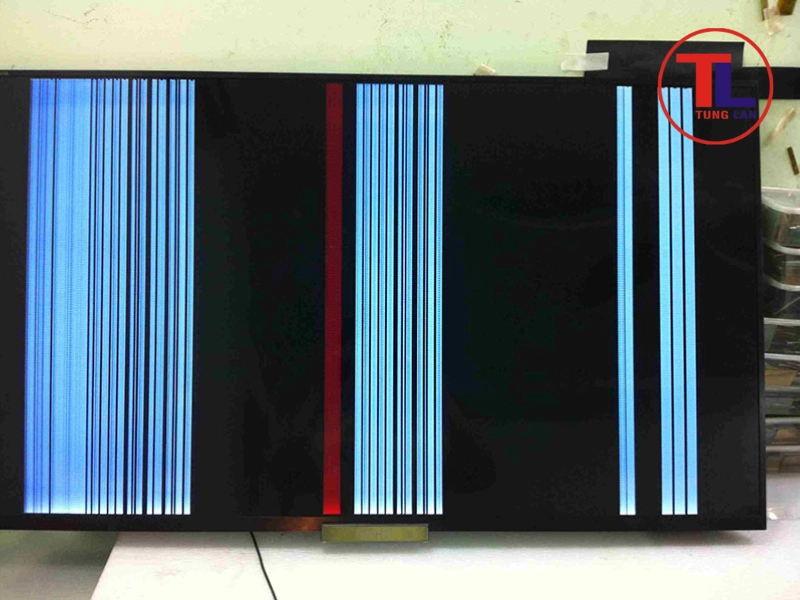
Cách sửa lỗi tivi Sony bị sọc ngang, sọc dọc nhanh chóng
Màn hình tivi Sony bị sọc ngang, sọc dọc do nhiễu sóng, lỏng cáp hay hỏng tấm nền? Xem ngay hướng dẫn tự kiểm tra và khắc phục tại nhà trước khi gọi thợ.
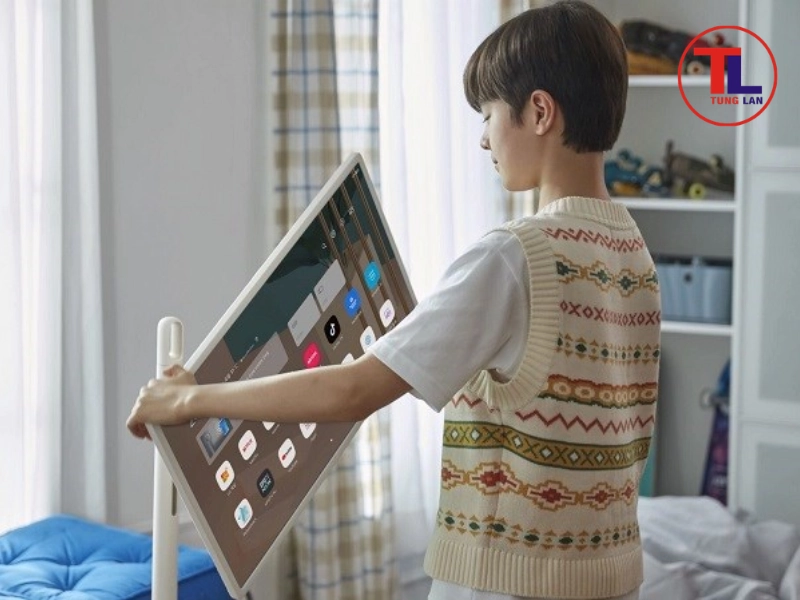
Cách xoay màn hình tivi LG ngang, dọc cực nhanh bằng remote
Màn hình tivi LG bị ngược hoặc bạn muốn xoay dọc để xem TikTok? Xem ngay các bước bấm remote đơn giản để xoay màn hình tivi LG về chuẩn trong 1 phút.