








Tivi Sony không vào được YouTube: Nguyên nhân và 5 cách xử lý
Hướng dẫn chi tiết cách khắc phục lỗi tivi Sony không vào được YouTube. Khám phá 6 bước xử lý nhanh từ lỗi mạng, cài đặt thời gian đến xóa bộ nhớ đệm.
- 1. Nguyên nhân chính khiến tivi Sony không vào được YouTube
- 2. Hướng dẫn 6 cách khắc phục lỗi tivi Sony không vào được YouTube
- 2.1. Kiểm tra lại kết nối mạng và đổi DNS
- 2.2. Cài đặt lại chính xác ngày và giờ
- 2.3. Xóa dữ liệu và bộ nhớ đệm (Cache) của ứng dụng YouTube
- 2.4. Đăng xuất và đăng nhập lại tài khoản Google
- 2.5. Cập nhật phần mềm hệ thống tivi Sony
- 2.6. Khôi phục cài đặt gốc (Factory Reset)
- 3. Xử lý trường hợp tivi Sony đời cũ bị ngừng hỗ trợ YouTube
.webp)
.webp)
.webp)
Bạn đang hào hứng mở chiếc tivi Sony để thưởng thức video yêu thích, nhưng màn hình lại hiển thị lỗi hoặc ứng dụng YouTube không thể truy cập? Đây là tình trạng khá phổ biến, gây gián đoạn trải nghiệm giải trí của nhiều gia đình. Tuy nhiên, đừng vội lo lắng, vấn đề này có thể xuất phát từ những nguyên nhân rất đơn giản như kết nối mạng chập chờn, sai lệch thời gian hệ thống, hoặc do bộ nhớ đệm ứng dụng quá đầy. Bài viết dưới đây, với sự tư vấn chuyên môn từ Điện Tử Tùng Lan, sẽ hướng dẫn bạn 6 bước khắc phục chi tiết từ dễ đến khó, giúp bạn xử lý dứt điểm lỗi tivi Sony không vào được YouTube ngay tại nhà.
1. Nguyên nhân chính khiến tivi Sony không vào được YouTube
Nguyên nhân chính khiến tivi Sony không vào được YouTube
Trước khi đi vào các bước sửa chữa tivi, việc xác định đúng nguyên nhân sẽ giúp bạn giải quyết vấn đề nhanh chóng và hiệu quả hơn. Dưới đây là những lý do phổ biến nhất:
- Lỗi kết nối Internet: Đường truyền Wi-Fi hoặc mạng dây (LAN) không ổn định, chập chờn hoặc mất kết nối.
- Sai lệch ngày và giờ: Thời gian trên tivi không khớp với thời gian thực tế, khiến máy chủ của Google từ chối xác thực bảo mật và chặn truy cập YouTube.
- Bộ nhớ đệm (Cache) bị đầy: Các tệp tin tạm của ứng dụng YouTube bị lỗi hoặc quá tải sau một thời gian dài sử dụng, gây xung đột.
- Phiên bản phần mềm đã cũ: Hệ điều hành của tivi Sony chưa được cập nhật, không còn tương thích với phiên bản mới của ứng dụng YouTube.
- Tivi đời quá cũ: Một số dòng Internet TV của Sony sản xuất trước năm 2015 đã bị Google chính thức ngừng hỗ trợ ứng dụng YouTube.
Xem thêm: Tivi Sony bị chậm, giật lag: Nguyên nhân và cách xử lý tại nhà
2. Hướng dẫn 6 cách khắc phục lỗi tivi Sony không vào được YouTube
Hãy thực hiện lần lượt các bước dưới đây theo thứ tự từ đơn giản đến phức tạp. Hầu hết các trường hợp đều có thể được giải quyết ở 3 bước đầu tiên.
2.1. Kiểm tra lại kết nối mạng và đổi DNS
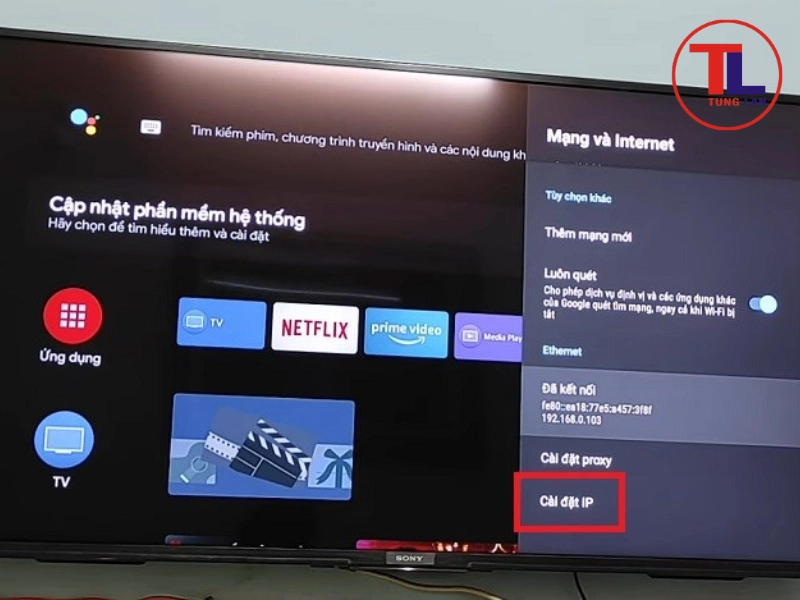
Kiểm tra lại kết nối mạng và đổi DNS
Đây là bước kiểm tra cơ bản và quan trọng nhất. Hãy đảm bảo tivi của bạn đã được kết nối Internet.
- Kiểm tra kết nối: Vào Cài đặt (Settings) > Mạng (Network) để xem trạng thái kết nối Wi-Fi hoặc cáp LAN. Hãy thử dùng một thiết bị khác (điện thoại, laptop) để kiểm tra xem mạng Internet nhà bạn có hoạt động bình thường không.
-
Đổi DNS: Đôi khi, tivi báo đã kết nối mạng nhưng vẫn không vào được. Nguyên nhân có thể do máy chủ DNS của nhà mạng gặp sự cố. Bạn có thể chuyển sang DNS của Google để tăng tính ổn định.
- Vào Cài đặt (Settings) > Mạng (Network) > Thiết lập mạng (Network Setup).
- Chọn Thiết lập kết nối mạng > Tùy chỉnh/Chuyên gia (Custom/Expert).
- Trong phần Cài đặt DNS, chọn Thủ công (Manual).
- Nhập địa chỉ DNS sau:
- DNS chính (Primary DNS): 8.8.8.8
- DNS phụ (Secondary DNS): 8.8.4.4
- Lưu lại cài đặt và thử truy cập lại YouTube.
2.2. Cài đặt lại chính xác ngày và giờ
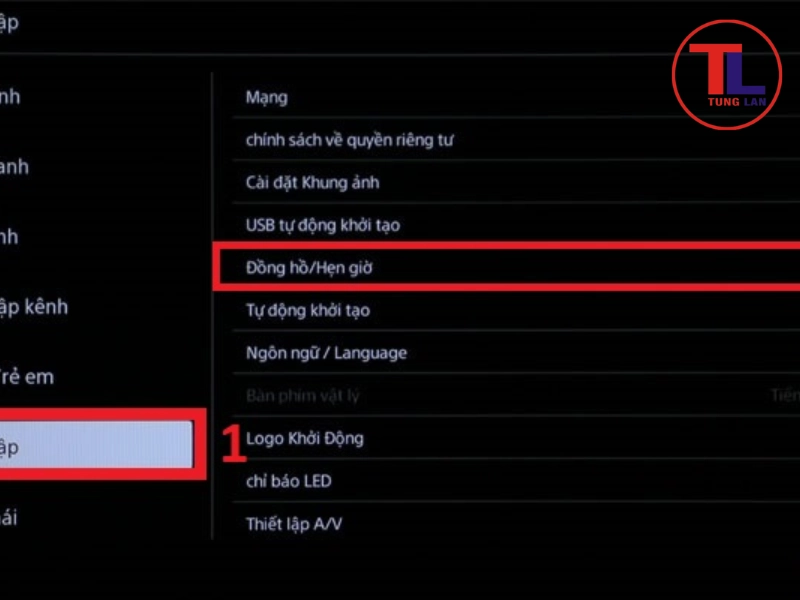
Cài đặt lại chính xác ngày và giờ
Thực tế, đây là một trong những nguyên nhân thầm lặng nhưng phổ biến nhất. YouTube và các dịch vụ của Google yêu cầu thời gian trên thiết bị phải khớp với thời gian thực để xác thực chứng chỉ bảo mật (SSL). Nếu thời gian sai, kết nối sẽ bị từ chối.
- Trên điều khiển, nhấn nút HOME hoặc Cài đặt (Settings).
- Tìm đến mục Cài đặt hệ thống (System Settings) hoặc Tùy chọn thiết bị (Device Preferences).
- Chọn Ngày & giờ (Date & time).
- Bật chế độ Ngày & giờ tự động (Automatic date & time). Tivi sẽ tự động đồng bộ thời gian qua mạng.
- Nếu chế độ tự động không hoạt động, bạn hãy tắt nó đi và chỉnh lại ngày, giờ, múi giờ (GMT+07:00 Bangkok, Hanoi, Jakarta) cho chính xác theo thời gian hiện tại.
2.3. Xóa dữ liệu và bộ nhớ đệm (Cache) của ứng dụng YouTube
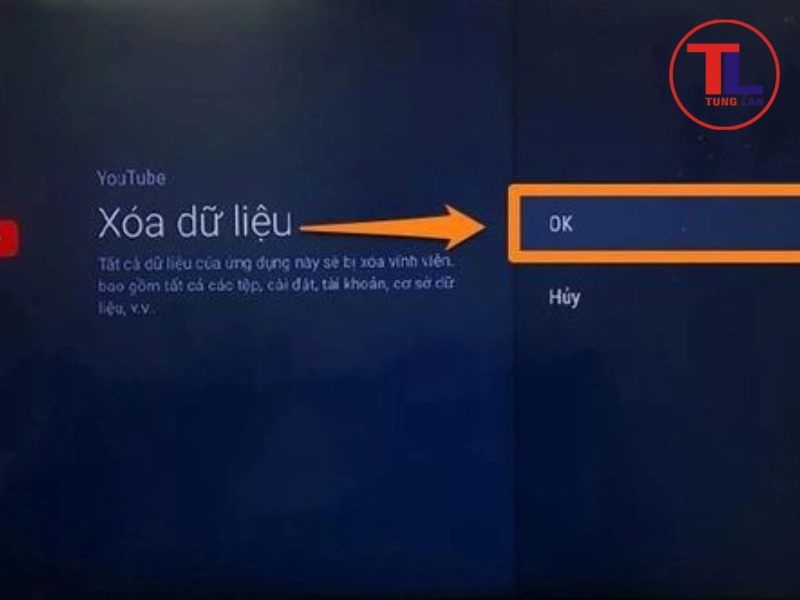
Xóa dữ liệu và bộ nhớ đệm (Cache) của ứng dụng YouTube
Sau một thời gian dài sử dụng, các file tạm và dữ liệu rác có thể tích tụ và gây lỗi cho ứng dụng. Việc dọn dẹp chúng giống như "tổng vệ sinh" để ứng dụng hoạt động trơn tru trở lại.
Các bước dành cho Android TV/Google TV Sony:
- Vào Cài đặt (Settings) > Ứng dụng (Apps).
- Tìm và chọn ứng dụng YouTube.
- Lần lượt chọn Xóa bộ nhớ đệm (Clear Cache) và sau đó là Xóa dữ liệu (Clear Data).
- Sau khi hoàn tất, mở lại YouTube và kiểm tra. Bạn sẽ cần đăng nhập lại tài khoản Google của mình.
2.4. Đăng xuất và đăng nhập lại tài khoản Google
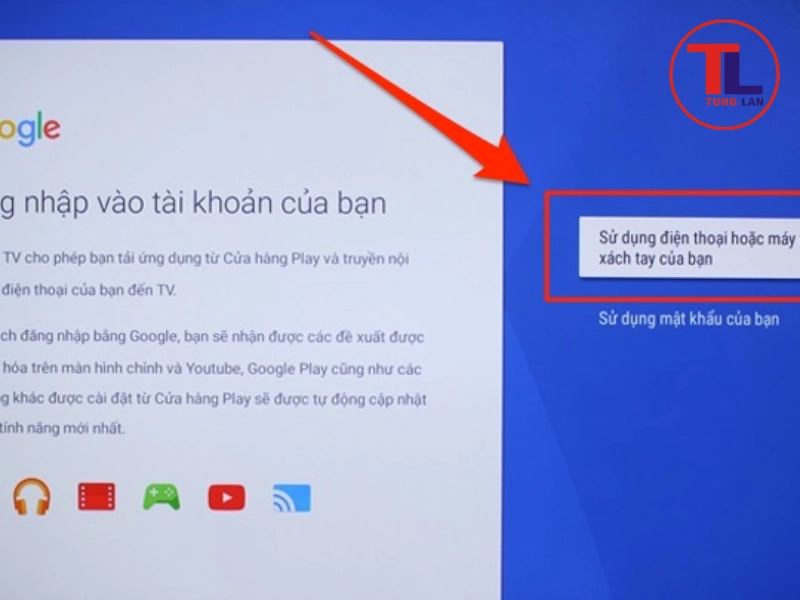
Đăng xuất và đăng nhập lại tài khoản Google
Đôi khi, lỗi có thể đến từ phiên làm việc giữa tài khoản Google của bạn và máy chủ YouTube. Việc đăng xuất và đăng nhập lại sẽ giúp làm mới hoàn toàn kết nối này.
- Trong ứng dụng YouTube, tìm đến biểu tượng tài khoản của bạn.
- Chọn Đăng xuất (Sign out).
- Sau đó, vào lại mục Cài đặt của tivi, tìm phần Tài khoản & Đăng nhập (Accounts & Sign In), xóa tài khoản Google hiện tại khỏi tivi.
- Khởi động lại tivi và tiến hành đăng nhập lại tài khoản Google từ đầu.
2.5. Cập nhật phần mềm hệ thống tivi Sony
Cập nhật phần mềm hệ thống tivi Sony
Một phiên bản phần mềm tivi quá cũ có thể không còn tương thích, gây xung đột với các bản cập nhật mới của ứng dụng YouTube. Việc cập nhật hệ điều hành sẽ vá các lỗi bảo mật và cải thiện hiệu suất.
- Vào Cài đặt (Settings).
- Chọn Hỗ trợ khách hàng (Customer Support) hoặc Giới thiệu (About) > Tùy chọn thiết bị (Device Preferences).
- Chọn Cập nhật phần mềm (Software Update).
- Tivi sẽ tự động kiểm tra và thông báo nếu có phiên bản mới. Hãy làm theo hướng dẫn trên màn hình để hoàn tất quá trình cập nhật.
2.6. Khôi phục cài đặt gốc (Factory Reset)
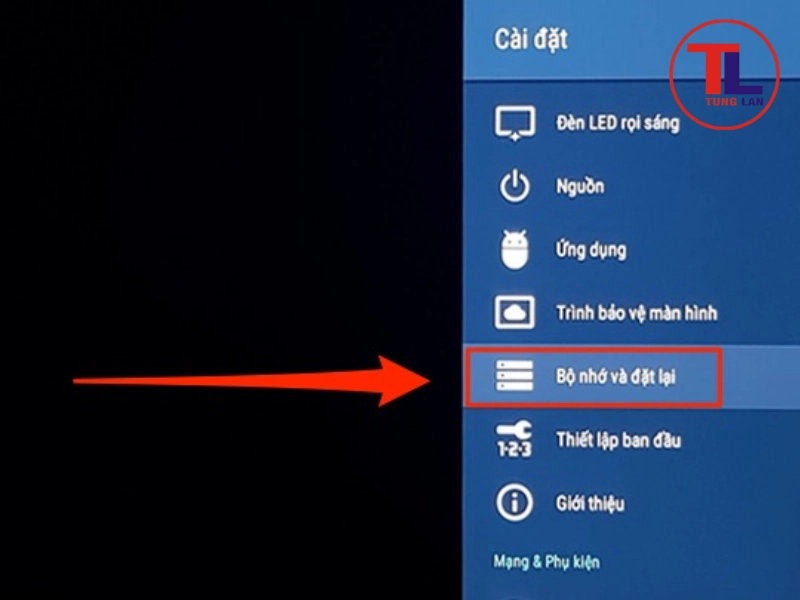
Khôi phục cài đặt gốc (Factory Reset)
Lưu ý quan trọng: Đây là giải pháp cuối cùng, chỉ thực hiện khi 5 cách trên đều thất bại. Thao tác này sẽ xóa toàn bộ dữ liệu, ứng dụng đã cài đặt và các tài khoản trên tivi, đưa thiết bị về trạng thái như lúc mới xuất xưởng.
- Vào Cài đặt (Settings) > Tùy chọn thiết bị (Device Preferences).
- Chọn Đặt lại (Reset).
- Chọn Thiết lập lại dữ liệu ban đầu (Factory data reset).
- Xác nhận và làm theo hướng dẫn. Quá trình này có thể mất vài phút.
Xem thêm: Tivi Sony Bị Treo Logo: Nguyên Nhân & 5 Cách Xử Lý
3. Xử lý trường hợp tivi Sony đời cũ bị ngừng hỗ trợ YouTube
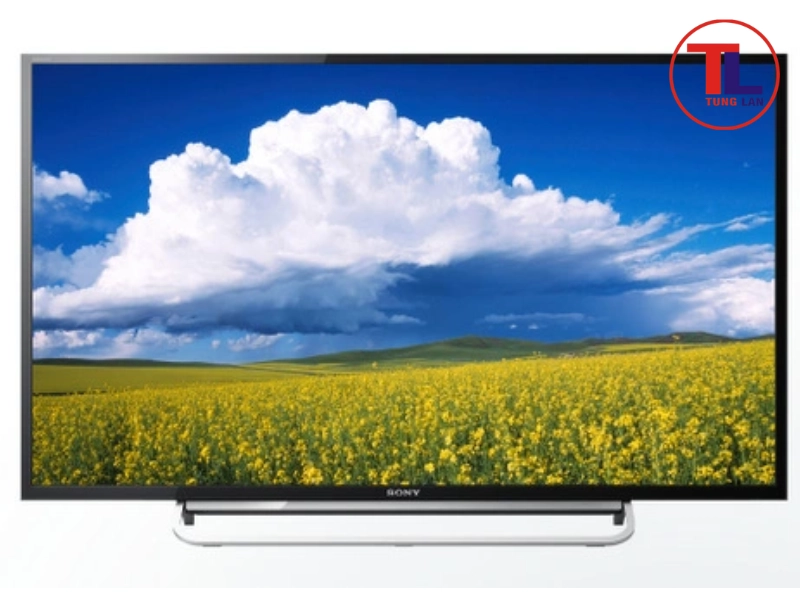
Xử lý trường hợp tivi Sony đời cũ bị ngừng hỗ trợ YouTube
Nếu tivi của bạn thuộc các dòng Internet TV (không phải Android TV) được sản xuất trong giai đoạn 2012-2015, rất có thể nó đã nằm trong danh sách bị Google ngừng hỗ trợ ứng dụng YouTube do cấu hình phần cứng không còn đáp ứng.
Trong trường hợp này, việc khôi phục cài đặt gốc hay cập nhật phần mềm cũng không thể khắc phục. Nhưng bạn không cần phải vội vàng mua tivi mới. Giải pháp tối ưu và tiết kiệm nhất là trang bị thêm một thiết bị hỗ trợ ngoài như:
- Android TV Box: Biến tivi thường thành tivi thông minh với hệ điều hành Android đầy đủ, kho ứng dụng phong phú.
- Google Chromecast: Thiết bị nhỏ gọn cho phép bạn truyền (cast) nội dung YouTube từ điện thoại, máy tính bảng lên màn hình tivi một cách dễ dàng.
Phần lớn các trường hợp tivi Sony không vào được YouTube đều có thể được khắc phục nhanh chóng tại nhà bằng những thao tác đơn giản như kiểm tra mạng, cài đặt lại thời gian hoặc xóa bộ nhớ đệm. Hãy bình tĩnh thực hiện theo các bước hướng dẫn trên để đưa trải nghiệm giải trí của gia đình trở lại bình thường. Tuy nhiên, nếu bạn đã thử hết các cách mà tivi vẫn gặp sự cố, hoặc có những biểu hiện bất thường khác liên quan đến phần cứng, đây có thể là dấu hiệu của một lỗi phức tạp hơn. Lúc này, bạn nên tìm đến các trung tâm sửa chữa chuyên nghiệp để được hỗ trợ.
Với kinh nghiệm hơn một thập kỷ trong ngành và là đơn vị uy tín hàng đầu tại miền Bắc, Điện Tử Tùng Lan luôn sẵn sàng tư vấn, chẩn đoán và khắc phục triệt để mọi vấn đề trên chiếc tivi của bạn, đảm bảo thiết bị hoạt động ổn định và bền bỉ.
So sánh tấm nền VA và IPS trên tivi: Chọn loại nào?
So sánh chi tiết tấm nền VA và IPS trên tivi về độ tương phản, góc nhìn và màu sắc. Hướng dẫn chọn đúng màn hình tivi phù hợp với phòng khách của gia đình.
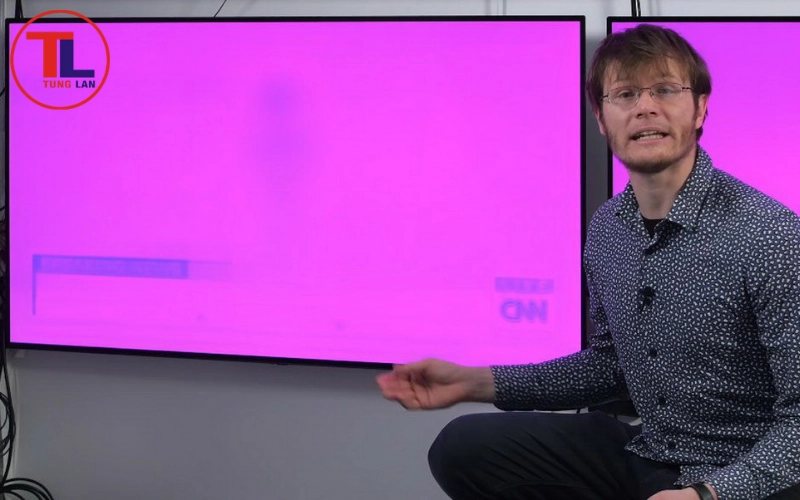
Hiện tượng burn-in trên tivi OLED là gì? Cách phòng tránh
Hiện tượng burn-in trên tivi OLED là gì? Khám phá nguyên nhân, dấu hiệu nhận biết lưu ảnh vĩnh viễn và cách thiết lập tivi để phòng tránh hiệu quả nhất.
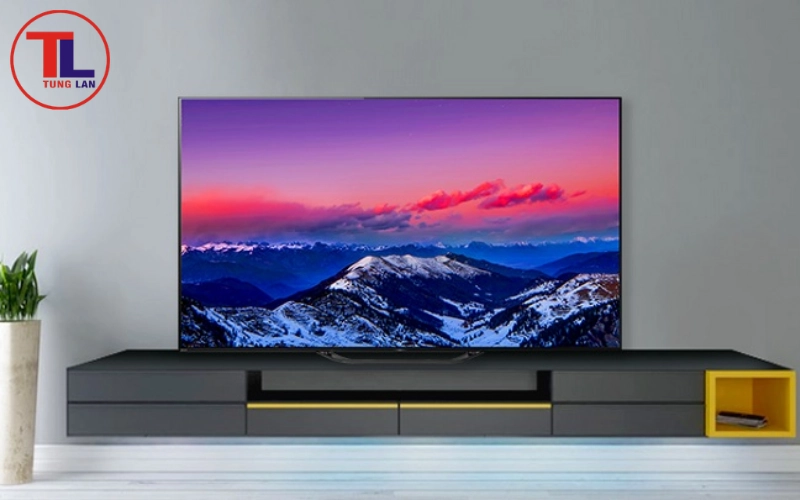
Ưu và nhược điểm của màn hình OLED: Có đáng tiền?
Đánh giá chi tiết ưu và nhược điểm của màn hình OLED. Tìm hiểu rủi ro burn-in, chất lượng hiển thị và tư vấn xem OLED có phù hợp với nhu cầu của bạn không.