








Tivi Sony Không Vào Được Netflix: Nguyên Nhân & 5 Cách Sửa Tại Nhà
Tivi Sony báo lỗi kết nối, văng ứng dụng hoặc xoay vòng khi vào Netflix? Kỹ thuật viên hướng dẫn 5 bước tự khắc phục triệt để bằng remote không cần gọi thợ.
- 1. Bắt bệnh nhanh: Tại sao tivi Sony không xem được Netflix?
- 2. Hướng dẫn 5 cách sửa lỗi tivi Sony không vào được Netflix
- 3. Một số mã lỗi Netflix trên tivi Sony thường gặp và ý nghĩa
- 4. Đã làm đủ mọi cách nhưng vẫn không được? Dấu hiệu hỏng phần cứng
- 5. Bỏ túi 3 mẹo để xem Netflix trên Smart TV Sony không bị giật lag
.webp)
.webp)
.webp)
Đang dở bộ phim hay mà tivi Sony không vào được Netflix, văng ứng dụng hay màn hình cứ xoay vòng tải mãi không xong chắc chắn sẽ khiến bạn vô cùng bực mình. Dựa trên kinh nghiệm sửa chữa thực tế, Tùng Lan nhận thấy 90% lỗi này đến từ xung đột phần mềm hoặc nghẽn mạng. Bạn hoàn toàn có thể tự xử lý ngay tại phòng khách chỉ với chiếc remote. Bài viết này sẽ hướng dẫn bạn cách "bắt bệnh" và tự sửa lỗi chỉ trong 5 phút, giải quyết dứt điểm vấn đề không mở được Netflix trên tv Sony.
1. Bắt bệnh nhanh: Tại sao tivi Sony không xem được Netflix?
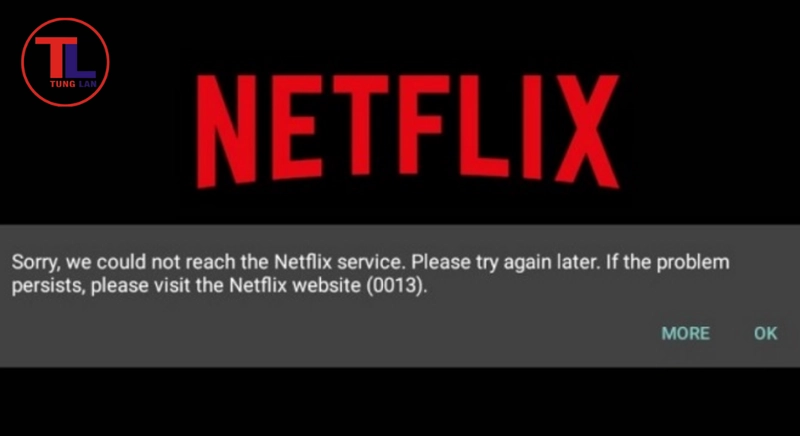 Tại sao tivi Sony không xem được Netflix?
Trước khi tiến hành các bước phức tạp, bạn cần xác định chính xác nguyên nhân gây ra sự cố không mở được Netflix trên tv Sony. Cách nhanh nhất là dùng một ứng dụng khác để kiểm tra.
- Bước 1: Trên tivi Sony, bạn hãy mở ứng dụng YouTube.
- Bước 2: Dựa vào kết quả để chẩn đoán:
- Nếu YouTube vẫn xem bình thường: Điều này cho thấy đường truyền Internet của nhà bạn vẫn tốt. Nguyên nhân rất có thể đến từ chính ứng dụng Netflix đang bị treo, lỗi phiên bản hoặc máy chủ Netflix đang trong quá trình bảo trì. Bạn có thể chuyển thẳng đến mục 2 để bắt đầu sửa lỗi.
- Nếu YouTube cũng không vào được hoặc tải rất chậm: Lỗi nằm ở kết nối mạng của bạn. Các nguyên nhân có thể là do mạng yếu, modem/router bị treo, hoặc tivi đang bị cấu hình sai địa chỉ IP, DNS.
- Nếu tivi không tìm thấy bất kỳ tên Wifi nào: Khi bạn vào phần cài đặt mạng nhưng không thấy tivi hiển thị bất kỳ mạng Wifi nào (kể cả của nhà hàng xóm), khả năng rất cao bo mạch Wifi (hay còn gọi là card mạng) bên trong tivi Sony đã bị hỏng.
Sau khi đã xác định được nguyên nhân sơ bộ, bạn hãy thực hiện lần lượt các bước dưới đây để xử lý triệt để tình trạng tivi Sony không vào được Netflix.
Xem thêm: Tivi Sony Không Kết Nối Được Wifi: Nguyên Nhân Và Cách Khắc Phục Nhanh
2. Hướng dẫn 5 cách sửa lỗi tivi Sony không vào được Netflix
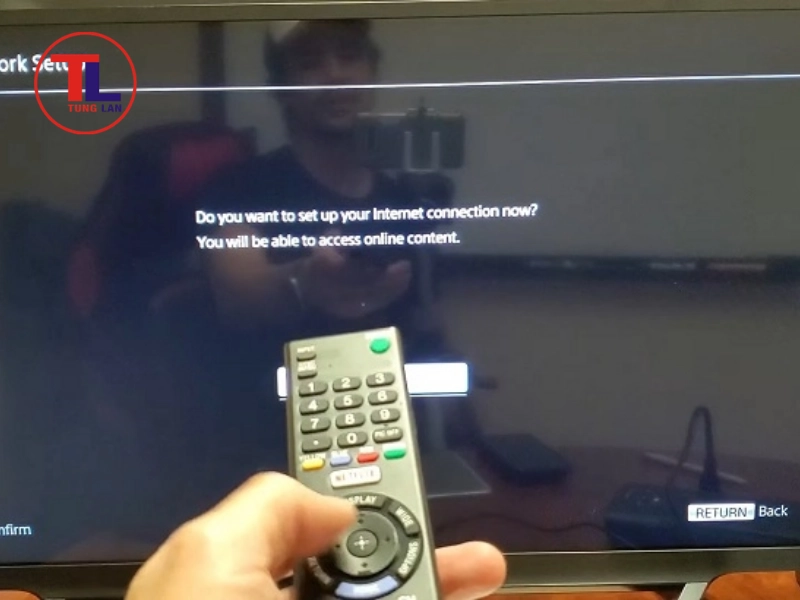 Hướng dẫn 5 cách sửa lỗi tivi Sony không vào được Netflix
Bạn hãy thực hiện lần lượt theo thứ tự từ dễ đến khó được liệt kê dưới đây. Việc này giúp tiết kiệm thời gian và xử lý đúng vấn đề.
Cách 1: Rút điện tivi và khởi động lại modem Wifi (Hiệu quả 80%)
Đây là cách đơn giản nhưng lại hiệu quả nhất để khắc phục các lỗi phần mềm tạm thời. Tivi thông minh sau một thời gian dài sử dụng liên tục sẽ bị đầy bộ nhớ đệm (RAM), tương tự như điện thoại, dẫn đến hiện tượng treo ứng dụng, hoạt động chậm chạp.
- Giải thích khoa học: Việc rút nguồn điện hoàn toàn sẽ buộc tivi phải xóa sạch toàn bộ dữ liệu đang được lưu trong RAM, giải phóng tài nguyên hệ thống và khắc phục các xung đột nhỏ. Tương tự, modem Wifi cũng cần được khởi động lại để xóa bỏ tình trạng nghẽn băng thông.
- Các bước thực hiện:
- Rút hẳn phích cắm của tivi Sony ra khỏi ổ điện, không chỉ tắt bằng remote.
- Rút nguồn điện của cục phát Wifi (modem/router).
- Đợi khoảng 3 phút để các thiết bị xả hết điện và bộ nhớ đệm.
- Cắm lại nguồn điện cho modem Wifi trước, đợi đến khi đèn tín hiệu ổn định.
- Cắm lại nguồn điện cho tivi, bật máy và mở lại ứng dụng Netflix để kiểm tra.
Cách 2: Xóa dữ liệu và bộ nhớ đệm (Cache) của ứng dụng Netflix
Nếu cách 1 không hiệu quả, có thể dữ liệu lỗi đang được lưu trữ bên trong chính ứng dụng Netflix. Việc xóa dữ liệu và bộ nhớ cache sẽ đưa ứng dụng về trạng thái như lúc mới cài đặt.
- Hướng dẫn các bước:
- Trên remote, nhấn nút "Home".
- Di chuyển đến và chọn mục "Cài đặt" (biểu tượng bánh răng cưa).
- Tìm và chọn mục "Ứng dụng".
- Trong danh sách ứng dụng, tìm và chọn "Netflix".
- Chọn lần lượt "Xóa dữ liệu" (Clear Data) và "Xóa bộ nhớ cache" (Clear Cache).
- Xác nhận thao tác.
- Lưu ý: Thao tác này sẽ xóa thông tin đăng nhập của bạn. Sau khi hoàn tất, bạn cần mở lại Netflix và đăng nhập lại tài khoản của mình.
Cách 3: Đổi DNS Google cho tivi Sony (Xử lý lỗi chặn mạng)
Trong một số trường hợp, nhà cung cấp dịch vụ Internet (ISP) có thể gặp sự cố với máy chủ DNS của họ, khiến tivi không thể "dịch" được địa chỉ của máy chủ Netflix. Việc đổi DNS sang một máy chủ công cộng uy tín như của Google có thể giải quyết vấn đề này.
- Ví dụ cụ thể: Hãy tưởng tượng DNS là một cuốn danh bạ điện thoại. Khi bạn muốn vào Netflix.com, tivi sẽ hỏi "danh bạ" (DNS) xem địa chỉ IP của Netflix là gì. Nếu "danh bạ" của nhà mạng bị lỗi, tivi sẽ không tìm được đường đi. Đổi sang DNS Google là bạn đang dùng một cuốn "danh bạ" khác, lớn và ổn định hơn.
- Hướng dẫn các bước:
- Vào "Cài đặt" -> "Mạng và Internet".
- Chọn tên mạng Wifi bạn đang kết nối.
- Chọn "Cài đặt IP" và chuyển từ "DHCP" sang "Tĩnh" (Static).
- Các thông số khác giữ nguyên, bạn chỉ cần tìm đến mục DNS và thay đổi:
- DNS 1: 8.8.8.8
- DNS 2: 8.8.4.4
- Lưu lại cài đặt và thử vào lại Netflix.
Cách 4: Gỡ cài đặt và cập nhật lại Netflix bản mới nhất
Một phiên bản ứng dụng Netflix lỗi thời hoặc bị hỏng trong quá trình cập nhật cũng là nguyên nhân gây ra tình trạng không vào được Netflix trên tv Sony.
Hướng dẫn thực hiện:
- Trên màn hình chính của tivi, vào kho ứng dụng "Google Play Store".
- Sử dụng thanh tìm kiếm, gõ "Netflix".
- Chọn ứng dụng Netflix và nhấn "Gỡ cài đặt" (Uninstall).
- Sau khi gỡ xong, nhấn "Cài đặt" (Install) để tải về phiên bản mới nhất.
- Đăng nhập và kiểm tra lại.
Cách 5: Khôi phục cài đặt gốc (Factory Reset) tivi Sony
Đây là giải pháp cuối cùng khi tất cả các cách trên đều thất bại. Thao tác này sẽ đưa tivi về trạng thái phần mềm như lúc xuất xưởng.
CẢNH BÁO QUAN TRỌNG: Việc khôi phục cài đặt gốc sẽ xóa toàn bộ dữ liệu, ứng dụng đã cài đặt, tài khoản Google, hình ảnh và các cài đặt cá nhân trên tivi. Bạn sẽ phải thiết lập lại tivi từ đầu. Hãy chắc chắn rằng bạn chỉ thực hiện khi không còn lựa chọn nào khác.
Hướng dẫn các bước:
- Nhấn nút "Home" trên remote.
- Vào "Cài đặt" -> "Tùy chọn thiết bị" (Device Preferences).
- Chọn "Đặt lại" (Reset).
- Chọn "Thiết lập lại dữ liệu ban đầu" (Factory data reset) và xác nhận.
- Tivi sẽ tự khởi động lại và quá trình này mất vài phút.
3. Một số mã lỗi Netflix trên tivi Sony thường gặp và ý nghĩa
 Một số mã lỗi Netflix trên tivi Sony thường gặp và ý nghĩa
Để bạn tiện tra cứu, dưới đây là bảng một số mã lỗi phổ biến và cách khắc phục nhanh:
| Mã lỗi | Ý nghĩa | Cách khắc phục nhanh |
| DRM-14 | Lỗi liên quan đến bản quyền, giới hạn thiết bị xem cùng lúc. | Thoát tài khoản trên các thiết bị khác hoặc thực hiện theo Cách 1. |
| tvq-st-103, ui-800-3 | Tivi Sony không kết nối được Netflix do mạng yếu hoặc không ổn định. | Kiểm tra lại modem Wifi, thực hiện Cách 1 hoặc Cách 3. |
| NW-2-5 | Lỗi kết nối mạng chung. Tivi không thể kết nối đến máy chủ Netflix. | Kiểm tra lại đường truyền Internet, khởi động lại modem và tivi. |
4. Đã làm đủ mọi cách nhưng vẫn không được? Dấu hiệu hỏng phần cứng
 Đã làm đủ mọi cách nhưng vẫn không được? Dấu hiệu hỏng phần cứng
Nếu bạn đã thực hiện cả việc khôi phục cài đặt gốc, modem Wifi nhà bạn vẫn hoạt động tốt (điện thoại, laptop vẫn dùng bình thường), nhưng chiếc tivi Sony vẫn gặp phải các tình trạng sau:
- Không thể bật/tắt được mục dò Wifi trong phần cài đặt (bị mờ, không thao tác được).
- Không tìm thấy bất kỳ mạng Wifi nào xung quanh.
- Thường xuyên tự động ngắt kết nối mạng dù modem Wifi đặt rất gần.
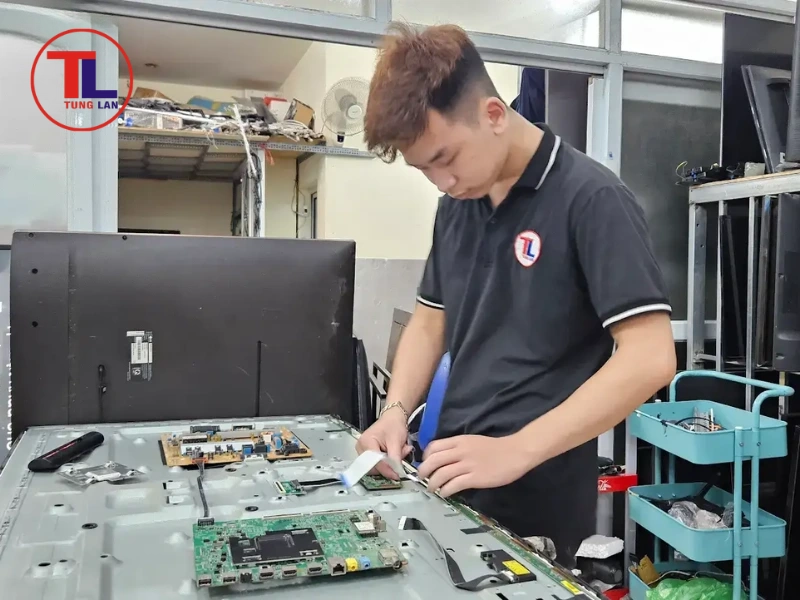
Đây là những dấu hiệu rõ ràng cho thấy phần cứng bên trong tivi đã gặp sự cố. Nguyên nhân thường do bo mạch Wifi / card mạng hoặc bo khiển đã bị lão hóa do môi trường ẩm, hoặc bị chập cháy do sự cố về điện.
Trong trường hợp này, các thao tác bằng remote không còn tác dụng. Bạn cần một kỹ thuật viên chuyên nghiệp tháo máy để kiểm tra và thay thế linh kiện.
Hãy chụp lại màn hình lỗi và gửi qua Zalo của Tùng Lan. Kỹ thuật viên của chúng tôi sẽ chẩn đoán "bệnh" miễn phí và báo giá thay bo wifi tivi Sony tại nhà một cách minh bạch cho bạn.
5. Bỏ túi 3 mẹo để xem Netflix trên Smart TV Sony không bị giật lag
 Bỏ túi 3 mẹo để xem Netflix trên Smart TV Sony không bị giật lag
Để có trải nghiệm tốt nhất và hạn chế gặp lại lỗi tivi Sony không vào được Netflix, bạn nên:
- Ưu tiên cắm dây mạng LAN: Kết nối trực tiếp từ modem Wifi vào tivi bằng dây mạng LAN sẽ cho tốc độ ổn định và nhanh hơn rất nhiều so với dùng Wifi, đặc biệt khi xem nội dung 4K.
- Cập nhật phần mềm hệ thống: Hãy thường xuyên kiểm tra và cập nhật phần mềm (Firmware) cho tivi Sony. Các bản cập nhật thường bao gồm các bản vá lỗi và cải thiện hiệu suất.
- Sử dụng tài khoản chính chủ: Hạn chế chia sẻ tài khoản cho quá nhiều người xem cùng lúc để tránh các lỗi liên quan đến bản quyền (DRM) và giới hạn thiết bị.
Hy vọng với những hướng dẫn chi tiết trên từ Tùng Lan, bạn đã có thể tự mình khắc phục thành công sự cố lỗi tivi Sony không vào được Netflix. Phần lớn các vấn đề đều xuất phát từ phần mềm hoặc mạng và có thể được giải quyết nhanh chóng tại nhà. Tuy nhiên, nếu nghi ngờ lỗi đến từ phần cứng, đừng ngần ngại liên hệ với các chuyên gia để được hỗ trợ kịp thời, tránh làm tình trạng tivi trở nên nghiêm trọng hơn.
Bạn có thể tham khảo thêm các bài viết hữu ích khác của chúng tôi về sửa chữa tivi và các thiết bị điện tử.

So sánh tấm nền VA và IPS trên tivi: Chọn loại nào?
So sánh chi tiết tấm nền VA và IPS trên tivi về độ tương phản, góc nhìn và màu sắc. Hướng dẫn chọn đúng màn hình tivi phù hợp với phòng khách của gia đình.
Hiện tượng burn-in trên tivi OLED là gì? Cách phòng tránh
Hiện tượng burn-in trên tivi OLED là gì? Khám phá nguyên nhân, dấu hiệu nhận biết lưu ảnh vĩnh viễn và cách thiết lập tivi để phòng tránh hiệu quả nhất.
Ưu và nhược điểm của màn hình OLED: Có đáng tiền?
Đánh giá chi tiết ưu và nhược điểm của màn hình OLED. Tìm hiểu rủi ro burn-in, chất lượng hiển thị và tư vấn xem OLED có phù hợp với nhu cầu của bạn không.