








3 Cách Sửa Tivi Samsung Nháy Đèn Đỏ Không Lên Hình
Tivi Samsung nháy đèn đỏ không lên hình là lỗi gì? Xem ngay 3 cách khắc phục tại nhà, tra cứu bảng mã lỗi đèn đỏ (2, 5, 6 nháy) chính xác nhất.
- 1. Hiện tượng Tivi Samsung nháy đèn đỏ là lỗi gì?
- 1.1. Cơ chế báo lỗi của đèn nguồn
- 1.2. Các nguyên nhân phổ biến nhất
- 2. 3 Bước xử lý nhanh tại nhà (Trước khi gọi thợ)
- 3. Bảng mã lỗi Tivi Samsung theo số lần nháy đèn
- 3.1. Cách đếm nhịp đèn chuẩn
- 3.2. Bảng tra cứu mã lỗi (Tham khảo kỹ thuật)
- 4. Hướng dẫn xử lý lỗi phần mềm (Nếu màn hình còn sáng mờ)
- 4.1. Tắt chế độ tiết kiệm điện
- 4.2. Cập nhật Firmware qua USB (Trường hợp không vào được mạng)
- 5. Khi nào cần thay linh kiện & Chi phí ước tính
- 5.1. Dấu hiệu bắt buộc phải gọi thợ/bảo hành
- 5.2. Bảng giá tham khảo thay thế linh kiện
.webp)
.webp)
.webp)
Tivi Samsung bỗng dưng nháy đèn đỏ và không lên hình là một trong những lỗi khá phổ biến và có nhiều nguyên nhân gây ra. Bài viết này của Tùng Lan sẽ giúp bạn hiểu rõ hiện tượng tivi Samsung nháy đèn đỏ không lên hình là gì, tại sao nó xảy ra và quan trọng nhất, bạn có thể tự mình khắc phục được đến đâu. Điện Tử Tùng Lan sẽ cung cấp cho bạn những bước xử lý nhanh tại nhà, bảng mã lỗi chi tiết và lời khuyên hữu ích để bạn có thể đưa ra quyết định tốt nhất cho chiếc tivi của mình!
1. Hiện tượng Tivi Samsung nháy đèn đỏ là lỗi gì?
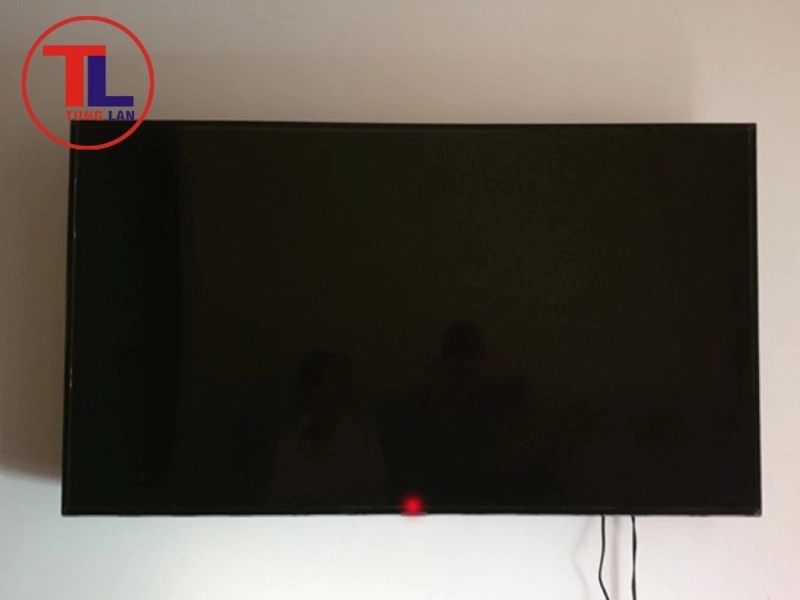
Hiện tượng Tivi Samsung nháy đèn đỏ là lỗi gì?
Khi chiếc tivi Samsung của bạn gặp phải tình trạng nháy đèn đỏ mà không lên hình là dấu hiệu cho thấy tivi đang gặp phải một vấn đề nào đó và hệ thống đang cố gắng thông báo cho bạn. Điều quan trọng là bạn cần bình tĩnh xác định nguyên nhân để có hướng xử lý phù hợp.
1.1. Cơ chế báo lỗi của đèn nguồn
Đèn đỏ nhấp nháy trên tivi Samsung thực chất là một cơ chế tự chẩn đoán thông minh được tích hợp sẵn. Để hiểu rõ hơn, chúng ta cần phân biệt các trạng thái của đèn nguồn:
- Đèn sáng đứng (Solid red): Đây là trạng thái bình thường khi tivi đang tắt. Đèn báo hiệu rằng tivi vẫn nhận được nguồn điện.
- Đèn tắt: Tivi đang hoạt động bình thường hoặc có thể đã bị mất nguồn hoàn toàn.
- Đèn nhấp nháy liên tục: Đây là dấu hiệu cảnh báo! Hệ thống đã phát hiện ra lỗi, có thể liên quan đến phần cứng hoặc phần mềm. Số lần nháy có thể giúp xác định khu vực bị lỗi (chúng ta sẽ tìm hiểu kỹ hơn ở phần sau).
1.2. Các nguyên nhân phổ biến nhất
Có rất nhiều lý do khiến tivi Samsung của bạn nháy đèn đỏ không lên hình. Dưới đây là một số nguyên nhân phổ biến nhất:
- Lỗi nguồn điện (Power supply issues): Đây là một trong những nguyên nhân hàng đầu. Nguồn điện cung cấp cho tivi có thể không ổn định, bị sụt áp hoặc thậm chí bị hỏng.
- Lỗi kết nối cáp (HDMI, cáp nguồn lỏng): Các kết nối lỏng lẻo hoặc bị hỏng có thể gây ra sự cố. Đặc biệt là các cổng HDMI kết nối với các thiết bị ngoại vi.
- Lỗi phần mềm/Firmware (Tizen OS bị treo): Hệ điều hành Tizen OS của Samsung đôi khi có thể bị treo hoặc gặp lỗi, dẫn đến tình trạng tivi không khởi động được.
- Lỗi phần cứng nghiêm trọng: Các bộ phận quan trọng bên trong tivi như bo nguồn, mainboard hoặc đèn LED màn hình có thể bị hỏng. Trong trường hợp này, bạn cần sự trợ giúp của kỹ thuật viên chuyên nghiệp.
Lưu ý quan trọng: Việc tự ý tháo lắp tivi khi không có kiến thức chuyên môn có thể gây nguy hiểm và làm mất hiệu lực bảo hành.
2. 3 Bước xử lý nhanh tại nhà (Trước khi gọi thợ)
3 Bước xử lý nhanh tại nhà (Trước khi gọi thợ)
Trước khi quyết định gọi thợ sửa chữa, bạn hoàn toàn có thể thử một vài thao tác đơn giản để tự mình khắc phục sự cố. Đây là những bước cơ bản nhưng đôi khi lại mang đến hiệu quả bất ngờ.
Bước 1: Reset cứng (Power Cycle) đúng kỹ thuật:
Đây là phương pháp đơn giản nhất nhưng lại rất hiệu quả trong việc giải quyết các vấn đề liên quan đến phần mềm hoặc xung đột hệ thống.
- Rút phích cắm TV ra khỏi nguồn điện: Hãy đảm bảo rằng tivi đã hoàn toàn ngắt kết nối với nguồn điện.
- Nhấn và giữ nút nguồn vật lý trên TV (không phải trên remote) trong 60 giây: Thao tác này giúp xả hết điện tích còn lại trong tivi, đưa hệ thống về trạng thái ban đầu. Đây là một mẹo nhỏ được chính Samsung Support khuyến cáo.
- Đợi thêm 2 phút trước khi cắm điện lại: Khoảng thời gian này giúp đảm bảo rằng tất cả các tụ điện đã được xả hết.
- Điều kiện quan trọng: Cắm trực tiếp vào ổ tường, không qua ổ cắm nối dài để loại trừ lỗi ổ cắm. Ổ cắm nối dài có thể không cung cấp đủ điện áp hoặc bị lỏng, gây ảnh hưởng đến hoạt động của tivi.
Bước 2: Kiểm tra thiết bị ngoại vi:
Các thiết bị ngoại vi như đầu thu, máy chơi game (Xbox, PS5) hoặc USB đôi khi có thể gây xung đột tín hiệu, dẫn đến tình trạng tivi Samsung nháy đèn đỏ không lên hình.
- Rút hết các cáp HDMI, USB, cáp truyền hình cáp: Hãy ngắt kết nối tất cả các thiết bị ngoại vi với tivi.
- Thử bật TV chỉ với dây nguồn: Nếu tivi lên hình logo Samsung, điều này có nghĩa là lỗi có thể do một trong các thiết bị ngoại vi gây ra. Bạn có thể thử kết nối lại từng thiết bị một để xác định thiết bị nào gây ra xung đột.
Bước 3: Kiểm tra nguồn điện đầu vào:
Nguồn điện không ổn định có thể là nguyên nhân khiến tivi Samsung nháy đèn đỏ không lên hình.
- Sử dụng bút thử điện hoặc cắm thiết bị khác (quạt, đèn) vào cùng ổ cắm: Nếu bút thử điện không sáng hoặc các thiết bị khác không hoạt động, có thể ổ cắm đang gặp vấn đề.
- Cảnh báo: Điện áp không ổn định (sụt áp) có thể khiến bo nguồn ngắt bảo vệ, gây hiện tượng nháy đèn. Hãy kiểm tra kỹ nguồn điện trước khi tiếp tục.
3. Bảng mã lỗi Tivi Samsung theo số lần nháy đèn
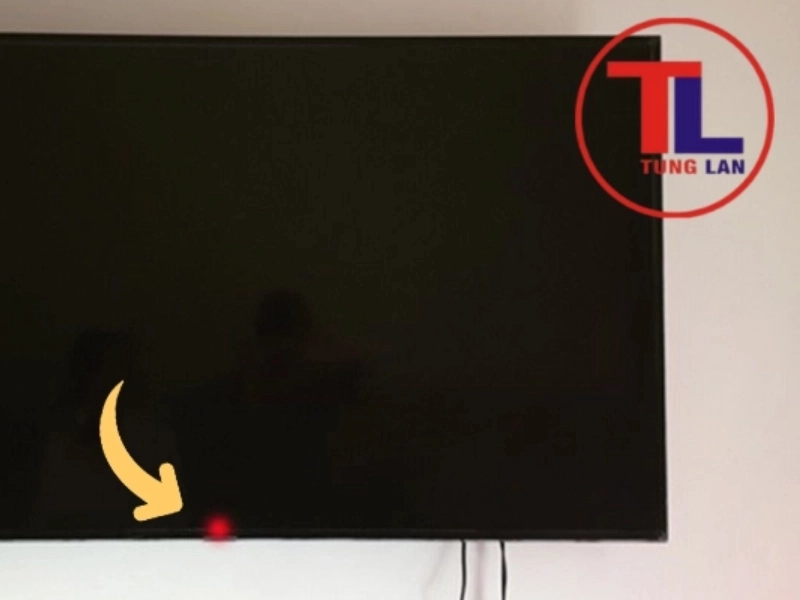
Bảng mã lỗi Tivi Samsung theo số lần nháy đèn
Đây là phần quan trọng nhất của bài viết, cung cấp thông tin chuyên sâu về cách giải mã "ngôn ngữ" của đèn đỏ trên tivi Samsung.
3.1. Cách đếm nhịp đèn chuẩn
Để xác định chính xác mã lỗi, bạn cần quan sát kỹ chu kỳ nháy đèn:
- Quan sát chu kỳ: Đèn nháy X lần -> Ngưng khoảng 2-3 giây -> Lặp lại.
- Người dùng cần đếm chính xác số lần nháy trong một chu kỳ: Hãy tập trung và đếm thật cẩn thận số lần đèn nháy trước khi tạm dừng. Đây chính là mã lỗi mà tivi đang cố gắng thông báo cho bạn.
3.2. Bảng tra cứu mã lỗi (Tham khảo kỹ thuật)
Dưới đây là bảng tra cứu mã lỗi sửa Tivi Samsung theo số lần nháy đèn. Lưu ý rằng đây chỉ là bảng tham khảo, mã lỗi có thể thay đổi tùy theo model tivi (ví dụ: J, K, M, QLED series).
|
Số lần nháy |
Khu vực lỗi nghi ngờ (Diagnosis) |
Mức độ nghiêm trọng |
|
2 nháy |
Lỗi Bo nguồn (PSU) hoặc Cầu chì bị ngắt. |
Cao (Cần thay thế) |
|
3 nháy |
Lỗi Bo mạch chính (Mainboard) / Vi xử lý. |
Cao |
|
5 nháy |
Lỗi giao tiếp T-con hoặc cáp kết nối màn hình. |
Trung bình/Cao |
|
6 nháy |
Lỗi hệ thống đèn nền (Backlight) hoặc Inverter. |
Cao |
|
Nháy liên tục không ngừng |
Lỗi cập nhật phần mềm hoặc Nguồn cấp không ổn định. |
Thấp/Trung bình |
Giải thích chi tiết hơn về các khu vực lỗi:
- Bo nguồn (PSU): Bộ phận cung cấp điện cho toàn bộ tivi. Nếu bo nguồn bị lỗi, tivi sẽ không thể hoạt động.
- Bo mạch chính (Mainboard): Điều khiển tất cả các chức năng.
- T-con: Bo mạch điều khiển màn hình, chịu trách nhiệm hiển thị hình ảnh.
- Hệ thống đèn nền (Backlight): Cung cấp ánh sáng cho màn hình LCD.
Lưu ý: Bảng mã lỗi này chỉ mang tính chất tham khảo. Để xác định chính xác nguyên nhân và có phương án sửa chữa phù hợp, bạn nên liên hệ hotline 0922 541 568 với kỹ thuật viên chuyên nghiệp của Tùng Lan hoặc trung tâm bảo hành Samsung gần nhất.
4. Hướng dẫn xử lý lỗi phần mềm (Nếu màn hình còn sáng mờ)
Trong một số trường hợp, tivi Samsung có thể vẫn hoạt động (có tiếng, đèn đỏ nháy) nhưng màn hình lại tối đen hoặc hiển thị hình ảnh mờ. Đây có thể là dấu hiệu của lỗi phần mềm hoặc các vấn đề liên quan đến đèn nền.
4.1. Tắt chế độ tiết kiệm điện
- Bước 1: Bạn nhấn vào nút “ngôi nhà (home)” của remote để mở giao diện ứng dụng tivi Samsung.
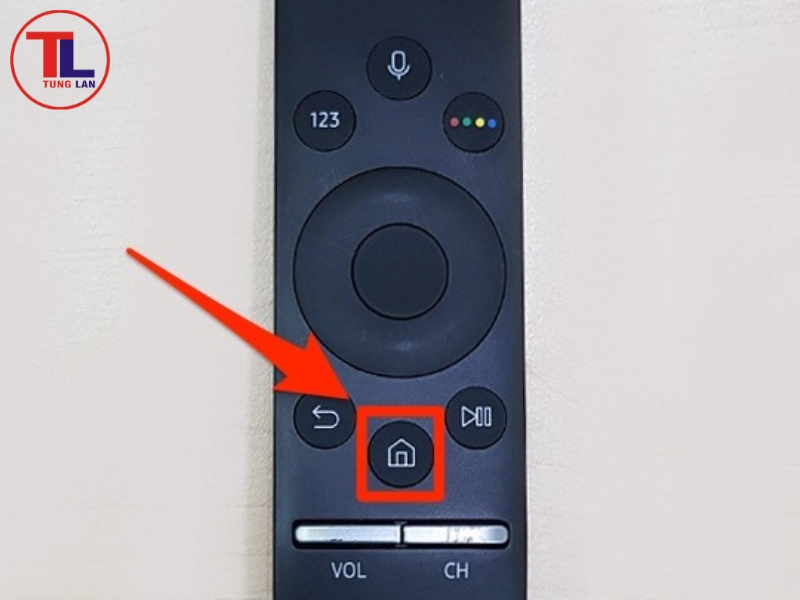
Nhấn vào nút “ngôi nhà (home)” của remote để mở giao diện ứng dụng
- Bước 2: Chọn “Cài đặt” (Settings).
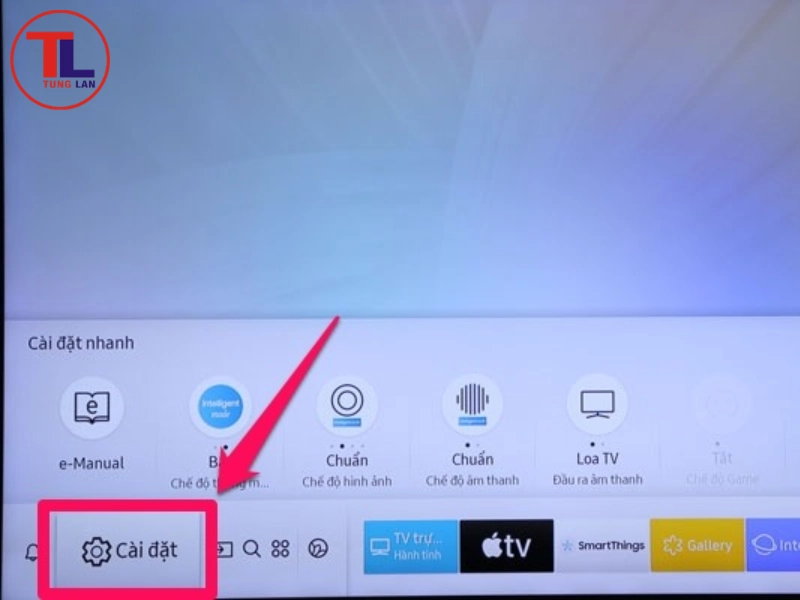
Chọn “Cài đặt” (Settings)
- Bước 3: Bấm di chuyển xuống dưới và chọn vào phần “Tổng quát” (General).
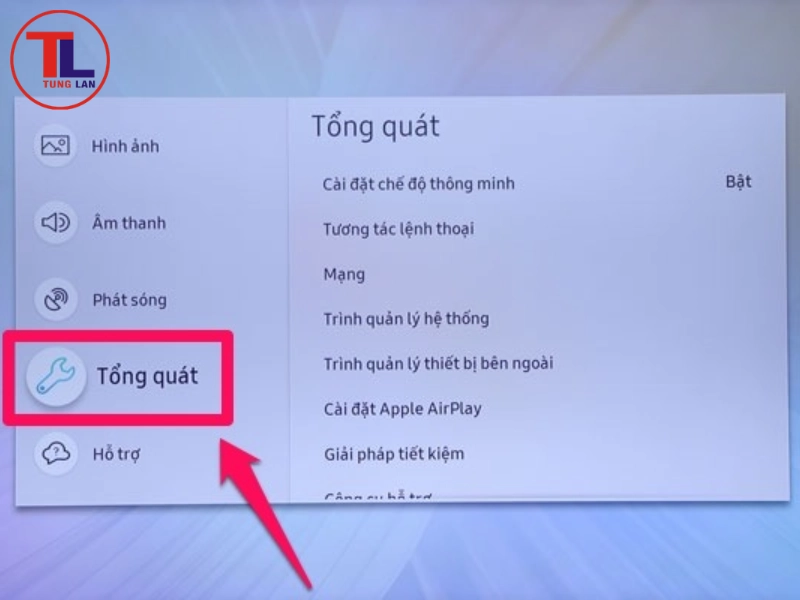
Di chuyển xuống dưới và chọn vào phần “Tổng quát” (General)
- Bước 4: Bạn tiếp tục chọn “Giải pháp tiết kiệm” (Saving solutions).
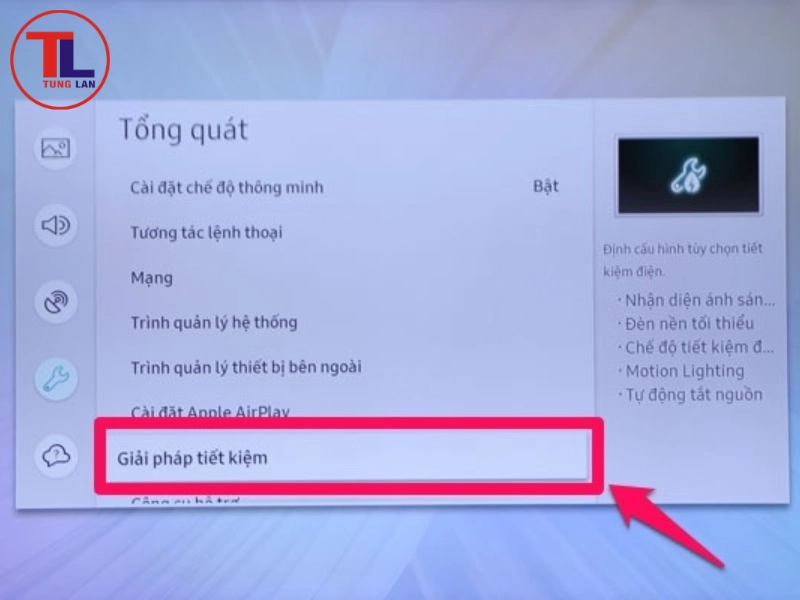
Chọn “Giải pháp tiết kiệm” (Saving solutions)
- Bước 5: Tắt các chế độ tiết kiệm điện.
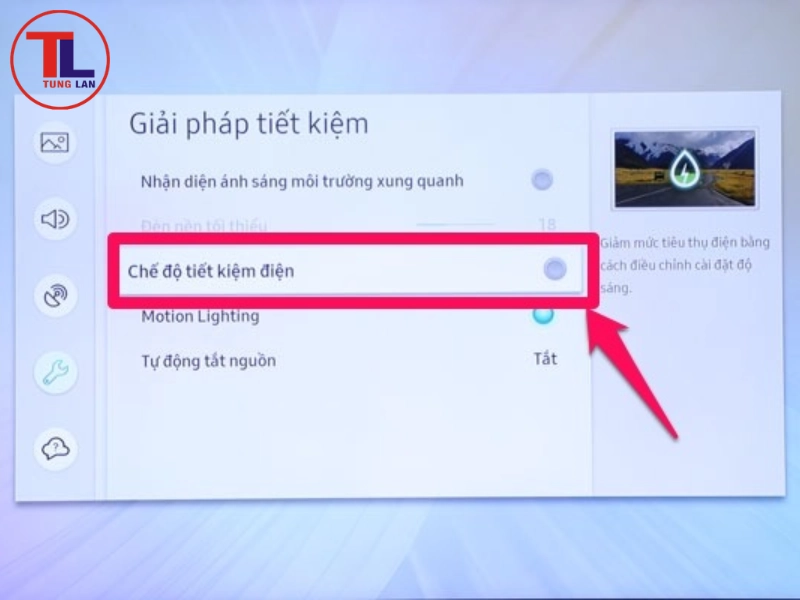
Tắt các chế độ tiết kiệm điện
Sau khi tắt chế độ tiết kiệm điện, giao diện màn hình tivi Samsung của bạn sẽ sáng lên.
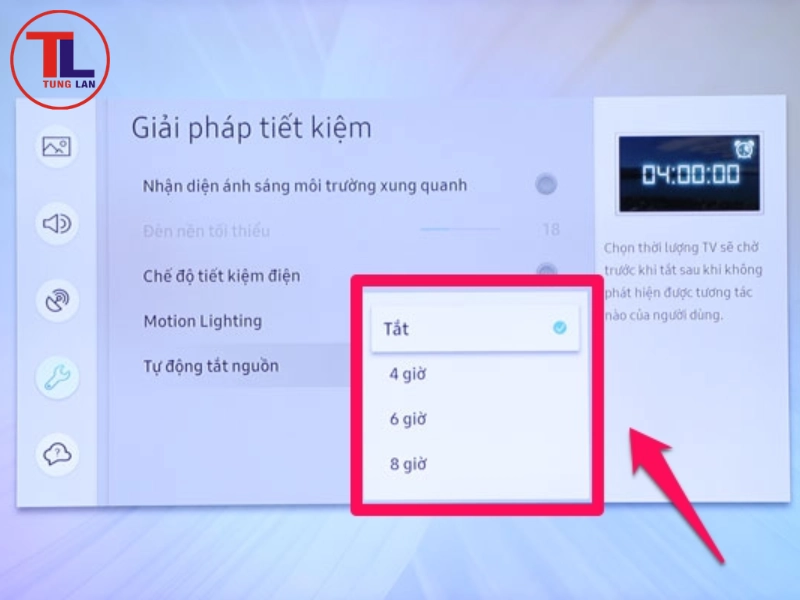
Chọn tắt chế độ tiết kiệm điện, màn hình tivi Samsung sẽ sáng lên
Chế độ tiết kiệm điện đôi khi có thể làm giảm độ sáng màn hình đến mức khó nhìn thấy.
-
Nếu màn hình tối đen nhưng vẫn có tiếng hoặc đèn đỏ nháy: Hãy thử dùng đèn pin soi vào màn hình để xem có hình mờ hay không.
- Nếu có hình mờ: Điều này có nghĩa là đèn LED nền đã bị hỏng và cần được thay thế. Đây là một lỗi phần cứng và bạn nên liên hệ với kỹ thuật viên để được hỗ trợ.
- Nếu không có hình: Tiếp tục kiểm tra cài đặt Eco (nếu menu hiển thị được). Vào menu cài đặt của tivi và tìm kiếm các tùy chọn liên quan đến tiết kiệm điện. Hãy tắt hoặc điều chỉnh các cài đặt này để tăng độ sáng màn hình.
4.2. Cập nhật Firmware qua USB (Trường hợp không vào được mạng)
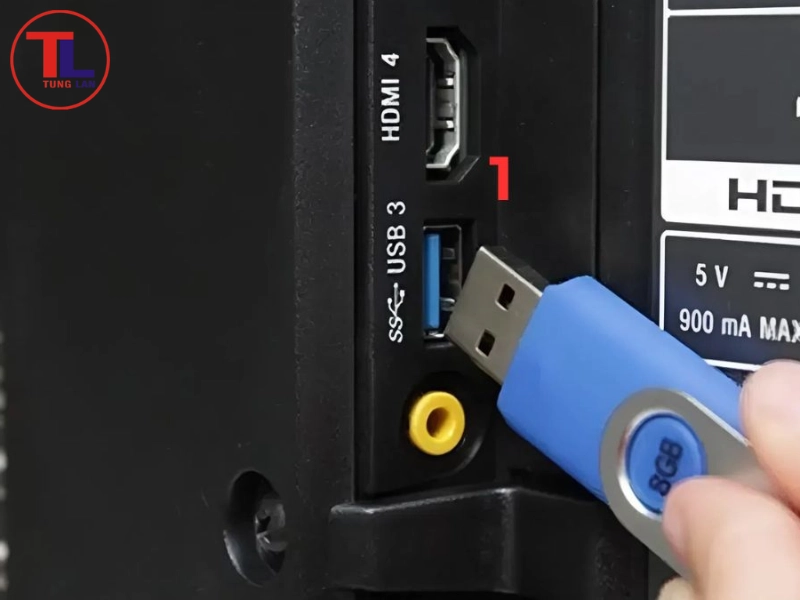
Cập nhật Firmware qua USB (Trường hợp không vào được mạng)
Firmware là phần mềm điều khiển hoạt động của tivi. Việc cập nhật firmware có thể giúp khắc phục các lỗi phần mềm và cải thiện hiệu suất của tivi.
- Tải Firmware từ trang chủ Samsung Support (đúng model code): Truy cập trang web hỗ trợ của Samsung và tìm kiếm firmware mới nhất cho model tivi của bạn. Hãy đảm bảo bạn tải đúng firmware, nếu không có thể gây ra lỗi nghiêm trọng.
- Giải nén vào USB (định dạng FAT32): Sau khi tải về, giải nén file firmware vào một USB đã được định dạng FAT32.
- Cắm vào cổng USB Service trên TV -> Bật TV để hệ thống tự chạy lại phần mềm: Cắm USB vào cổng USB Service (thường nằm ở mặt sau của tivi) và bật tivi. Hệ thống sẽ tự động nhận diện và chạy lại phần mềm. Quá trình này có thể mất vài phút, hãy kiên nhẫn chờ đợi.
Lưu ý quan trọng: Trong quá trình cập nhật firmware, tuyệt đối không được tắt tivi hoặc rút USB. Điều này có thể làm hỏng firmware và khiến tivi không thể hoạt động.
5. Khi nào cần thay linh kiện & Chi phí ước tính
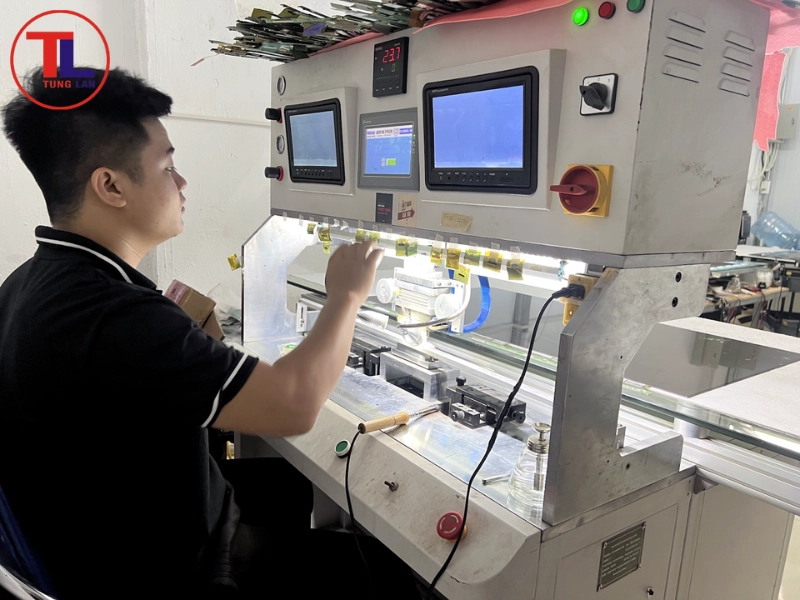
Khi nào cần thay linh kiện tivi Samsung?
Đôi khi, những nỗ lực tự sửa chữa không mang lại kết quả, và việc can thiệp sâu hơn vào phần cứng là điều cần thiết.
5.1. Dấu hiệu bắt buộc phải gọi thợ/bảo hành
Dưới đây là những dấu hiệu cho thấy bạn nên liên hệ với kỹ thuật viên chuyên nghiệp của Tùng Lan hoặc trung tâm bảo hành Samsung gần nhất:
- Đã thử reset nhưng đèn vẫn nháy theo chu kỳ (2, 5, 6 nháy): Nếu bạn đã thực hiện reset cứng (power cycle) và cập nhật firmware nhưng đèn vẫn nháy theo các mã lỗi đã xác định, có thể phần cứng bên trong tivi đã gặp vấn đề.
- Có mùi khét từ khe tản nhiệt phía sau TV: Mùi khét là dấu hiệu rõ ràng của việc có linh kiện bên trong bị cháy hoặc quá nhiệt. Ngay lập tức ngắt nguồn điện và gọi thợ sửa chữa.
- Màn hình có vết nứt hoặc sọc (dù đèn nguồn vẫn báo): Màn hình là bộ phận quan trọng nhất của tivi. Nếu màn hình bị hỏng, việc sửa chữa có thể rất tốn kém hoặc không khả thi.
5.2. Bảng giá tham khảo thay thế linh kiện
Dưới đây là bảng giá tham khảo sửa tivi và thay thế một số linh kiện phổ biến của tivi Samsung. Lưu ý: Giá cả có thể thay đổi tùy thuộc vào model tivi, mức độ hư hỏng và chính sách giá của từng đơn vị sửa chữa.
|
Linh kiện |
Giá sửa |
Thay mới |
|
Thay Bo nguồn |
400.000đ |
Liên hệ |
|
Sửa bo mạch vi xử lý |
500.000đ |
Liên hệ |
|
Sửa tivi bị hư led nền |
400.000đ |
Liên hệ |
|
Thay màn hình |
Không khuyến khích |
|
|
Phí sửa tại nhà dao động từ 50.000đ - 300.000đ |
||
Lưu ý quan trọng:
- Bảng giá trên chỉ mang tính chất tham khảo. Để có báo giá chính xác, bạn nên liên hệ trực tiếp với Tùng Lan hoặc các trung tâm sửa chữa uy tín khác.
- Việc thay màn hình thường rất tốn kém và không được khuyến khích, trừ khi tivi của bạn còn trong thời gian bảo hành.
- Phí sửa tại nhà có thể thay đổi tùy thuộc vào khoảng cách và độ phức tạp của công việc.
Trong bài viết này, chúng ta đã khám phá các nguyên nhân phổ biến khiến tivi Samsung nháy đèn đỏ không lên hình và các bước khắc phục hiệu quả. Reset là bước đầu tiên và quan trọng nhất để loại trừ các lỗi tạm thời. Hãy thử power cycle (rút điện và cắm lại) trước khi thực hiện các bước phức tạp hơn. Đếm số lần nháy là bước chẩn đoán quan trọng nhất để xác định khu vực lỗi tiềm ẩn. Hãy đếm thật cẩn thận và đối chiếu với bảng mã lỗi để có hướng xử lý phù hợp.
Nếu bạn đã thử tất cả các cách trên mà tivi Samsung vẫn gặp sự cố, đừng ngần ngại liên hệ với các chuyên gia của Tùng Lan để được hỗ trợ. Hãy để đội ngũ kỹ thuật viên chuyên nghiệp của Tùng Lan giúp bạn chẩn đoán và sửa chữa tivi Samsung một cách nhanh chóng và hiệu quả. Liên hệ ngay hôm nay để đặt lịch kiểm tra tại nhà và nhận ưu đãi đặc biệt!
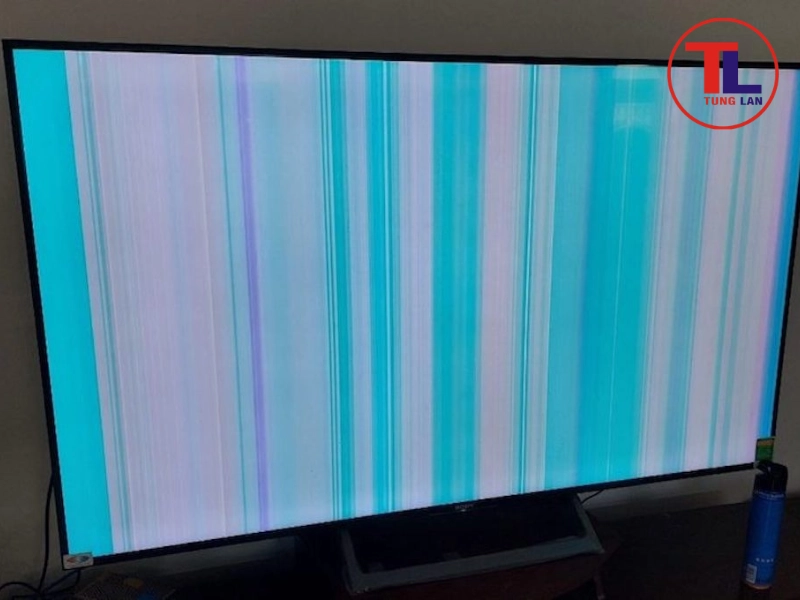
Chi phí thay màn hình tivi LG 43 inch: Khảo giá và lời khuyên trước khi thay
Màn hình tivi LG 43 inch bị nứt vỡ, kẻ sọc thay hết bao nhiêu tiền? Chuyên gia kỹ thuật phân tích chi tiết khi nào nên thay, khi nào mua tivi mới sẽ tiết kiệm hơn.
Giá màn hình tivi Sony 43 inch 4K bao nhiêu? Bảng giá cập nhật mới nhất
Cập nhật bảng giá thay màn hình tivi Sony 43 inch 4K chính hãng. Tư vấn chi tiết lỗi nào bắt buộc phải thay, chi phí cụ thể theo từng model và bài toán nên sửa hay mua mới.
Mua màn hình tivi Samsung ở đâu chính hãng, an toàn và đúng giá?
Tìm hiểu ngay địa chỉ mua và thay màn hình tivi Samsung chính hãng. Tùng Lan chia sẻ bảng giá tham khảo, rủi ro khi tự mua linh kiện và tư vấn nên sửa hay mua tivi mới.