







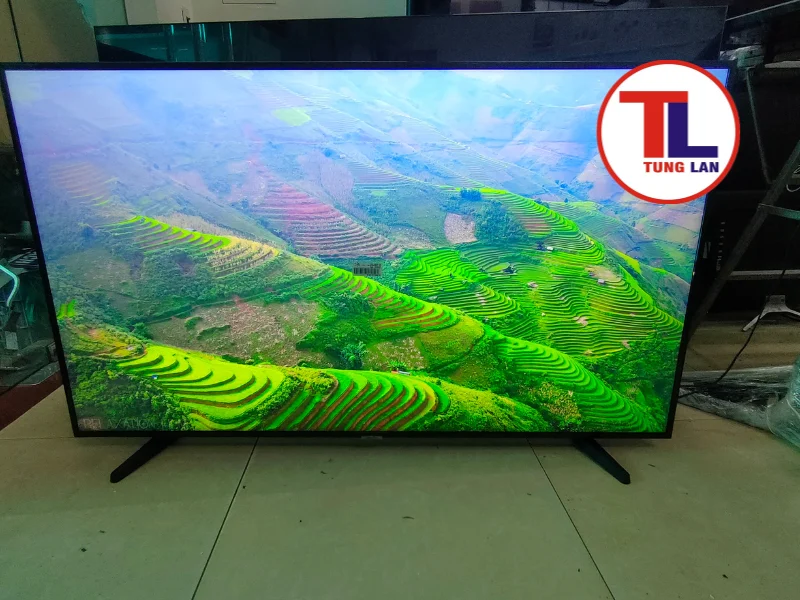
Cài Đặt Hình Ảnh Tivi Samsung Chuẩn Sắc Nét
Màn hình bị mờ hay sai màu? Xem ngay hướng dẫn cài đặt hình ảnh Tivi Samsung chuẩn xác từ chuyên gia để có trải nghiệm xem phim, chơi game sắc nét nhất!
- 1. Cách truy cập menu cài đặt hình ảnh trên Tivi Samsung nhanh nhất
- 2. 4 Chế độ hình ảnh (Picture Mode) có sẵn: Dùng khi nào là tốt nhất?
- 2.1. Chế độ Tiêu chuẩn (Standard) và Sống động (Dynamic)
- 2.2. Chế độ Phim ảnh (Movie) & Filmmaker Mode
- 2.3. Chế độ Trò chơi (Game Mode)
- 3. Bảng thông số cài đặt hình ảnh nâng cao
- 3.1. Công thức chỉnh Đèn nền (Backlight), Độ sáng và Độ tương phản
- 3.2. Tối ưu Độ sắc nét (Sharpness) và Màu sắc (Color)
- 3.3. Cảnh báo: Vì sao nên tắt Auto Motion Plus (Làm mịn chuyển động)?
- 4. Cách khôi phục cài đặt gốc (Reset) hình ảnh khi lỡ chỉnh sai
.webp)
.webp)
.webp)
Bạn vừa sắm một chiếc Tivi Samsung mới toanh và háo hức tận hưởng những thước phim sống động? Hay đơn giản là bạn muốn "tút" lại cài đặt hình ảnh cho chiếc Tivi Samsung nhà mình để xem đá banh đã mắt hơn? Bài viết này Điện tử Tùng Lan sẽ giúp bạn làm chủ hoàn toàn cài đặt hình ảnh cho Tivi Samsung, từ những thao tác cơ bản đến chuyên sâu, để có được trải nghiệm xem hoàn hảo nhất. Cùng khám phá ngay!
1. Cách truy cập menu cài đặt hình ảnh trên Tivi Samsung nhanh nhất
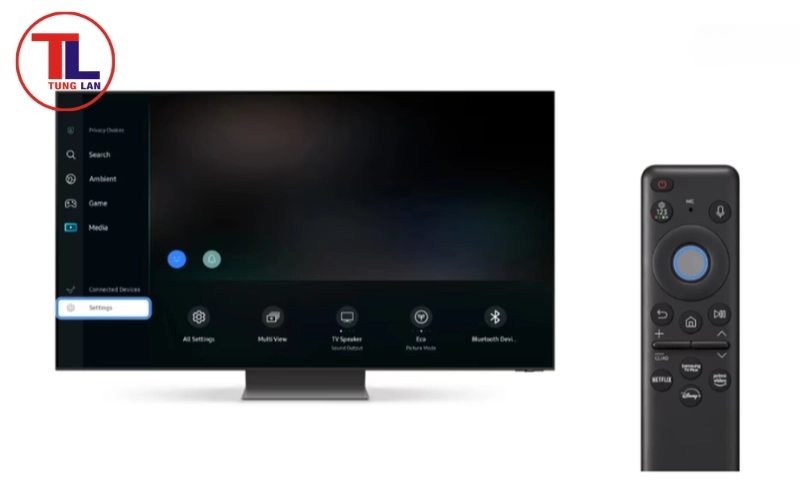
Cách truy cập menu cài đặt hình ảnh trên Tivi Samsung nhanh nhất
Để bắt đầu hành trình khám phá thế giới hình ảnh tuyệt đẹp trên chiếc Tivi Samsung, việc đầu tiên bạn cần chọn menu cài đặt hình ảnh. Tùng Lan sẽ hướng dẫn bạn chi tiết từng bước, đảm bảo ai cũng có thể thực hiện được:
- Bước 1: Bật Tivi Samsung.
-
Bước 2: Với Remote Control (điều khiển từ xa). Ở đây, chúng ta sẽ có 2 trường hợp nhỏ:
- Remote Control đời cũ (có các nút số):
- Nhấn vào nút "Menu" (thường có hình ngôi nhà hoặc ba dấu gạch ngang).
- Sử dụng các phím điều hướng (lên, xuống, trái, phải) để di chuyển đến mục "Cài đặt" (Settings) và nhấn "OK" (hoặc "Enter").
- Remote Control đời cũ (có các nút số):
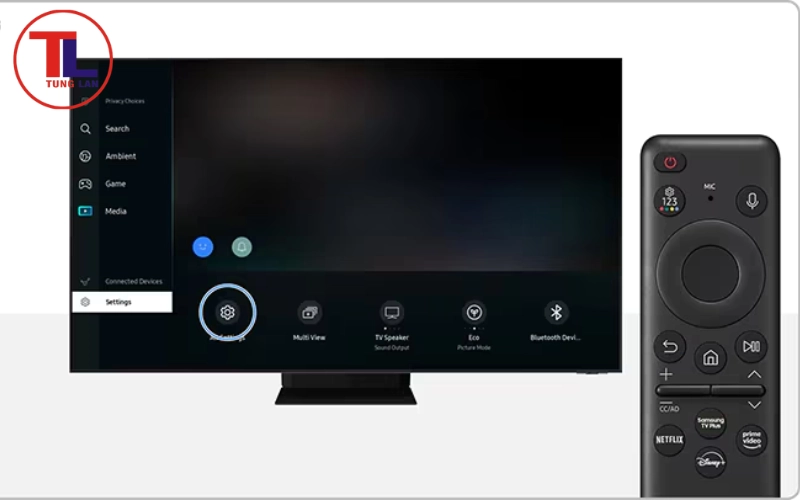
Chọn "Cài đặt" (Settings) và nhấn "OK"
- Tiếp tục tìm đến mục "Hình ảnh" (Picture) và nhấn "OK".
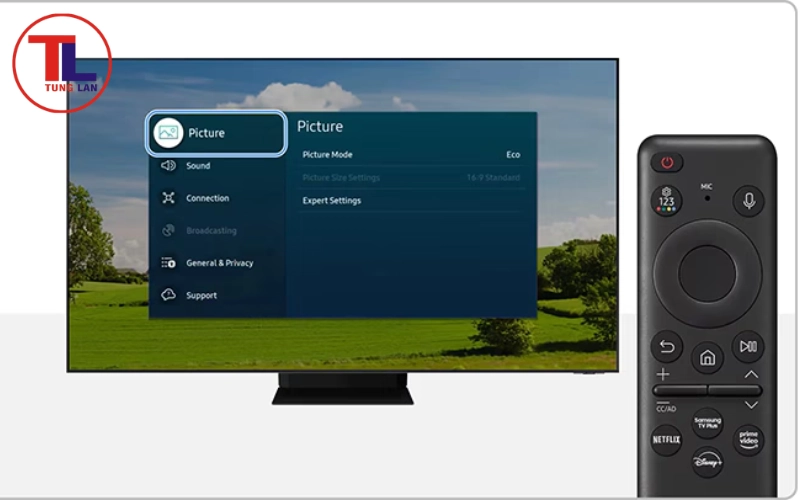
Chọn mục "Hình ảnh" (Picture) và nhấn "OK"
- One Remote (điều khiển từ xa thông minh đời mới):
- Nhấn vào nút "Home" (thường có hình ngôi nhà). Một giao diện Smart Hub sẽ hiện ra.
- Sử dụng các phím điều hướng để di chuyển đến mục "Cài đặt" (Settings) (thường có biểu tượng bánh răng cưa) và nhấn "OK".
- Tiếp tục tìm đến mục "Hình ảnh" (Picture) và nhấn "OK".
- Bước 3: Bạn đã vào cài đặt hình ảnh của Tivi Samsung. Tại đây, bạn có thể thỏa sức điều chỉnh các thông số để cài đặt hình ảnh cho Tivi Samsung theo sở thích cá nhân.
Lưu ý: Giao diện menu cài đặt hình ảnh có thể khác nhau đôi chút tùy thuộc vào dòng Tivi Samsung và phiên bản phần mềm bạn đang sử dụng. Tuy nhiên, các bước cơ bản vẫn tương tự nhau.
2. 4 Chế độ hình ảnh (Picture Mode) có sẵn: Dùng khi nào là tốt nhất?
4 Chế độ hình ảnh (Picture Mode) có sẵn: Dùng khi nào là tốt nhất?
Tivi Samsung được trang bị sẵn 4 chế độ hình ảnh được thiết lập sẵn, phù hợp với nhiều mục đích sử dụng khác nhau. Việc của bạn là hiểu rõ chức năng của từng chế độ và chọn chế độ phù hợp nhất với nội dung bạn đang xem và môi trường xung quanh.
2.1. Chế độ Tiêu chuẩn (Standard) và Sống động (Dynamic)
- Chế độ Tiêu chuẩn (Standard): Đây là chế độ hình ảnh "đa năng", phù hợp với hầu hết các nội dung thông thường như xem tin tức, chương trình truyền hình, hoặc video trên YouTube. Chế độ Tiêu chuẩn mang đến hình ảnh cân bằng, màu sắc tự nhiên và độ sáng vừa phải.
- Chế độ Sống động (Dynamic): Nếu bạn muốn hình ảnh rực rỡ, bắt mắt và nổi bật, chế độ Sống động là lựa chọn không tồi. Tuy nhiên, Tùng Lan khuyên bạn chỉ nên sử dụng chế độ này trong môi trường có ánh sáng mạnh, ví dụ như phòng khách có nhiều ánh sáng tự nhiên. Bởi vì, chế độ Sống động thường đẩy màu sắc lên quá cao, gây mỏi mắt khi xem lâu trong điều kiện ánh sáng yếu.
2.2. Chế độ Phim ảnh (Movie) & Filmmaker Mode
- Chế độ Phim ảnh (Movie): Chế độ Phim ảnh mang đến hình ảnh trung thực, màu sắc chính xác và độ tương phản tốt, giúp bạn cảm nhận trọn vẹn ý đồ nghệ thuật của nhà làm phim.
- Filmmaker Mode: Filmmaker Mode tắt tất cả các hiệu ứng xử lý hình ảnh không cần thiết, giữ nguyên tỷ lệ khung hình gốc và màu sắc nguyên bản. Nếu bạn muốn trải nghiệm xem phim "chuẩn điện ảnh" ngay tại nhà.
2.3. Chế độ Trò chơi (Game Mode)
- Chế độ Trò chơi (Game Mode): Dành cho các game thủ! Chế độ Trò chơi giúp giảm thiểu độ trễ đầu vào (input lag), giúp bạn phản ứng nhanh nhạy hơn trong các trò chơi hành động, đối kháng hoặc bắn súng. Để kích hoạt chế độ Trò chơi, bạn vào Cài đặt -> Hình ảnh -> Cài đặt chuyên môn -> Chế độ Trò chơi.
Lưu ý: Khi sử dụng PS5 hoặc Xbox, Tivi Samsung có thể tự động nhận diện và bật chế độ Trò chơi.
3. Bảng thông số cài đặt hình ảnh nâng cao
Bảng thông số cài đặt hình ảnh nâng cao
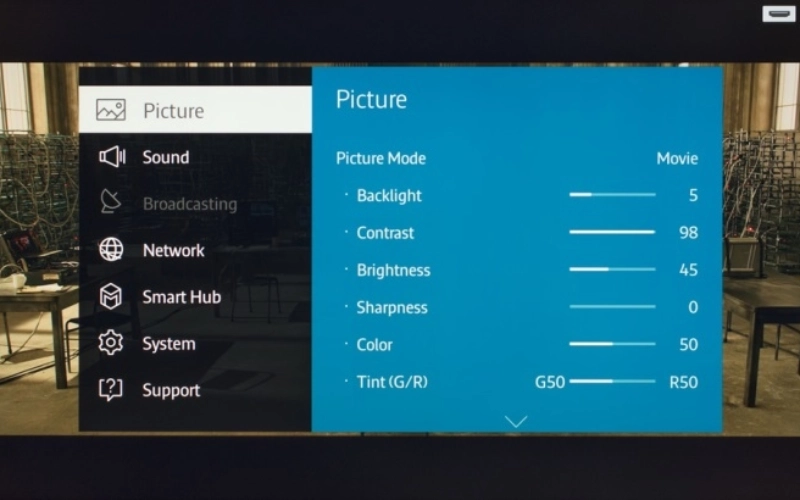
Nếu bạn không hài lòng với các chế độ hình ảnh có sẵn và muốn tự mình cài đặt hình ảnh cho Tivi Samsung theo sở thích cá nhân, đây là phần dành cho bạn. Tùng Lan sẽ chia sẻ cụ thể để bạn có thể tinh chỉnh các thông số hình ảnh một cách tối ưu nhất.
3.1. Công thức chỉnh Đèn nền (Backlight), Độ sáng và Độ tương phản
Đây là ba thông số quan trọng nhất ảnh hưởng đến độ sáng và độ tương phản của hình ảnh.
-
Đèn nền (Backlight): Điều chỉnh độ sáng tổng thể của màn hình.
- Gợi ý: Đặt Backlight trong khoảng 35-45. Điều chỉnh cao hơn nếu bạn xem Tivi Samsung trong môi trường có nhiều ánh sáng.
-
Độ sáng (Brightness): Điều chỉnh mức độ đen của hình ảnh.
- Gợi ý: Đặt Brightness ở mức 0 hoặc 45-50 tùy thuộc vào hệ điều hành của Tivi Samsung. Hãy điều chỉnh sao cho các chi tiết trong vùng tối vẫn hiển thị rõ ràng.
-
Độ tương phản (Contrast): Điều chỉnh sự khác biệt giữa vùng sáng nhất và vùng tối nhất của hình ảnh.
- Gợi ý: Đặt Contrast trong khoảng 40-45. Điều chỉnh cao hơn nếu bạn muốn hình ảnh có độ tương phản cao hơn, nhưng hãy cẩn thận để tránh mất chi tiết ở vùng sáng.
3.2. Tối ưu Độ sắc nét (Sharpness) và Màu sắc (Color)
-
Độ sắc nét (Sharpness): Điều chỉnh độ rõ nét của các chi tiết trong hình ảnh.
- Lời khuyên của Tùng Lan: Hãy để Sharpness ở mức thấp (0-10) để tránh tạo ra nhiễu hạt và làm giả hình ảnh.
-
Màu sắc (Color): Điều chỉnh độ đậm nhạt của màu sắc.
- Gợi ý: Đặt Color ở mức 25. Điều chỉnh cao hơn nếu bạn muốn màu sắc rực rỡ hơn, nhưng hãy cẩn thận để tránh làm màu sắc trở nên quá giả tạo.
3.3. Cảnh báo: Vì sao nên tắt Auto Motion Plus (Làm mịn chuyển động)?
Tính năng Auto Motion Plus (hoặc các tên gọi tương tự như TruMotion, Motionflow) được thiết kế để làm mịn các chuyển động trong hình ảnh, đặc biệt là trong các cảnh hành động hoặc thể thao. Tuy nhiên, Tùng Lan khuyên bạn nên tắt tính năng này, vì nó có thể gây ra các hiện tượng sau:
- Hiệu ứng "soap opera": Hình ảnh trở nên quá mượt mà, khiến các bộ phim và chương trình truyền hình trông giống như phim truyền hình thực tế.
- Nhòe hình: Các vật thể chuyển động nhanh có thể bị nhòe hoặc tạo ra các vệt mờ.
- Giả khung hình: Auto Motion Plus có thể tạo ra các khung hình giả, khiến hình ảnh trông không tự nhiên.
Để tắt Auto Motion Plus, bạn vào Cài đặt -> Hình ảnh -> Cài đặt chuyên môn -> Auto Motion Plus và chọn "Tắt".
4. Cách khôi phục cài đặt gốc (Reset) hình ảnh khi lỡ chỉnh sai
Cách khôi phục cài đặt gốc (Reset) hình ảnh khi lỡ chỉnh sai
Đừng lo lắng nếu bạn cảm thấy hoang mang sau khi thử nghiệm các cài đặt hình ảnh nâng cao. Tùng Lan hiểu rằng đôi khi chúng ta cần một "nút reset" để quay trở lại điểm xuất phát. May mắn thay, Tivi Samsung cung cấp tính năng khôi phục cài đặt hình ảnh gốc, giúp bạn dễ dàng đưa mọi thứ trở về trạng thái ban đầu.
Để khôi phục cài đặt hình ảnh gốc trên Tivi Samsung, bạn thực hiện theo các bước sau:
- Bước 1: Nhấn nút "Home" trên Remote Control.
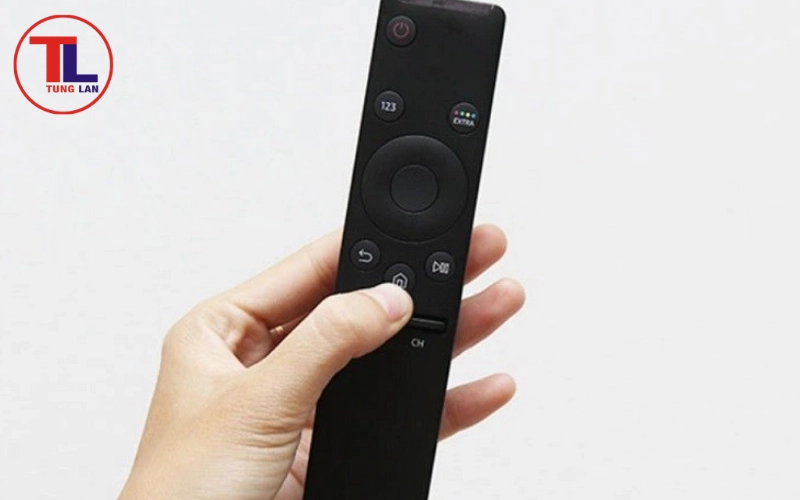
Nhấn nút "Home" trên Remote Control
- Bước 2: Di chuyển đến mục "Cài đặt" (Settings) (thường có biểu tượng bánh răng cưa) và nhấn "OK".
- Bước 3: Chọn mục "Hình ảnh" (Picture) và nhấn "OK".
- Bước 4: Chọn mục "Cài đặt chuyên môn" (Expert Settings) và nhấn "OK".
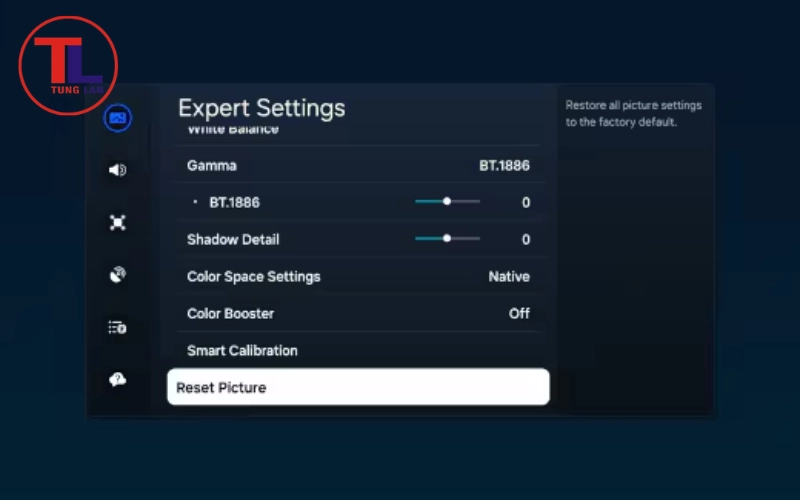
Chọn mục "Cài đặt chuyên môn" (Expert Settings) và nhấn "OK"
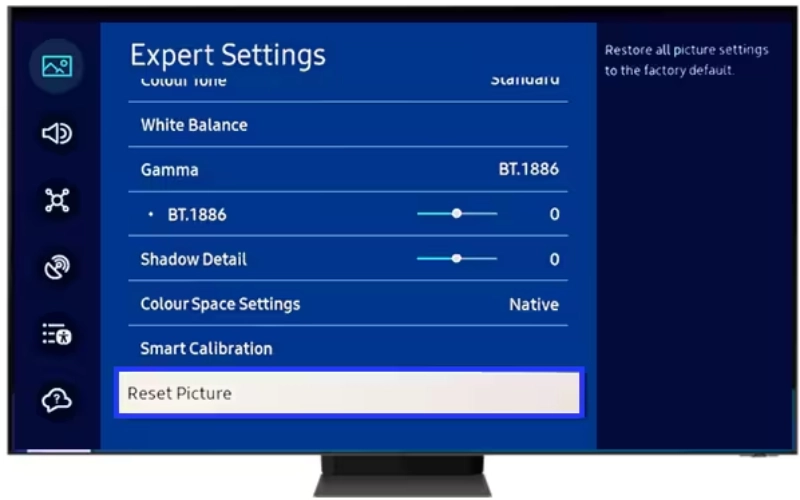
- Bước 5: Chọn mục "Đặt lại hình ảnh" (Reset Picture) và nhấn "OK".
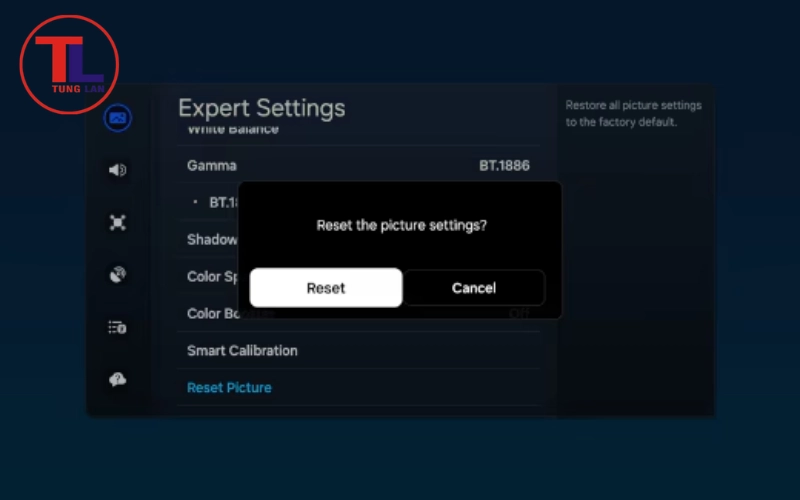
Chọn mục "Đặt lại hình ảnh" (Reset Picture) và nhấn "OK"
- Bước 6: Xác nhận bằng cách chọn "Có" (Yes) và nhấn "OK".
Câu hỏi thường gặp?
-
Tại sao Tivi Samsung tự động tối màn hình đi?
Đây có thể là do tính năng Cảm biến ánh sáng Eco Sensor đang hoạt động. Tính năng này tự động điều chỉnh độ sáng màn hình dựa trên ánh sáng môi trường xung quanh, giúp tiết kiệm điện năng và bảo vệ mắt. Nếu bạn không thích tính năng này, bạn có thể tắt nó trong Cài đặt -> Tổng quát -> Giải pháp tiết kiệm điện -> Cảm biến ánh sáng. -
Cài đặt hình ảnh trên Tivi QLED có khác Tivi UHD thường không?
Về cơ bản, các thông số cài đặt hình ảnh trên Tivi QLED và Tivi UHD thường là tương tự nhau. Tuy nhiên, Tivi QLED thường có dải màu rộng hơn và độ sáng cao hơn, cho phép bạn điều chỉnh hình ảnh rực rỡ và sống động hơn. -
Màn hình Tivi Samsung bị mờ hoặc nhòe màu thì phải làm sao?
Có nhiều nguyên nhân gây ra hiện tượng này. Bạn có thể thử các cách sau:- Kiểm tra kết nối cáp (HDMI, AV) xem có bị lỏng hoặc hỏng không.
- Đảm bảo bạn đã chọn đúng nguồn vào (Input Source) trên Tivi Samsung.
- Thực hiện khôi phục cài đặt hình ảnh gốc như hướng dẫn ở trên.
- Nếu vấn đề vẫn tiếp diễn, hãy liên hệ với trung tâm bảo hành của Samsung để được hỗ trợ sửa tivi.
Việc cài đặt hình ảnh Tivi Samsung không hề khó khăn như bạn nghĩ. Chỉ cần một chút kiên nhẫn và sự hiểu biết về các thông số cơ bản, bạn hoàn toàn có thể tạo ra hình ảnh hoàn hảo, phù hợp với nội dung bạn đang xem và môi trường xung quanh. Hãy nhớ rằng, không có một công thức chung nào phù hợp với tất cả mọi người. Điều quan trọng là bạn phải thử nghiệm và tìm ra những cài đặt hình ảnh mà bạn cảm thấy ưng ý nhất.
Nếu đã thử cài đặt lại thông số hình ảnh theo hướng dẫn hoặc khôi phục cài đặt gốc mà màn hình Tivi Samsung vẫn gặp tình trạng mờ, sọc, mất màu, vui lòng liên hệ 0922 541 568 để được hỗ trợ sửa tivi Samsung tận nhà.
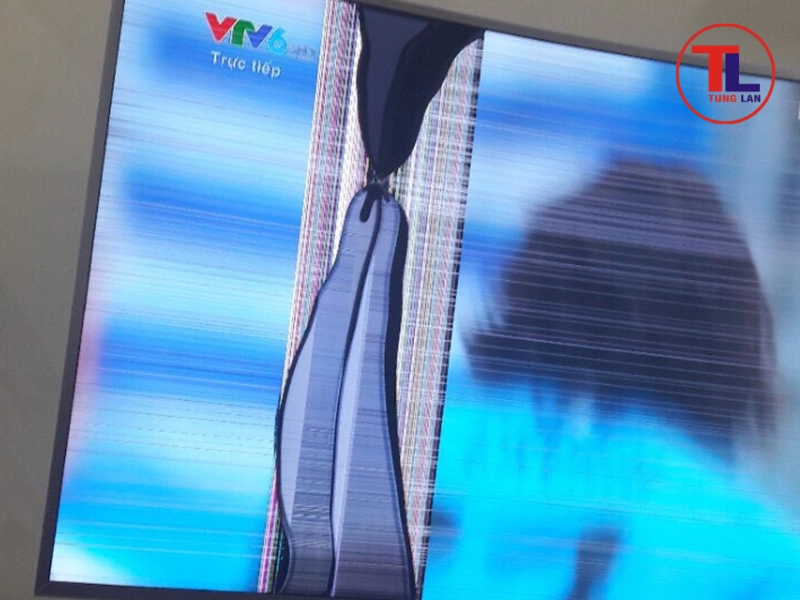
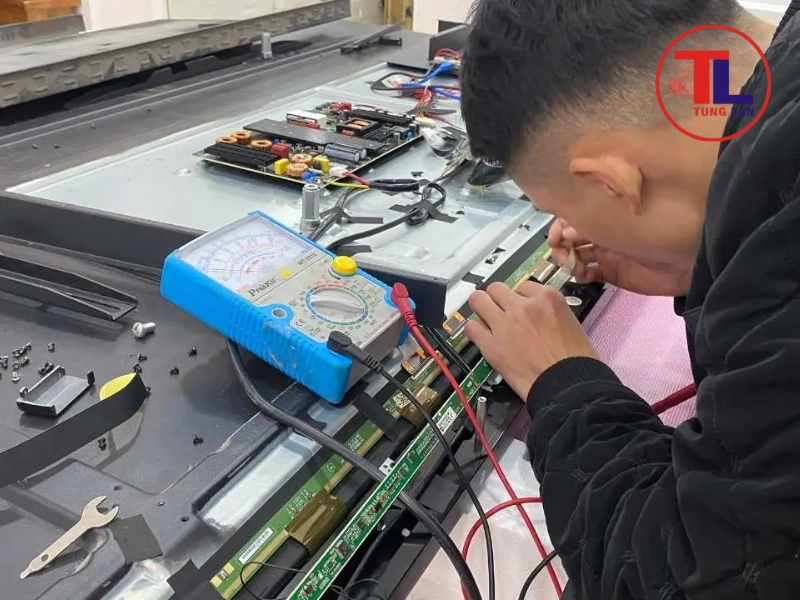
Thay màn hình Tivi Sony 55 Inch: Nhập khẩu Sony - BH 1 Đổi 1
Vỡ màn hình Sony 55 inch? Tùng Lan nhận thay màn zin chính hãng, cam kết màu chuẩn nét căng. Tiết kiệm tiền triệu so với mua máy mới, có thợ đến tận nhà!
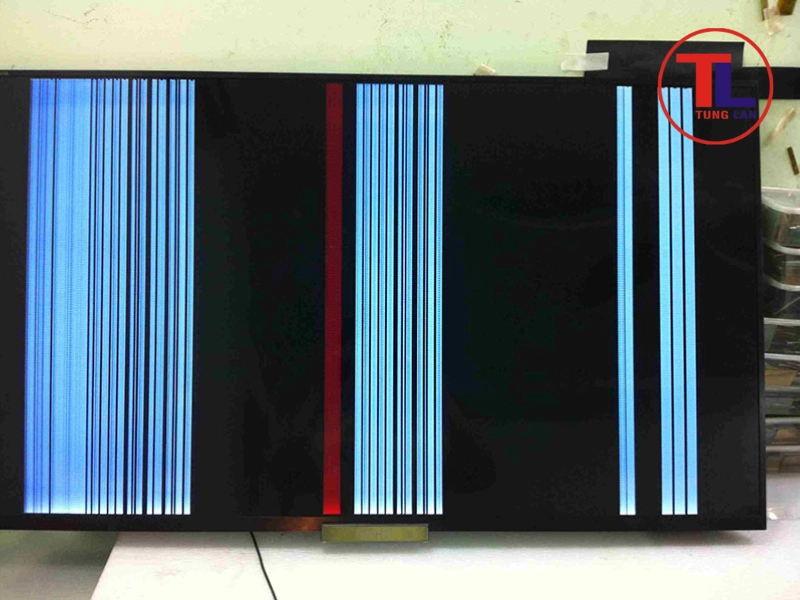
Cách sửa lỗi tivi Sony bị sọc ngang, sọc dọc nhanh chóng
Màn hình tivi Sony bị sọc ngang, sọc dọc do nhiễu sóng, lỏng cáp hay hỏng tấm nền? Xem ngay hướng dẫn tự kiểm tra và khắc phục tại nhà trước khi gọi thợ.
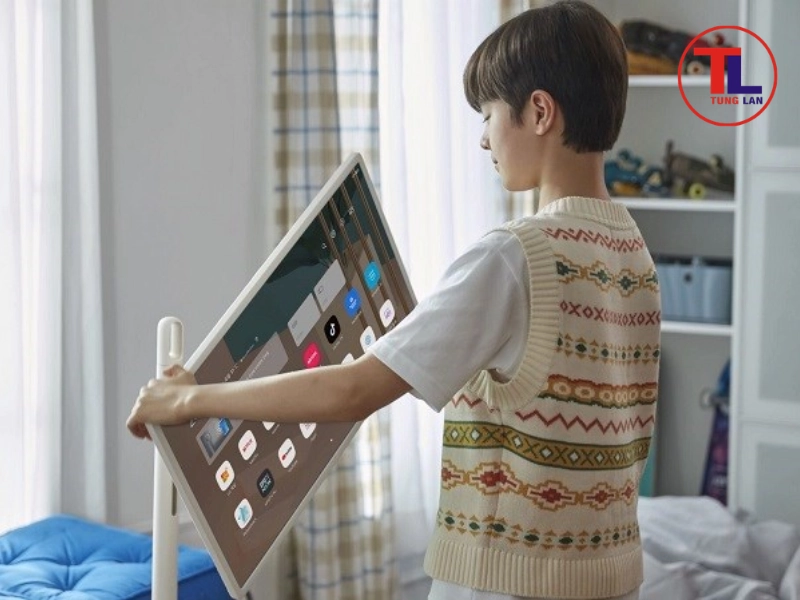
Cách xoay màn hình tivi LG ngang, dọc cực nhanh bằng remote
Màn hình tivi LG bị ngược hoặc bạn muốn xoay dọc để xem TikTok? Xem ngay các bước bấm remote đơn giản để xoay màn hình tivi LG về chuẩn trong 1 phút.