








Cách Dò Kênh Tivi Samsung Nhanh & Bắt Trọn Đài
Hướng dẫn cách dò kênh tivi Samsung (tự động & thủ công) chi tiết từ A-Z. Kèm cách khắc phục nhanh lỗi tivi không có tín hiệu, thiếu đài. Click xem ngay!
- 1. Tại sao cần dò kênh Tivi Samsung?
- 2. Chuẩn bị trước khi tiến hành dò kênh
- 2.1. Kiểm tra kết nối cáp / Ăng-ten (DVB-T2)
- 2.2. Chọn vị trí và hướng bắt sóng tốt
- 3. Cách dò kênh Tivi Samsung tự động (Khuyên dùng)
- 3.1. Các bước thực hiện trên Smart TV Samsung đời mới (Tizen OS)
- 3.2. Các bước thực hiện trên Tivi Samsung đời cũ (dùng remote có nhiều nút bấm)
- 4. Cách dò kênh Tivi Samsung thủ công
- 5. Khắc phục lỗi Tivi Samsung không dò được kênh hoặc báo không có tín hiệu
- 5.1. Do sai nguồn tín hiệu (Source)
- 5.2. Do chất lượng ăng-ten/cáp hoặc thời tiết
- 6. Cách sắp xếp lại thứ tự kênh sau khi dò
- Câu hỏi thường gặp (FAQ)
.webp)
.webp)
.webp)
Bạn vừa sắm một chiếc Tivi Samsung mới toanh và háo hức muốn thưởng thức những chương trình truyền hình yêu thích? Hoặc đơn giản là chiếc Tivi Samsung nhà bạn bỗng dưng "mất sóng", khiến bạn không thể dò kênh và xem được các chương trình quen thuộc? Việc dò kênh tivi Samsung thực tế không hề phức tạp như bạn nghĩ.
Trong bài viết này, Điện tử Tùng Lan sẽ cung cấp cho bạn hướng dẫn chi tiết cách dò kênh Tivi Samsung một cách dễ dàng và nhanh chóng, áp dụng cho cả Smart TV đời mới và các dòng Tivi Samsung đời cũ. Hãy cùng Tùng Lan khám phá ngay!
1. Tại sao cần dò kênh Tivi Samsung?
Tại sao cần dò kênh Tivi Samsung?
Việc dò kênh Tivi Samsung là một thao tác cần thiết và quan trọng vì nhiều lý do khác nhau. Dưới đây là những lý do chính mà bạn nên thực hiện việc dò kênh định kỳ cho chiếc Tivi Samsung của mình:
- Cập nhật danh sách kênh mới: Các nhà cung cấp dịch vụ truyền hình thường xuyên cập nhật và bổ sung các kênh mới vào hệ thống. Việc dò kênh Tivi Samsung giúp bạn cập nhật danh sách kênh mới nhất, đảm bảo bạn không bỏ lỡ bất kỳ nội dung hấp dẫn nào.
- Khắc phục tình trạng mất kênh: Trong quá trình sử dụng, có thể xảy ra tình trạng một số kênh bị mất tín hiệu hoặc biến mất khỏi danh sách. Việc dò đài Tivi Samsung sẽ giúp bạn tìm kiếm và khôi phục lại các kênh này.
- Thay đổi tần số phát sóng: Đôi khi, các nhà cung cấp dịch vụ truyền hình có thể thay đổi tần số phát sóng của một số kênh. Nếu bạn không dò kênh, Tivi Samsung của bạn sẽ không thể bắt được tần số mới và bạn sẽ không thể xem được các kênh này.
- Di chuyển đến vị trí mới: Khi bạn di chuyển Tivi Samsung đến một vị trí mới, tín hiệu truyền hình có thể khác biệt so với vị trí cũ. Việc dò kênh sẽ giúp Tivi của bạn thích nghi với môi trường mới và tìm kiếm các kênh có sẵn.
- Khôi phục cài đặt gốc: Nếu bạn đã thực hiện khôi phục cài đặt gốc cho Tivi Samsung, danh sách kênh sẽ bị xóa. Bạn cần dò kênh lại để khôi phục lại danh sách kênh.
2. Chuẩn bị trước khi tiến hành dò kênh
Chuẩn bị trước khi tiến hành dò kênh
Cách dò kênh trên tivi Samsung diễn ra suôn sẻ và đạt hiệu quả tốt nhất, bạn cần thực hiện một số bước chuẩn bị sau đây:
2.1. Kiểm tra kết nối cáp / Ăng-ten (DVB-T2)
Đây là bước hướng dẫn dò kênh tivi Samsung nhất để đảm bảo tivi của bạn nhận được tín hiệu truyền hình.
- Kiểm tra kết nối: Đảm bảo rằng cáp ăng-ten hoặc cáp truyền hình đã được kết nối chắc chắn vào cổng ANT IN (hoặc CABLE IN) ở mặt sau của Tivi Samsung. Hãy chắc chắn rằng không có dấu hiệu lỏng lẻo hoặc hư hỏng nào trên cáp.
- Kiểm tra cáp: Nếu bạn sử dụng ăng-ten, hãy kiểm tra xem ăng-ten có bị gãy, hỏng hoặc bị ăn mòn không. Nếu bạn sử dụng cáp truyền hình, hãy đảm bảo rằng cáp không bị đứt, gập hoặc xoắn.
- Kiểm tra bộ khuếch đại tín hiệu (nếu có): Nếu bạn sử dụng bộ khuếch đại tín hiệu, hãy đảm bảo rằng nó đang hoạt động bình thường và được kết nối đúng cách.
- Đối với DVB-T2: Nếu bạn sử dụng ăng-ten kỹ thuật số DVB-T2, hãy đảm bảo rằng ăng-ten của bạn hỗ trợ chuẩn DVB-T2 và được đặt ở vị trí thích hợp để bắt sóng tốt nhất.
2.2. Chọn vị trí và hướng bắt sóng tốt
Vị trí và hướng của ăng-ten có ảnh hưởng rất lớn đến chất lượng tín hiệu truyền hình mà Tivi Samsung của bạn nhận được.
- Vị trí: Đặt ăng-ten ở vị trí cao ráo, thoáng đãng, tránh xa các vật cản như nhà cao tầng, cây cối hoặc các thiết bị điện tử khác có thể gây nhiễu sóng.
- Hướng: Xoay ăng-ten theo hướng của trạm phát sóng truyền hình gần nhất. Bạn có thể sử dụng các ứng dụng hoặc trang web tìm kiếm trạm phát sóng để xác định hướng tốt nhất.
- Thử nghiệm: Sau khi đã đặt ăng-ten ở vị trí và hướng ban đầu, hãy thử dò kênh Tivi Samsung để kiểm tra chất lượng tín hiệu. Nếu tín hiệu yếu hoặc không ổn định, hãy điều chỉnh vị trí và hướng của ăng-ten cho đến khi bạn tìm được vị trí tốt nhất.
3. Cách dò kênh Tivi Samsung tự động (Khuyên dùng)
Dò kênh tự động là phương pháp nhanh chóng và dễ dàng nhất để dò kênh trên Tivi Samsung. Phương pháp này phù hợp với hầu hết người dùng, đặc biệt là những người mới sử dụng Smart TV Samsung.
3.1. Các bước thực hiện trên Smart TV Samsung đời mới (Tizen OS)
Hệ điều hành Tizen trên các dòng Smart TV Samsung đời mới có giao diện trực quan và dễ sử dụng. Dưới đây là các bước để dò kênh tự động:
- Bật Tivi Samsung: Nhấn nút nguồn trên Tivi Samsung hoặc trên remote để bật Tivi.
- Vào Cài đặt (Settings): Trên remote, nhấn nút "Menu" hoặc biểu tượng "Cài đặt" (hình bánh răng cưa).
- Chọn mục "Kênh" (Channel): Trong menu Cài đặt, tìm và chọn mục "Kênh" hoặc "Phát sóng".
- Chọn "Dò kênh tự động" (Auto Program): Trong mục Kênh, chọn "Dò kênh tự động" hoặc "Auto Tuning".
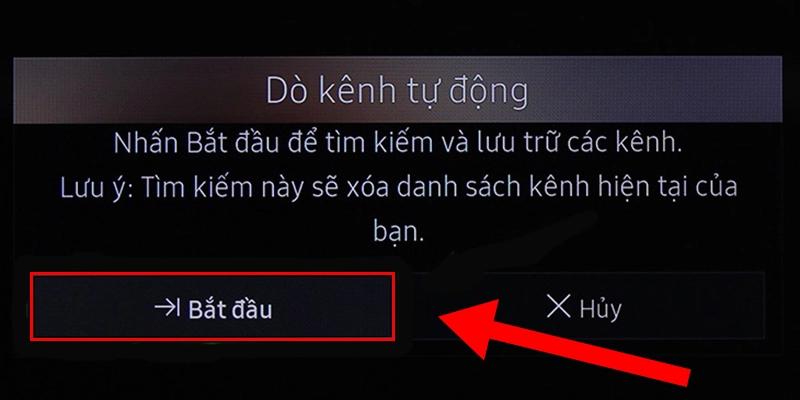
Chọn "Dò kênh tự động" và nhấn bắt đầu
- Chọn "Ăng-ten" hoặc "Cáp" (Antenna/Cable): Tivi sẽ hỏi bạn muốn dò kênh bằng ăng-ten (DVB-T2) hay cáp. Hãy chọn phương thức phù hợp với kết nối của bạn.
- Chọn "Bắt đầu" (Start): Nhấn "Bắt đầu" để Tivi bắt đầu quá trình dò kênh. Quá trình này có thể mất vài phút, tùy thuộc vào số lượng kênh có sẵn.
3.2. Các bước thực hiện trên Tivi Samsung đời cũ (dùng remote có nhiều nút bấm)
Các dòng Tivi Samsung đời cũ có giao diện khác biệt so với Smart TV, nhưng quy trình dò kênh tự động vẫn tương tự:
- Bật Tivi Samsung: Nhấn nút nguồn trên Tivi Samsung hoặc trên remote để bật Tivi.
- Nhấn nút "Menu": Trên remote, nhấn nút "Menu".
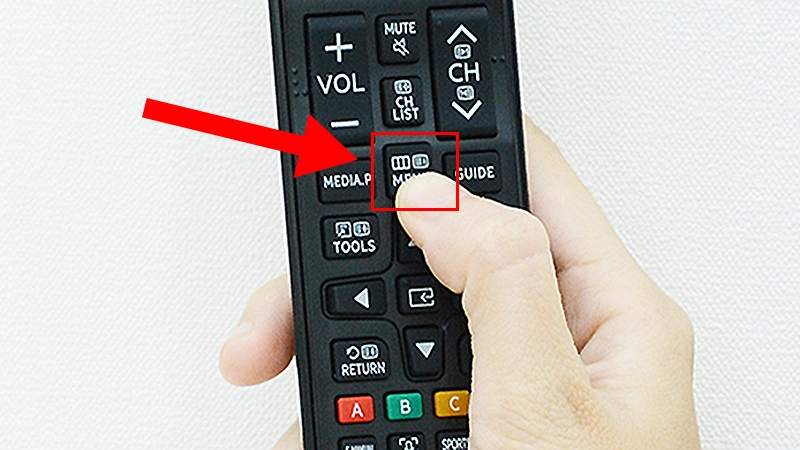
Nhấn nút "Menu" trên remote
- Tìm mục "Cài đặt" hoặc "Thiết lập"
- Chọn "Dò kênh" hoặc "Tự động dò kênh": Trong mục Cài đặt, tìm và chọn "Dò kênh", "Tự động dò kênh" hoặc các mục tương tự.
- Chọn nguồn tín hiệu: Chọn "Ăng-ten" hoặc "Cáp" tùy thuộc vào kết nối của bạn.
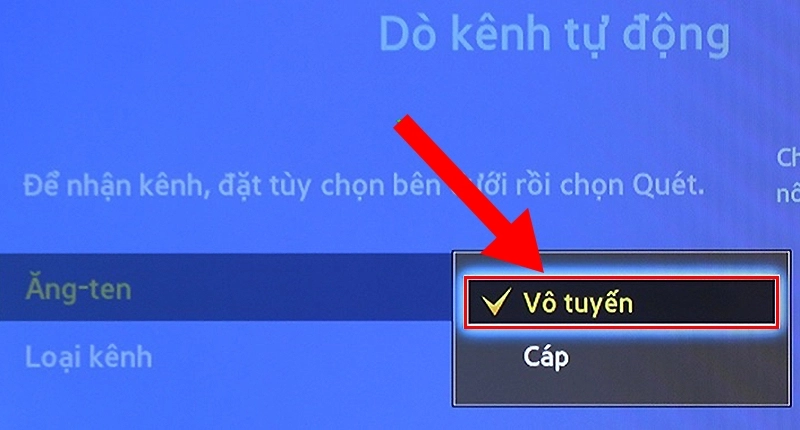
Chọn nguồn tín hiệu: Chọn "Ăng-ten" hoặc "Cáp" tùy thuộc vào kết nối
- Bắt đầu dò kênh: Chọn "Bắt đầu" hoặc "OK" để Tivi bắt đầu quá trình dò kênh.
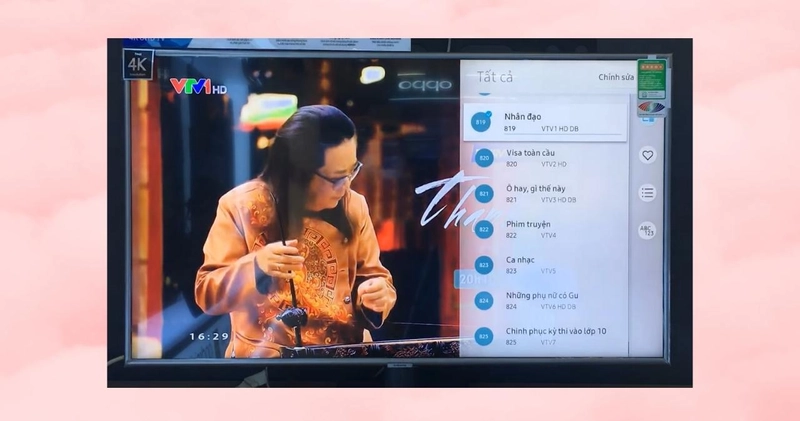
- Chờ đợi và hoàn tất: Chờ cho đến khi quá trình dò kênh hoàn tất. Tivi sẽ tự động lưu lại các kênh tìm được.
Lưu ý: Trong quá trình dò kênh, bạn không nên tắt Tivi hoặc rút nguồn điện. Nếu quá trình dò kênh bị gián đoạn, bạn có thể phải thực hiện lại từ đầu.
4. Cách dò kênh Tivi Samsung thủ công
Dò kênh thủ công cho phép bạn nhập trực tiếp tần số và các thông số kỹ thuật của kênh truyền hình mà bạn muốn xem. Dò kênh tivi Samsung không cần ăng ten hữu ích khi bạn muốn dò một kênh cụ thể mà dò kênh tự động không tìm thấy, hoặc khi bạn muốn tinh chỉnh tín hiệu để có chất lượng hình ảnh tốt nhất.
Dưới đây là các bước để dò kênh Tivi Samsung thủ công:
- Bật Tivi Samsung: Nhấn nút nguồn trên Tivi Samsung hoặc trên remote để bật Tivi.
- Vào Cài đặt (Settings): Trên remote, nhấn nút "Menu" hoặc biểu tượng "Cài đặt" (hình bánh răng cưa).
- Chọn mục "Kênh" (Channel): Trong menu Cài đặt, tìm và chọn mục "Kênh" hoặc "Phát sóng".
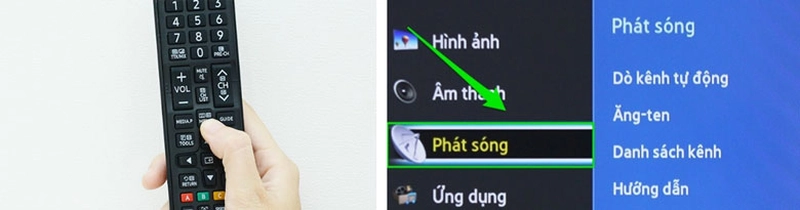
Vào Cài đặt (Settings) > chọn mục "Kênh" hoặc "Phát sóng"
- Chọn "Dò kênh thủ công" (Manual Tuning): Trong mục Kênh, chọn "Dò kênh thủ công" hoặc "Manual Tuning". Tùy thuộc vào dòng Tivi Samsung, mục này có thể có tên gọi khác, ví dụ như "Dò kênh bằng tay".
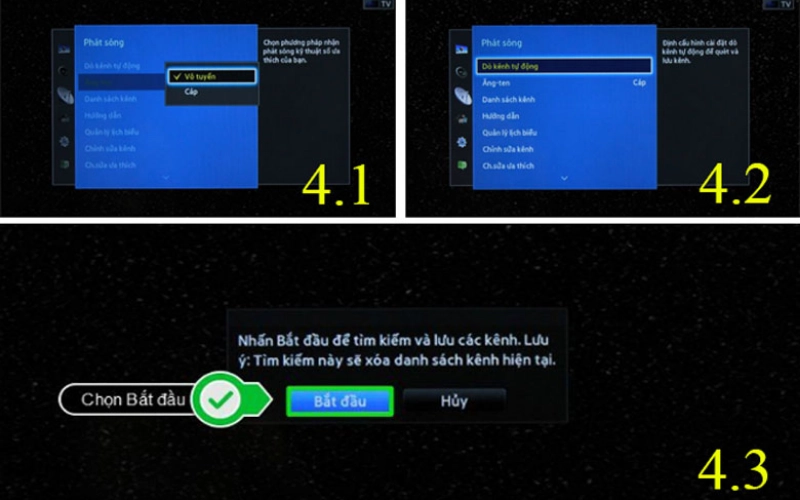
Chọn Dò kênh tự động > chọn nguồn tín hiệu > Bắt đầu
- Chọn nguồn tín hiệu: Chọn "Ăng-ten" hoặc "Cáp" tùy thuộc vào kết nối của bạn.
-
Nhập thông số kênh: Nhập các thông số kỹ thuật của kênh truyền hình mà bạn muốn dò, bao gồm:
- Tần số (Frequency): Nhập tần số của kênh (ví dụ: 474 MHz).
- Băng tần (Band): Chọn băng tần phù hợp (ví dụ: VHF, UHF).
- Tốc độ truyền (Symbol Rate): Nhập tốc độ truyền của kênh (nếu có).
- Điều chế (Modulation): Chọn kiểu điều chế phù hợp (ví dụ: QAM256).
- Bắt đầu dò kênh: Sau khi nhập đầy đủ các thông số, chọn "Tìm kiếm" hoặc "OK" để Tivi bắt đầu dò kênh.
- Lưu kênh: Nếu Tivi tìm thấy kênh với các thông số bạn đã nhập, hãy chọn "Lưu" để lưu kênh vào danh sách.
5. Khắc phục lỗi Tivi Samsung không dò được kênh hoặc báo không có tín hiệu
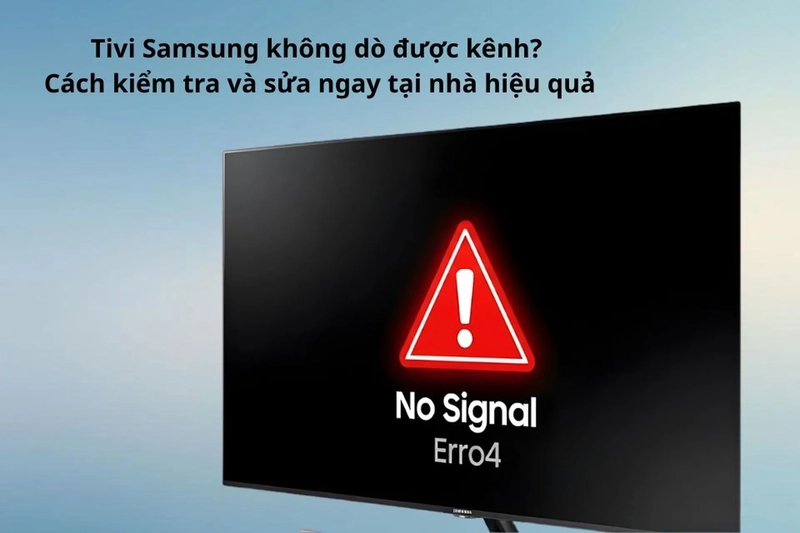
Khắc phục lỗi Tivi Samsung không dò được kênh hoặc báo không có tín hiệu
Khi Tivi Samsung của bạn không dò được kênh hoặc hiển thị thông báo không có tín hiệu, có một số nguyên nhân có thể gây ra vấn đề này. Dưới đây là một số giải pháp bạn có thể thử khi dò kênh tivi Samsung bằng wifi:
5.1. Do sai nguồn tín hiệu (Source)
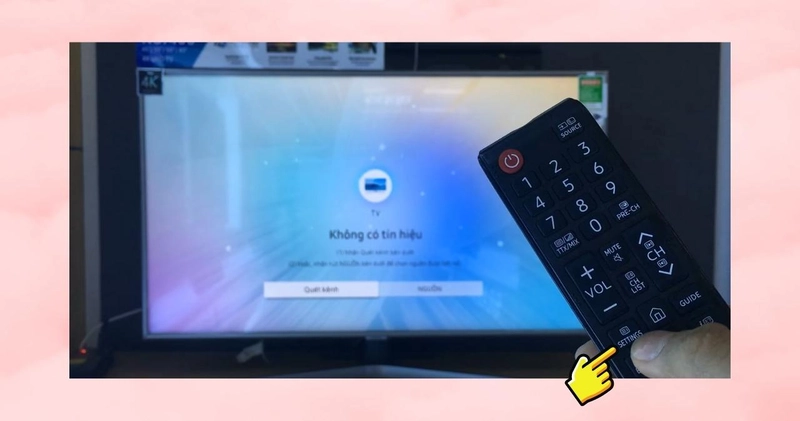
Đây là một lỗi phổ biến mà nhiều người dùng mắc phải. Tivi Samsung có nhiều nguồn tín hiệu đầu vào khác nhau, chẳng hạn như Ăng-ten, Cáp, HDMI, AV,... Nếu bạn chọn sai nguồn tín hiệu, Tivi sẽ không thể hiển thị kênh truyền hình.
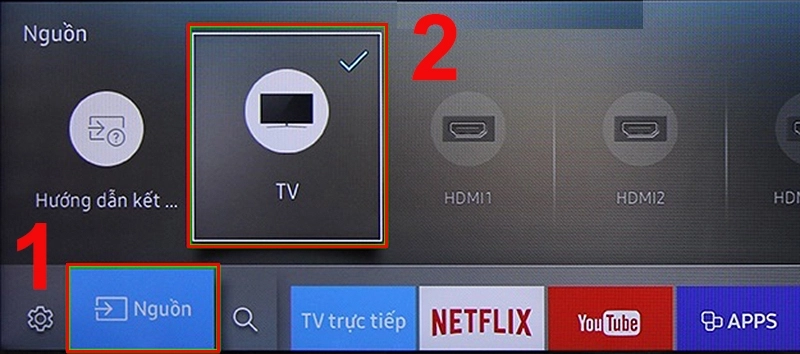
- Kiểm tra nguồn tín hiệu: Nhấn nút "Source" hoặc "Input" trên remote để hiển thị danh sách các nguồn tín hiệu đầu vào.
- Chọn đúng nguồn tín hiệu: Chọn nguồn tín hiệu tương ứng với kết nối của bạn. Ví dụ, nếu bạn sử dụng ăng-ten để xem truyền hình, hãy chọn "Ăng-ten" hoặc "TV". Nếu bạn sử dụng cáp truyền hình, hãy chọn "Cáp".
5.2. Do chất lượng ăng-ten/cáp hoặc thời tiết
Chất lượng ăng-ten/cáp và điều kiện thời tiết cũng có thể ảnh hưởng đến khả năng dò kênh của Tivi Samsung.
- Kiểm tra ăng-ten/cáp: Đảm bảo rằng ăng-ten hoặc cáp của bạn không bị hỏng, gãy hoặc bị ăn mòn. Nếu cần thiết, hãy thay thế ăng-ten/cáp mới.
- Điều chỉnh vị trí và hướng ăng-ten: Thử điều chỉnh vị trí và hướng của ăng-ten để cải thiện chất lượng tín hiệu.
- Kiểm tra thời tiết: Thời tiết xấu, chẳng hạn như mưa lớn, bão hoặc sấm sét, có thể gây nhiễu sóng truyền hình. Trong trường hợp này, bạn nên chờ đến khi thời tiết tốt hơn rồi thử dò kênh lại.
Các giải pháp khác:
- Khởi động lại Tivi Samsung: Đôi khi, việc khởi động lại Tivi có thể giúp giải quyết các vấn đề phần mềm nhỏ và khôi phục khả năng dò kênh.
- Cập nhật phần mềm Tivi: Đảm bảo rằng Tivi Samsung của bạn đang chạy phiên bản phần mềm mới nhất. Các bản cập nhật phần mềm thường bao gồm các bản sửa lỗi và cải thiện hiệu suất.
- Khôi phục cài đặt gốc: Nếu các giải pháp trên không hiệu quả, bạn có thể thử khôi phục cài đặt gốc cho Tivi Samsung. Tuy nhiên, hãy lưu ý rằng thao tác này sẽ xóa tất cả các cài đặt và dữ liệu cá nhân của bạn.
- Liên hệ trung tâm bảo hành: Nếu bạn đã thử tất cả các giải pháp trên mà vẫn không thể dò kênh được, hãy liên hệ với trung tâm bảo hành của Samsung để được hỗ trợ sửa tivi.
6. Cách sắp xếp lại thứ tự kênh sau khi dò
Sau khi dò kênh, Tivi Samsung sẽ tự động sắp xếp các kênh theo một thứ tự mặc định. Tuy nhiên, bạn hoàn toàn có thể sắp xếp cách dò kênh tivi Samsung smart tv theo thứ tự cá nhân để tiện lợi hơn trong quá trình sử dụng.
Dưới đây là các bước để sắp xếp lại thứ tự kênh trên Tivi Samsung:
- Vào Menu Kênh: Nhấn nút "Menu" trên remote, sau đó tìm và chọn mục "Kênh" hoặc "Phát sóng".
- Chọn "Trình quản lý kênh" (Channel Manager): Trong mục Kênh, chọn "Trình quản lý kênh" hoặc "Channel Manager". Tùy thuộc vào dòng Tivi Samsung, mục này có thể có tên gọi khác, ví dụ như "Chỉnh sửa kênh".
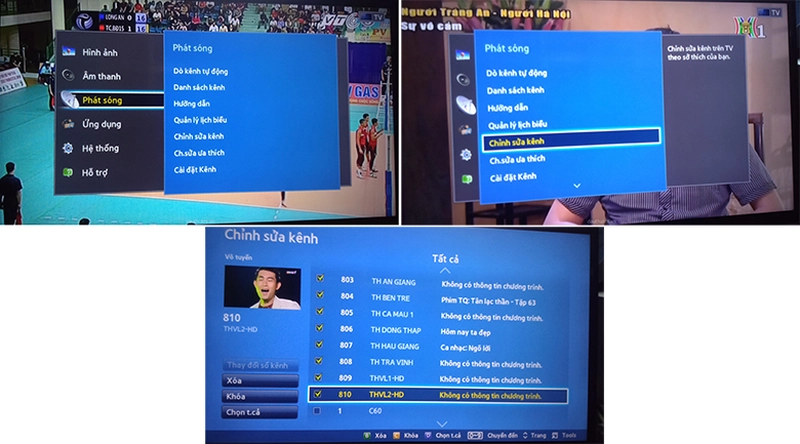
Menu > Chọn "Trình quản lý kênh" (Channel Manager) > Chỉnh sửa kênh > Sử dụng các tùy chọn sau để di chuyển kênh
- Chọn kênh cần di chuyển: Trong danh sách kênh, sử dụng các nút điều hướng (lên, xuống, trái, phải) để chọn kênh mà bạn muốn di chuyển.
-
Di chuyển kênh: Sau khi chọn kênh, bạn có thể sử dụng các tùy chọn sau để di chuyển kênh:
- Di chuyển lên/xuống: Sử dụng các nút điều hướng lên/xuống để di chuyển kênh lên hoặc xuống trong danh sách.
- Nhập số kênh: Một số dòng Tivi Samsung cho phép bạn nhập trực tiếp số kênh mà bạn muốn di chuyển kênh đến.
- Lưu thay đổi: Sau khi đã sắp xếp lại thứ tự kênh theo ý muốn, hãy chọn "Lưu" hoặc "OK" để lưu lại các thay đổi.
Lưu ý: Giao diện và các tùy chọn trong Trình quản lý kênh có thể khác nhau tùy thuộc vào dòng Tivi Samsung và phiên bản phần mềm.
Câu hỏi thường gặp (FAQ)
-
Có cần kết nối mạng Internet để dò đài không?
Không, bạn không cần kết nối mạng Internet để dò các kênh truyền hình kỹ thuật số mặt đất (DVB-T2) hoặc cáp. Tuy nhiên, nếu bạn muốn xem các kênh trực tuyến hoặc sử dụng các ứng dụng trên Smart TV Samsung, bạn cần kết nối Internet. -
Dò kênh xong có hình nhưng mất tiếng thì làm sao?
Nếu bạn dò kênh xong có hình nhưng không có tiếng, hãy kiểm tra các cài đặt âm thanh trên Tivi Samsung. Đảm bảo rằng âm lượng không bị tắt (Mute) và nguồn âm thanh đầu ra được chọn đúng. Nếu vẫn không có tiếng, hãy thử khởi động lại Tivi hoặc liên hệ với trung tâm bảo hành. -
Làm sao để bắt được các kênh truyền hình cáp trả phí?
Để xem các kênh truyền hình cáp trả phí, bạn cần đăng ký dịch vụ với nhà cung cấp dịch vụ truyền hình cáp và sử dụng đầu thu (set-top box) do nhà cung cấp cung cấp. Tivi Samsung của bạn sẽ kết nối với đầu thu thông qua cổng HDMI hoặc AV.
Việc dò kênh tivi Samsung không hề phức tạp như bạn nghĩ. Chỉ cần làm theo các bước hướng dẫn chi tiết mà Tùng Lan đã chia sẻ, bạn hoàn toàn có thể tự mình thực hiện tại nhà. Đừng quên kiểm tra kỹ các kết nối, nguồn tín hiệu và thông số kỹ thuật để đảm bảo quá trình dò kênh diễn ra suôn sẻ.
Trong trường hợp bạn đã thử mọi cách mà Tivi Samsung vẫn không dò được kênh hoặc nghi ngờ Tivi gặp lỗi phần cứng, đừng ngần ngại liên hệ với Tùng Lan qua hotline 0922541568 để được tư vấn và hỗ trợ sửa tivi Samsung kịp thời. Chúng tôi luôn sẵn sàng giúp bạn giải quyết mọi vấn đề liên quan đến Tivi Samsung.
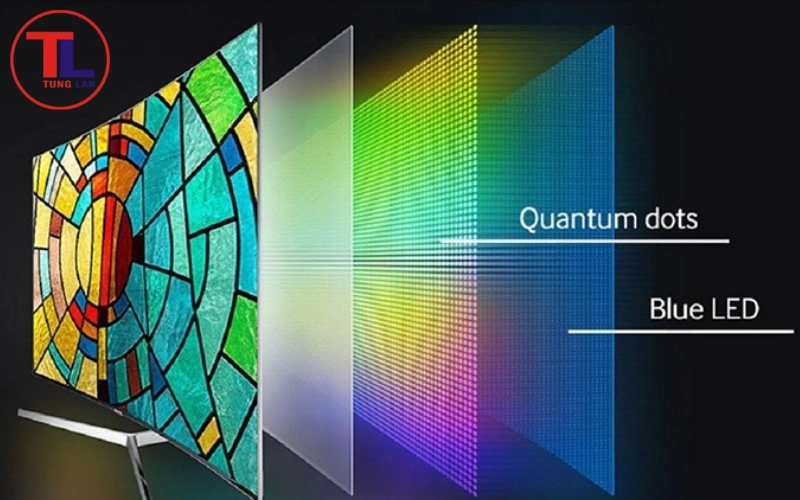
So sánh tấm nền VA và IPS trên tivi: Chọn loại nào?
So sánh chi tiết tấm nền VA và IPS trên tivi về độ tương phản, góc nhìn và màu sắc. Hướng dẫn chọn đúng màn hình tivi phù hợp với phòng khách của gia đình.
Hiện tượng burn-in trên tivi OLED là gì? Cách phòng tránh
Hiện tượng burn-in trên tivi OLED là gì? Khám phá nguyên nhân, dấu hiệu nhận biết lưu ảnh vĩnh viễn và cách thiết lập tivi để phòng tránh hiệu quả nhất.
Ưu và nhược điểm của màn hình OLED: Có đáng tiền?
Đánh giá chi tiết ưu và nhược điểm của màn hình OLED. Tìm hiểu rủi ro burn-in, chất lượng hiển thị và tư vấn xem OLED có phù hợp với nhu cầu của bạn không.