








#Tivi sony bị đơ màn hình - Nguyên Nhân Và Cách Khắc Phục
Tìm hiểu nguyên nhân và cách khắc phục tình trạng tivi Sony bị đơ màn hình hiệu quả tại nhà. Xem ngay bí kíp xử lý nhanh giúp tivi hoạt động mượt trở lại.
- 1. Những nguyên nhân phổ biến khiến Tivi Sony bị treo màn hình
- 1.1. Bộ nhớ đệm (Cache) quá tải
- 1.2. Xung đột phần mềm hoặc Firmware cũ
- 1.3. Lỗi phần cứng (Ít gặp hơn)
- 2. Cách 1: Khởi động lại nguồn (Power Reset) - Giải pháp ưu tiên
- 2.1. Tại sao phương pháp này hiệu quả?
- 2.2. Các bước thực hiện chuẩn
- 3. Cách 2: Reset cứng bằng phím cứng trên Tivi (Khi Remote không nhận)
- 3.1. Vị trí các nút bấm vật lý trên Tivi Sony
- 3.2. Thao tác ép khởi động lại (Force Restart)
- 4. Cách 3: Khôi phục cài đặt gốc (Factory Reset) trong Cài đặt
- 4.1. Điều kiện áp dụng
- 4.2. Quy trình thực hiện trên Android TV/Google TV
- 5. Cách 4: Xử lý khi Tivi chỉ bị đơ trong ứng dụng (YouTube/Netflix)
- 5.1. Xóa dữ liệu và Cache của ứng dụng
- 5.2. Cập nhật ứng dụng
- 6. Bảng so sánh các cấp độ xử lý lỗi trên Tivi Sony
- 7. Khi nào cần gọi bảo hành hoặc sửa chữa chuyên nghiệp?
- 7.1. Dấu hiệu lỗi phần cứng
- 7.2. Thông tin liên hệ Sony Việt Nam
.webp)
.webp)
.webp)
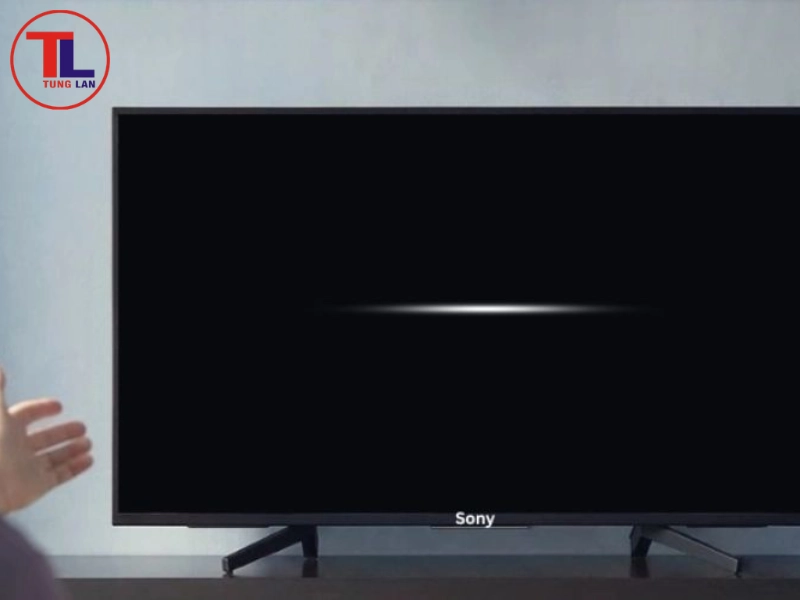
Bạn đang xem một bộ phim gay cấn trên chiếc tivi Sony yêu quý, bỗng dưng... màn hình đứng im? Hay bạn đang thao tác menu để tìm kiếm nội dung mới, nhưng chiếc tivi Sony bị treo màn hình, khiến mọi thứ trở nên bực bội? Đừng lo lắng, tình trạng tivi Sony bị đơ màn hình không phải là hiếm gặp. Bài viết này từ Điện Tử Tùng Lan sẽ giúp bạn hiểu rõ nguyên nhân và từng bước khắc phục vấn đề tại nhà, trước khi gọi thợ sửa chữa. Hãy cùng Tùng Lan tìm hiểu nhé!
1. Những nguyên nhân phổ biến khiến Tivi Sony bị treo màn hình
Những nguyên nhân phổ biến khiến Tivi Sony bị treo màn hình
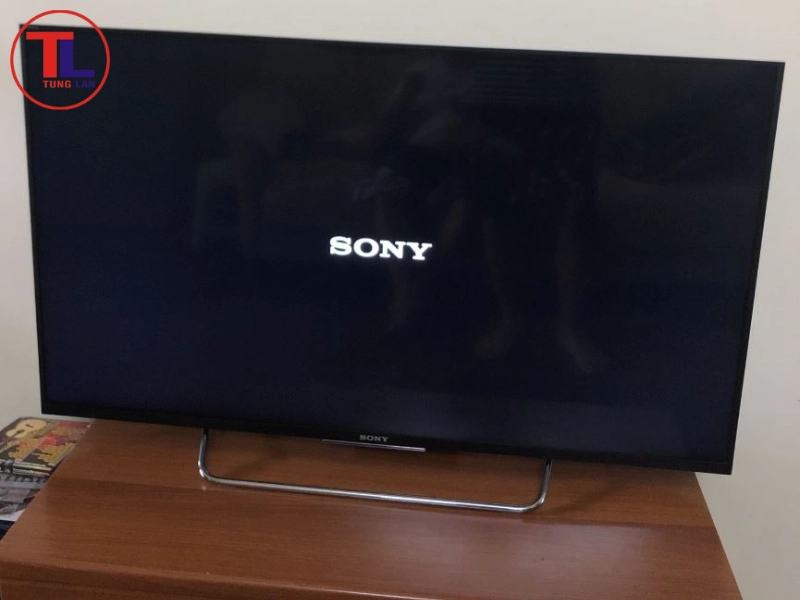
Có nhiều lý do khiến chiếc tivi Sony nhà bạn bỗng dưng bị treo màn hình. Tùng Lan đã tổng hợp những nguyên nhân thường gặp nhất, giúp bạn dễ dàng xác định lỗi của tivi:
1.1. Bộ nhớ đệm (Cache) quá tải
- Cơ chế: Tưởng tượng chiếc tivi Sony của bạn như một chiếc máy tính thu nhỏ. Khi bạn sử dụng các ứng dụng như YouTube hay Netflix, chúng sẽ lưu lại một lượng dữ liệu tạm thời (cache) để tăng tốc độ tải trong những lần sử dụng sau. Tuy nhiên, nếu bạn sử dụng tivi trong thời gian dài, lượng dữ liệu này sẽ tích tụ ngày càng nhiều, chiếm dụng bộ nhớ RAM của tivi. Khi RAM bị "quá tải", chiếc tivi Sony bị treo màn hình là điều khó tránh khỏi.
- Đối tượng: Tình trạng này thường xảy ra trên các dòng Sony Android TV có cấu hình thấp hoặc đã được sử dụng trong thời gian dài. Những dòng tivi này thường có dung lượng RAM hạn chế, dễ bị quá tải khi phải xử lý quá nhiều dữ liệu.
- Dấu hiệu: Trước khi tivi Sony bị đứng hình hoàn toàn, bạn có thể nhận thấy các dấu hiệu như thao tác menu chậm chạp (lag), phản hồi lệnh từ remote chậm, hoặc ứng dụng khởi động rất lâu. Đây là những "tín hiệu" cảnh báo cho thấy bộ nhớ đệm của tivi đang bị quá tải.
1.2. Xung đột phần mềm hoặc Firmware cũ
- Giải thích: Giống như điện thoại hay máy tính, tivi Sony cũng cần được cập nhật phần mềm (firmware) thường xuyên để vá lỗi và cải thiện hiệu năng. Nếu phiên bản hệ điều hành hiện tại của tivi không tương thích với các ứng dụng mới được cập nhật, xung đột phần mềm có thể xảy ra, dẫn đến tình trạng tivi Sony bị treo màn hình.
- Ví dụ: Một số người dùng phản ánh rằng sau khi cập nhật ứng dụng YouTube lên phiên bản mới nhất, chiếc tivi Sony của họ bắt đầu gặp tình trạng bị đơ màn hình thường xuyên. Trong trường hợp này, việc kiểm tra và cập nhật firmware có thể giúp giải quyết vấn đề.
1.3. Lỗi phần cứng (Ít gặp hơn)
- Yếu tố: Mặc dù ít gặp hơn so với các nguyên nhân phần mềm, lỗi phần cứng vẫn có thể là "thủ phạm" khiến chiếc tivi Sony bị đứng hình. Các yếu tố như bo mạch xử lý quá nhiệt, hỏng hóc linh kiện bên trong tivi (ví dụ như chip nhớ, tụ điện) đều có thể gây ra tình trạng này.
- Điều kiện nhận biết: Nếu chiếc tivi Sony của bạn tự động tắt mở liên tục, xuất hiện các sọc ngang dọc trên màn hình, hoặc có những âm thanh lạ phát ra từ bên trong, thì rất có thể tivi đang gặp phải lỗi phần cứng. Trong trường hợp này, việc tự sửa tivi là rất khó khăn và bạn nên liên hệ với trung tâm bảo hành hoặc thợ sửa chữa chuyên nghiệp để được hỗ trợ.
2. Cách 1: Khởi động lại nguồn (Power Reset) - Giải pháp ưu tiên
Khởi động lại nguồn (Power Reset)
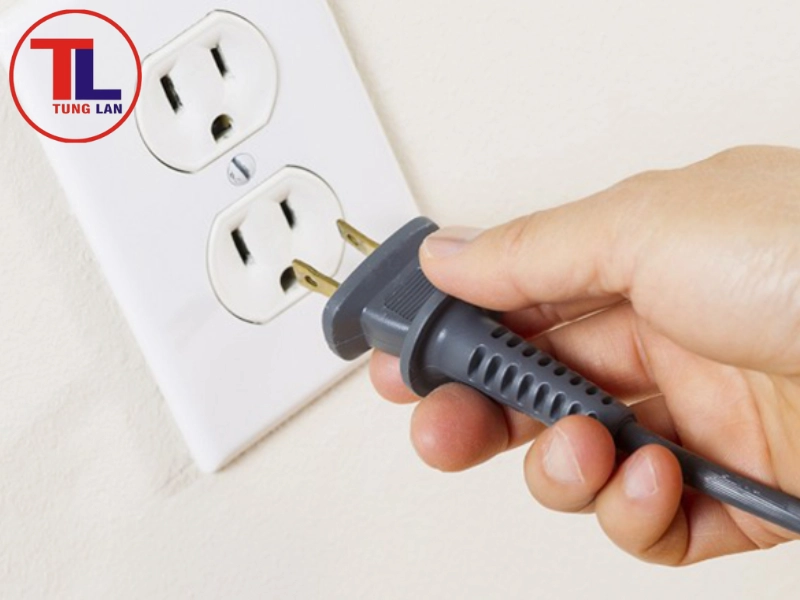
Đây là cách đơn giản nhưng thường mang lại hiệu quả bất ngờ đối với các vấn đề liên quan đến phần mềm của tivi Sony.
2.1. Tại sao phương pháp này hiệu quả?
- Cơ chế: Khi bạn rút dây nguồn của tivi Sony, bạn sẽ xả hết điện tích còn dư trong các tụ điện bên trong tivi. Điều này buộc mainboard (bo mạch chủ) của tivi phải khởi động lại toàn bộ quy trình nạp hệ điều hành. Quá trình này giúp loại bỏ các lỗi nhỏ, xung đột phần mềm tạm thời, và giải phóng bộ nhớ RAM, từ đó giúp tivi Sony hoạt động trơn tru trở lại.
- Khác biệt: Nhiều bạn thường tắt tivi bằng remote, nhưng thực tế, thao tác này chỉ đưa tivi về chế độ chờ (Standby). Trong chế độ này, tivi vẫn tiêu thụ một lượng điện năng nhỏ và một số thành phần bên trong vẫn hoạt động. Do đó, việc tắt bằng remote không thể giải quyết triệt để các vấn đề liên quan đến phần mềm như khi bạn thực hiện Power Reset.
2.2. Các bước thực hiện chuẩn
Để thực hiện Power Reset đúng cách, bạn hãy làm theo các bước sau:
- Tắt tivi bằng remote (nếu còn nhận): Nếu chiếc tivi Sony của bạn vẫn phản hồi lệnh từ remote, hãy sử dụng remote để tắt tivi như bình thường.
- Rút dây nguồn tivi ra khỏi ổ cắm điện: Đây là bước quan trọng nhất. Hãy đảm bảo bạn đã rút hoàn toàn dây nguồn ra khỏi ổ cắm điện.
- Chờ đợi: Đây là bí quyết để Power Reset phát huy tối đa hiệu quả. Hãy kiên nhẫn chờ đợi tối thiểu 2 phút. Mặc dù Sony khuyến nghị thời gian chờ là 60 giây, nhưng theo kinh nghiệm của Tùng Lan, 2 phút sẽ đảm bảo điện tích được xả hoàn toàn.
- Cắm điện và bật lại: Sau khi đã chờ đủ thời gian, hãy cắm dây nguồn vào ổ cắm điện và bật tivi lên.
3. Cách 2: Reset cứng bằng phím cứng trên Tivi (Khi Remote không nhận)
Reset cứng bằng phím cứng trên Tivi
Đây là giải pháp khi remote không hoạt động, giúp bạn ép chiếc tivi Sony khởi động lại và thoát khỏi tình trạng đơ màn hình.
3.1. Vị trí các nút bấm vật lý trên Tivi Sony
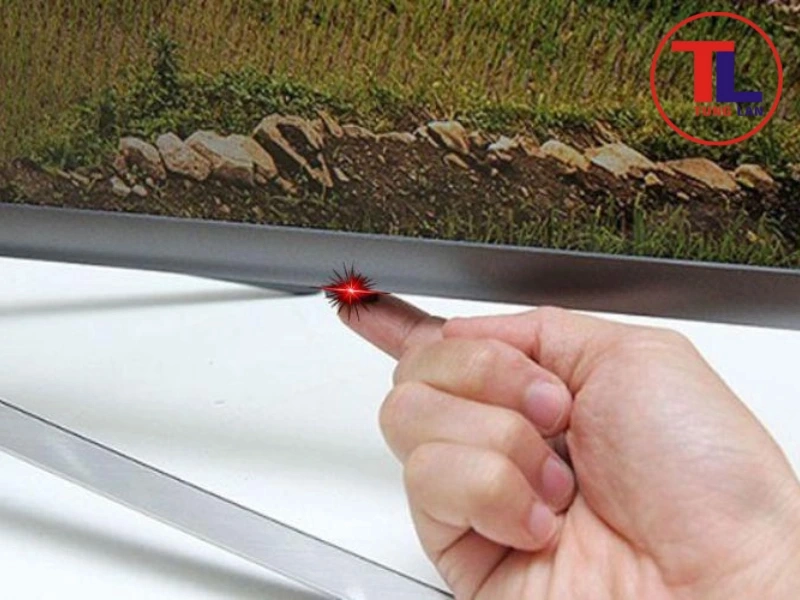
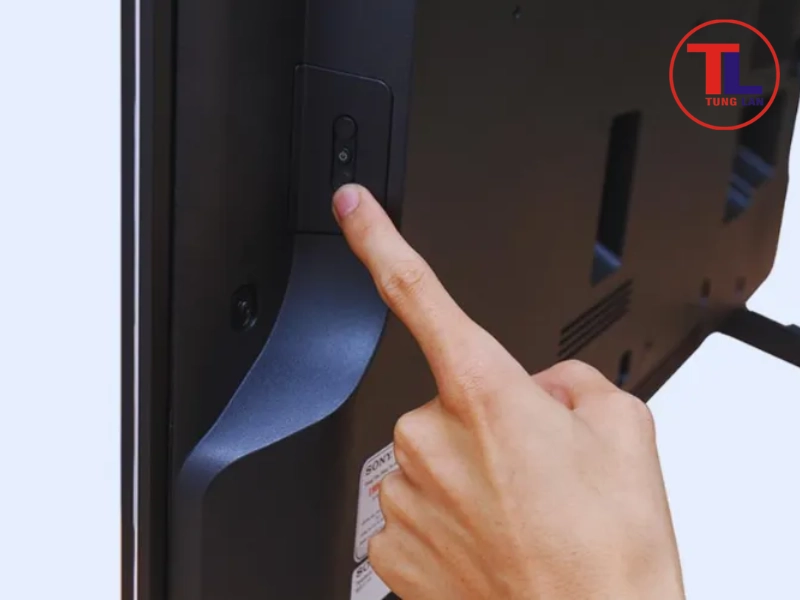
- Mô tả: Các nút bấm vật lý trên tivi Sony thường ở mặt sau, cạnh bên, hoặc ngay dưới logo Sony ở mặt trước.
- Lưu ý: Một số dòng tivi Sony đời mới (đặc biệt là các dòng Smart TV) có thiết kế tối giản, chỉ trang bị duy nhất một nút nguồn (Power). Trong khi đó, các dòng tivi đời cũ hơn có thể có nhiều nút hơn, bao gồm nút nguồn, nút tăng/giảm âm lượng, và các nút điều hướng menu.
3.2. Thao tác ép khởi động lại (Force Restart)
Để thực hiện ép khởi động lại, bạn hãy làm theo các bước sau:
- Rút dây nguồn: Tương tự như Power Reset, bước đầu tiên là rút dây nguồn của tivi Sony ra khỏi ổ cắm điện.
-
Nhấn và giữ nút Nguồn (Power) trên thân tivi:
- Với dòng 1 nút: Nhấn và giữ nút nguồn duy nhất trên thân tivi.
- Với dòng nhiều nút: Nhấn và giữ đồng thời nút nguồn (Power) và nút giảm âm lượng (Volume -).
- Lưu ý quan trọng: Tổ hợp phím này có thể khác nhau tùy theo model tivi Sony cụ thể. Tuy nhiên, tổ hợp phím "Nguồn + Giảm âm lượng" là tổ hợp tiêu chuẩn thường được sử dụng trên các dòng Sony Android TV.
- Vừa giữ nút, vừa cắm dây nguồn vào: Trong khi vẫn giữ nút (hoặc tổ hợp nút) trên thân tivi, hãy cắm dây nguồn trở lại ổ cắm điện.
- Thả tay khi đèn LED phía trước tivi đổi màu: Quan sát đèn LED ở mặt trước của tivi. Khi đèn LED đổi màu (thường là màu xanh lá cây hoặc trắng nhấp nháy), hãy thả tay ra khỏi nút (hoặc tổ hợp nút) trên thân tivi.
4. Cách 3: Khôi phục cài đặt gốc (Factory Reset) trong Cài đặt
-
Khôi phục cài đặt gốc tivi Sony thường:
- Bước 1: Nhấn nút Home trên remote Tivi > Chọn mục Cài đặt.
- Bước 2: Chọn Cài đặt hệ thống > Chọn tiếp Hỗ trợ khách hàng > Vào Cài đặt gốc/Cấu hình xuất xưởng > Nhấn OK để xác nhận bắt đầu quá trình khôi phục cài đặt gốc tivi Sony.
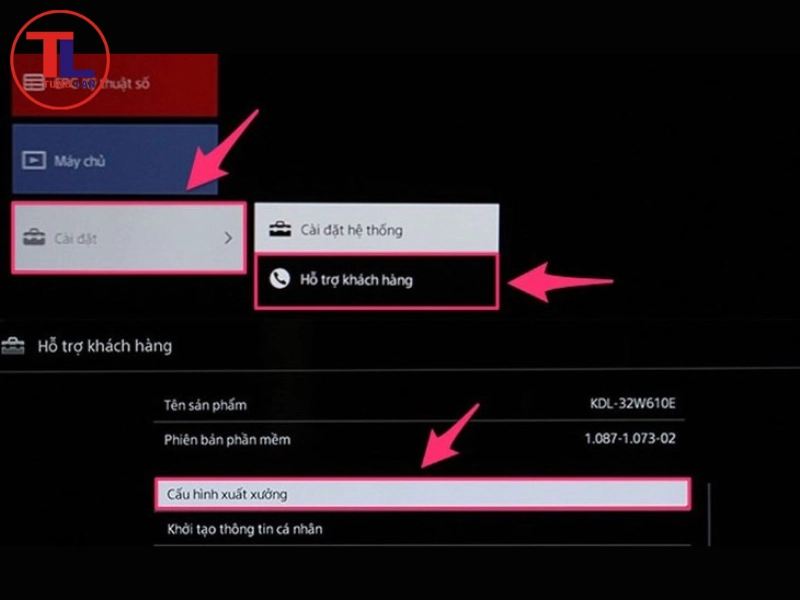
Home > Cài đặt > Cài đặt hệ thống > Hỗ trợ khách hàng > Cài đặt gốc/Cấu hình xuất xưởng > Nhấn OK
-
Reset Smart tivi Sony:
- Bước 1: Bạn nhấn “Home” để trở về màn hình chính.
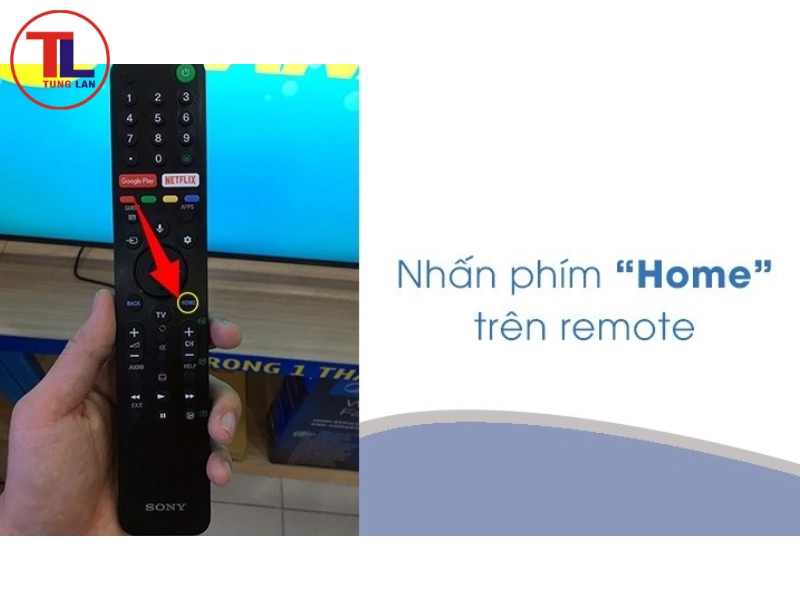
Nhấn “Home” để trở về màn hình chính
- Bước 2: Chọn vào phần “Cài đặt/Setting”.
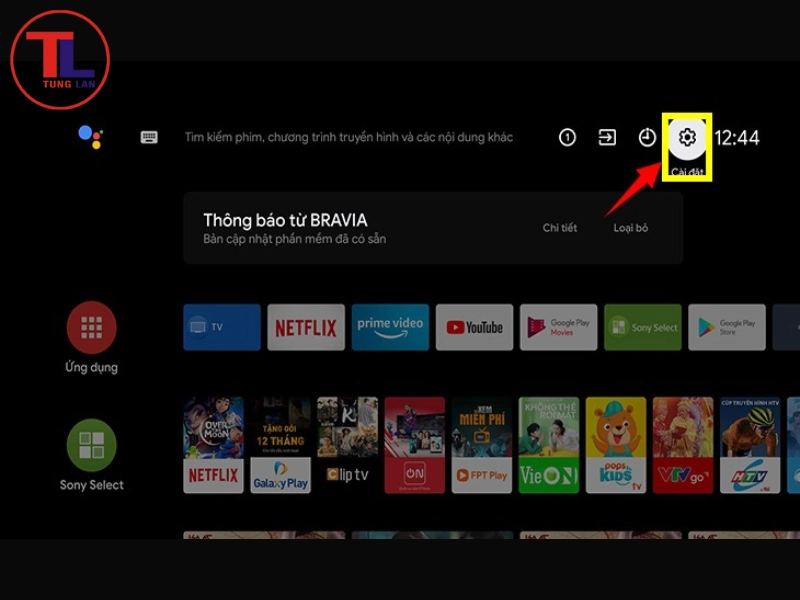
Vào phần “Cài đặt/Setting”
- Bước 3: Tiếp tục chọn mục "Tùy chọn thiết bị".
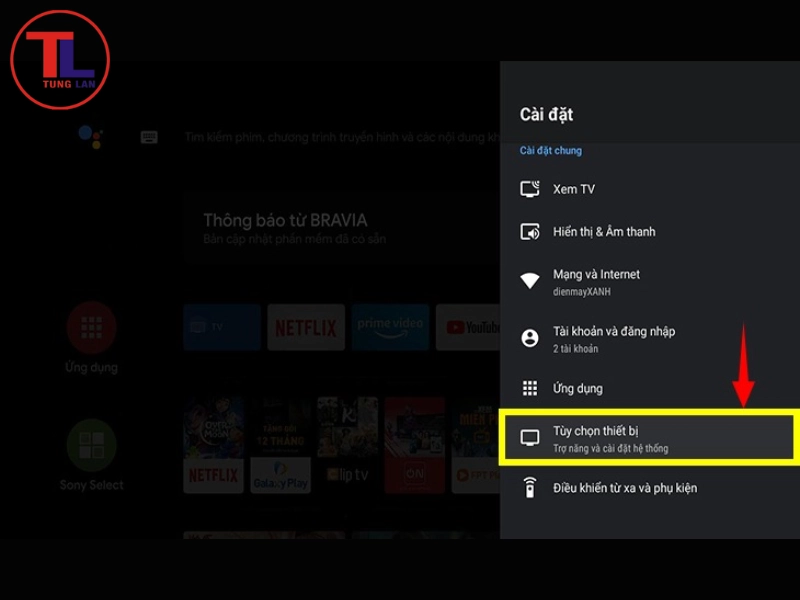
Chọn mục "Tùy chọn thiết bị"
- Bước 4: Và chọn "Đặt lại".
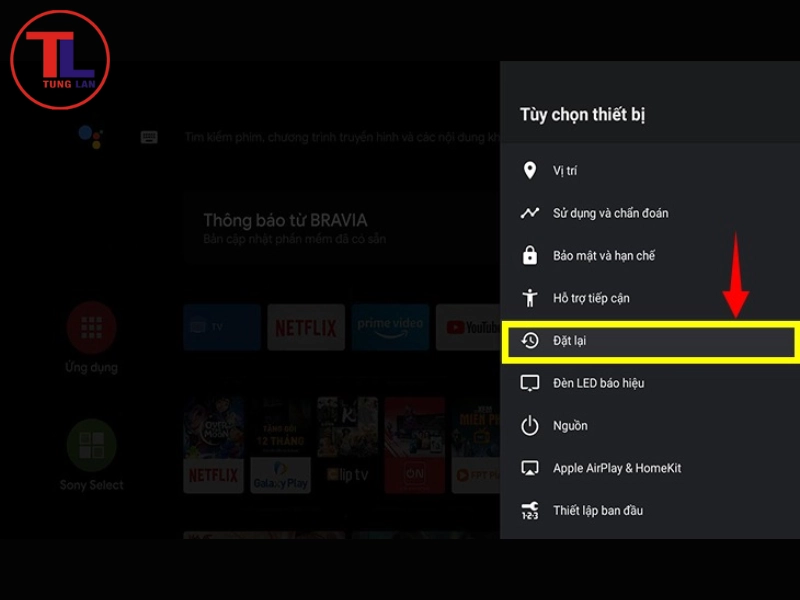
Chọn tiếp vào "Thiết lập lại dữ liệu ban đầu"
- Bước 5: Bạn chọn tiếp vào "Thiết lập lại dữ liệu ban đầu".
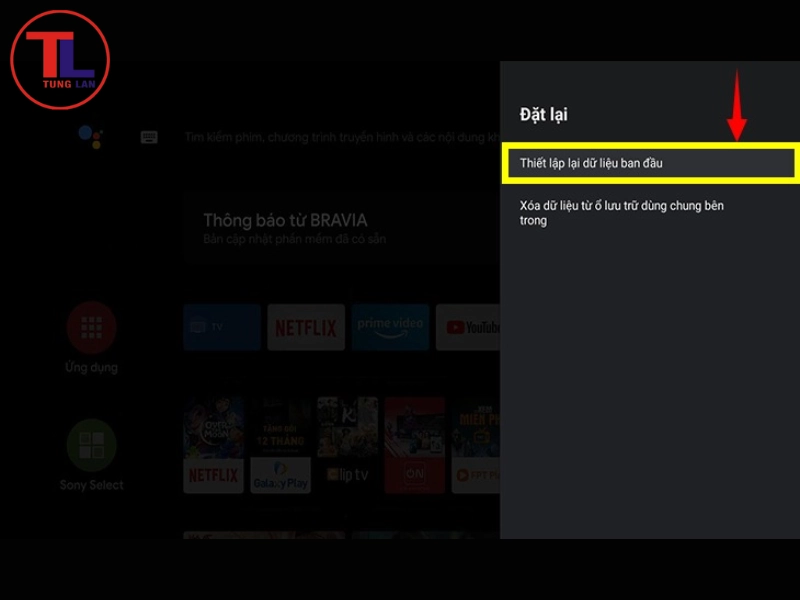
Bạn chọn tiếp vào "Thiết lập lại dữ liệu ban đầu".
- Bước 6: Cuối cùng, bạn chọn "Xóa mọi thứ".
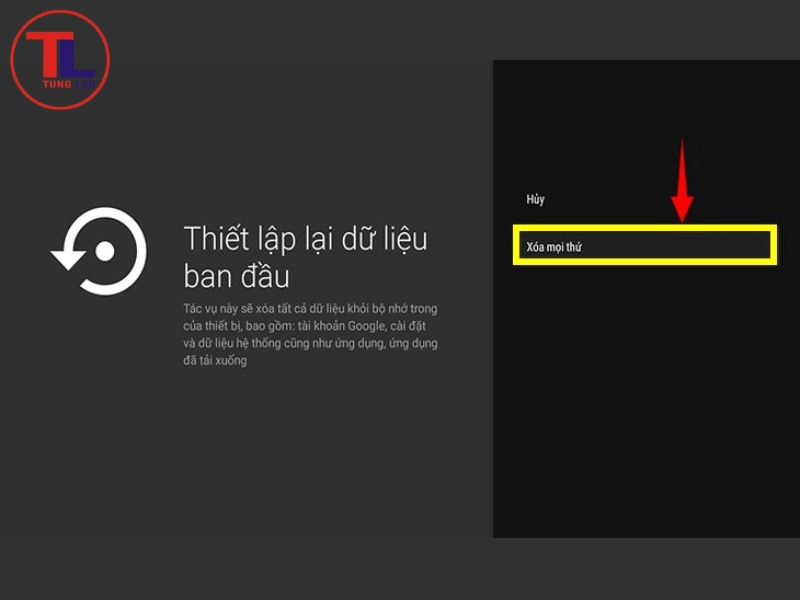
Cuối cùng, bạn chọn "Xóa mọi thứ”
4.1. Điều kiện áp dụng
- Chỉ thực hiện khi: Chiếc tivi Sony của bạn vẫn có thể vào được menu cài đặt, nhưng hoạt động rất chậm chạp (lag) hoặc thường xuyên bị đơ màn hình một cách bất chợt. Nếu tivi bị treo hoàn toàn và không thể thao tác bất cứ điều gì, bạn sẽ không thể thực hiện Factory Reset theo cách này.
- Cảnh báo quan trọng: Hãy đặc biệt lưu ý rằng hành động này sẽ xóa toàn bộ dữ liệu trên tivi, bao gồm tài khoản Google, các ứng dụng bạn đã cài đặt, các thiết lập cá nhân, và mọi dữ liệu lưu trữ khác. Chiếc tivi Sony của bạn sẽ trở về trạng thái bình thường. Vì vậy, hãy cân nhắc kỹ lưỡng trước khi thực hiện và đảm bảo bạn đã sao lưu những dữ liệu quan trọng (nếu có thể).
4.2. Quy trình thực hiện trên Android TV/Google TV
Nếu bạn đã sẵn sàng, hãy làm theo các bước sau để khôi phục cài đặt gốc cho chiếc tivi Sony bị treo màn hình:
- Nhấn nút HOME hoặc Settings (hình bánh răng) trên remote: Sử dụng remote để truy cập vào menu chính của tivi.
- Chọn Cài đặt (Settings) > Hệ thống (System) hoặc Tùy chọn thiết bị: Tùy thuộc vào phiên bản hệ điều hành Android TV/Google TV mà chiếc tivi Sony của bạn đang sử dụng, đường dẫn đến mục cài đặt có thể khác nhau. Hãy tìm kiếm các mục có tên tương tự như "Hệ thống" (System) hoặc "Tùy chọn thiết bị" (Device Preferences).
- Chọn Giới thiệu (About) > Đặt lại (Reset) > Thiết lập lại dữ liệu ban đầu (Factory data reset): Tiếp tục tìm kiếm các mục có tên tương tự như "Giới thiệu" (About), "Đặt lại" (Reset), và "Thiết lập lại dữ liệu ban đầu" (Factory data reset).
- Chọn Xóa mọi thứ (Erase everything): Bước cuối cùng là xác nhận việc khôi phục cài đặt gốc. Hãy chọn "Xóa mọi thứ" (Erase everything) để bắt đầu quá trình.
Lưu ý: Quá trình khôi phục cài đặt gốc có thể mất vài phút. Hãy kiên nhẫn chờ đợi và không tắt tivi trong quá trình này. Sau khi hoàn tất, chiếc tivi Sony của bạn sẽ tự động khởi động lại và hiển thị màn hình thiết lập ban đầu.
5. Cách 4: Xử lý khi Tivi chỉ bị đơ trong ứng dụng (YouTube/Netflix)
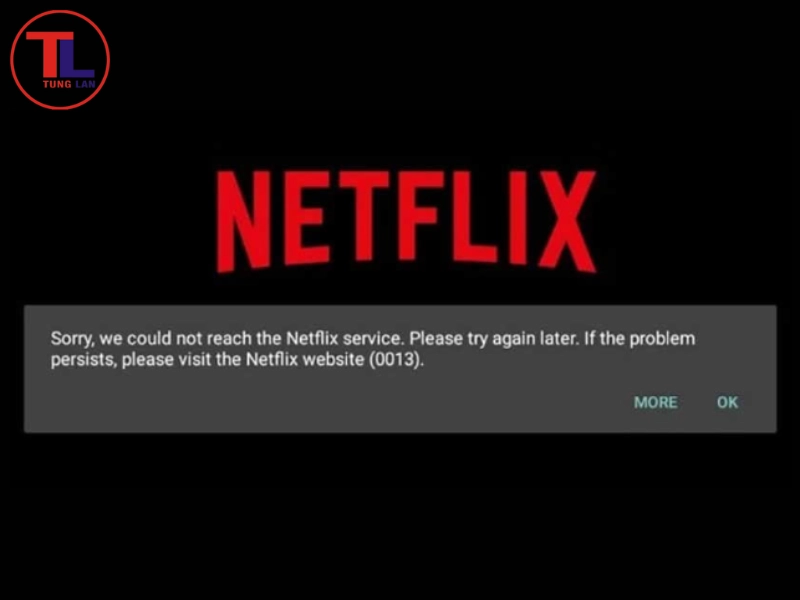
Xử lý khi Tivi chỉ bị đơ trong ứng dụng (YouTube/Netflix)
Đây là giải pháp "nhắm mục tiêu" vào các ứng dụng gây ra tình trạng đơ màn hình, giúp bạn tiết kiệm thời gian và công sức so với việc khôi phục cài đặt gốc.
5.1. Xóa dữ liệu và Cache của ứng dụng
- Mục tiêu: Sửa lỗi đơ màn hình một cách cục bộ, chỉ tập trung vào ứng dụng bị lỗi, mà không cần phải reset toàn bộ tivi.
-
Thao tác:
- Vào Cài đặt (Settings) trên tivi Sony của bạn.
- Chọn Ứng dụng (Apps).
- Tìm và chọn ứng dụng đang gây ra lỗi (ví dụ: YouTube, Netflix).
- Chọn Xóa bộ nhớ đệm (Clear Cache).
- Chọn Xóa dữ liệu (Clear Data).
Lưu ý: Việc xóa dữ liệu (Clear Data) sẽ xóa toàn bộ thông tin đăng nhập, cài đặt cá nhân, và dữ liệu lưu trữ của ứng dụng đó. Bạn sẽ cần phải đăng nhập lại vào ứng dụng sau khi thực hiện thao tác này.
5.2. Cập nhật ứng dụng
-
Hướng dẫn:
- Truy cập Google Play Store trên tivi Sony của bạn.
- Tìm kiếm ứng dụng đang gây ra lỗi (ví dụ: YouTube, Netflix).
- Nếu có bản cập nhật mới, hãy chọn Cập nhật (Update) để tải về và cài đặt phiên bản mới nhất.
Lý do: Các bản cập nhật ứng dụng thường chứa các bản vá lỗi, cải thiện hiệu suất, và tăng cường tính ổn định. Việc cập nhật ứng dụng lên phiên bản mới nhất có thể giúp giải quyết các vấn đề gây ra tình trạng đơ màn hình.
Dưới đây là bảng so sánh tóm tắt các cấp độ xử lý lỗi trên Tivi Sony giúp bạn dễ dàng lựa chọn giải pháp phù hợp:
6. Bảng so sánh các cấp độ xử lý lỗi trên Tivi Sony
Bảng so sánh các cấp độ xử lý lỗi trên Tivi Sony
Dưới đây là bảng so sánh tóm tắt các cấp độ xử lý lỗi trên Tivi Sony giúp bạn dễ dàng lựa chọn giải pháp phù hợp:
|
Cấp độ |
Khi nào dùng |
Mức độ mất dữ liệu |
|
Soft Reset (Rút điện) |
Tivi có dấu hiệu đơ nhẹ, thao tác chậm hoặc phản hồi không chính xác. |
Không mất dữ liệu. Các cài đặt và ứng dụng vẫn giữ nguyên. |
|
Force Stop App |
Chỉ một ứng dụng nhất định bị treo (như YouTube, Netflix) trong khi các tính năng khác vẫn dùng tốt. |
Mất dữ liệu đăng nhập và các tùy chỉnh cá nhân bên trong ứng dụng đó. |
|
Factory Reset |
Hệ thống bị lỗi nặng, treo logo hoặc đơ toàn diện không thể thao tác bình thường. |
Mất toàn bộ dữ liệu. Tivi sẽ quay trở về trạng thái xuất xưởng như lúc mới mua. |
7. Khi nào cần gọi bảo hành hoặc sửa chữa chuyên nghiệp?
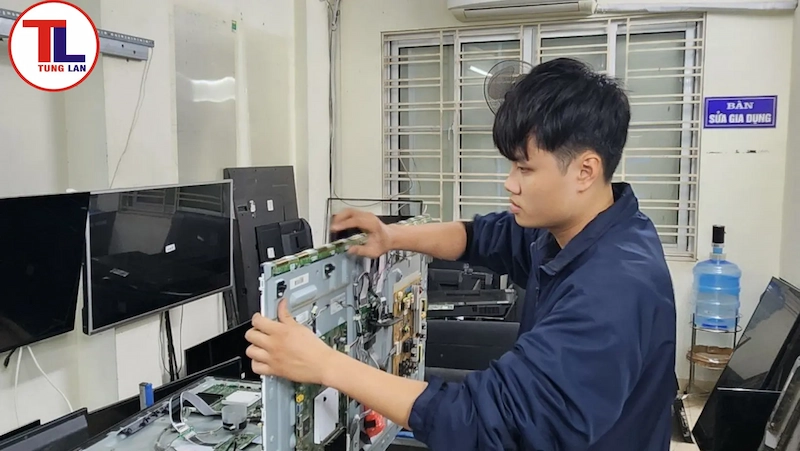
Khi nào cần gọi bảo hành hoặc sửa chữa chuyên nghiệp?
Hãy nhớ rằng, việc cố gắng tự sửa chữa các lỗi phần cứng phức tạp có thể gây ra những hậu quả nghiêm trọng hơn, thậm chí làm mất quyền bảo hành của bạn.
7.1. Dấu hiệu lỗi phần cứng
- Màn hình xuất hiện điểm chết, sọc ngang dọc cố định: Nếu bạn thấy trên màn hình tivi Sony của mình xuất hiện các điểm đen không thay đổi, hoặc các sọc ngang dọc cố định (không biến mất ngay cả khi bạn đã khởi động lại tivi), thì đây là dấu hiệu rõ ràng của lỗi phần cứng màn hình.
- Đèn báo lỗi (Đèn đỏ nhấp nháy): [FACT] Tivi Sony có hệ thống mã lỗi đèn đỏ (nháy 2, 4, 6 nhịp) để báo hiệu các sự cố nghiêm trọng liên quan đến nguồn điện, cao áp, hoặc bo mạch chính. Nếu bạn thấy đèn đỏ nhấp nháy theo một chu kỳ nhất định, hãy tham khảo hướng dẫn sử dụng của tivi hoặc liên hệ với trung tâm bảo hành để được hỗ trợ.
7.2. Thông tin liên hệ Sony Việt Nam
Khi gặp các dấu hiệu lỗi phần cứng, đừng ngần ngại liên hệ với Sony Việt Nam để được tư vấn và hỗ trợ:
- Số tổng đài: 1800 588 885.
- Cách tra cứu trạm bảo hành ủy quyền: Truy cập trang web chính thức của Sony Việt Nam và tìm đến mục "Hỗ trợ" hoặc "Dịch vụ" để tra cứu danh sách các trạm bảo hành ủy quyền gần nhất.
Lời khuyên: Khi liên hệ với Sony Việt Nam, hãy cung cấp đầy đủ thông tin về model tivi, thời gian mua hàng, và mô tả chi tiết về tình trạng lỗi mà bạn đang gặp phải. Điều này sẽ giúp các kỹ thuật viên chẩn đoán và đưa ra giải pháp nhanh chóng và hiệu quả hơn.
Tivi Sony bị đơ màn hình có thể do nhiều nguyên nhân khác nhau, từ lỗi phần mềm đơn giản đến các vấn đề phần cứng phức tạp.
Hãy bắt đầu với các giải pháp như khởi động lại tivi, kiểm tra kết nối Internet, hoặc cập nhật phần mềm. Nếu các giải pháp đơn giản không hiệu quả, bạn có thể thử khôi phục cài đặt gốc (Factory Reset) hoặc xử lý riêng lẻ ứng dụng bị lỗi. Trong trường hợp gặp các dấu hiệu lỗi phần cứng, hãy liên hệ với Sony Việt Nam để được tư vấn và hỗ trợ chuyên nghiệp.
Nếu bạn đã thử tất cả các cách trên mà chiếc tivi Sony vẫn chưa hoạt động bình thường, đừng ngần ngại liên hệ các chuyên viên sửa chữa Tùng Lan qua hotline/zalo 0922 541 568 để được hỗ trợ.
BÀI VIẾT NỔI BẬT
Có nên thay màn hình tivi Sony?
Tivi Sony Không Lên Nguồn: 4 Cách Xử Lý Nhanh Tại Nhà
Thay Đèn LED Tivi Sony: Giá Bao Nhiêu & Dấu Hiệu

ĐĂNG KÝ TƯ VẤN
Bảng Giá Thay Bo Mạch Tivi Sony Chính Hãng
Cập nhật giá thay bo mạch (mainboard) tivi Sony chính hãng theo từng model. Dấu hiệu nhận biết lỗi hỏng bo mạch và lưu ý quan trọng để tránh bị báo giá ảo.
Tivi Sony Không Nhận HDMI: Nguyên Nhân & Cách Sửa Nhanh
Hướng dẫn chi tiết cách tự sửa lỗi tivi Sony không nhận tín hiệu HDMI. Tìm hiểu nguyên nhân và các bước khắc phục nhanh chóng tại nhà trước khi gọi thợ.
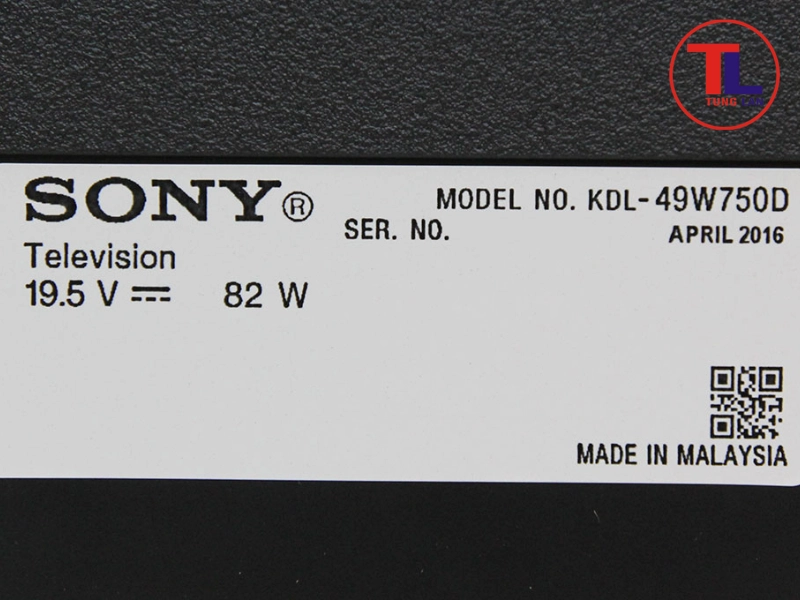
Hướng Dẫn Cách Kiểm Tra Thời Hạn Bảo Hành Tivi Sony Tại Nhà.
Hướng dẫn chi tiết 3 cách kiểm tra thời hạn bảo hành tivi Sony tại nhà qua website, SMS (8088) và tổng đài. Kèm cách tìm số Serial/Model tivi nhanh nhất.