








Cách chỉnh màn hình tivi Sony bị thu nhỏ cực chuẩn
Hướng dẫn cách chỉnh màn hình tivi Sony bị thu nhỏ về chuẩn tràn viền. Xem ngay các bước cài đặt tỉ lệ khung hình trên remote và hệ thống đơn giản nhất.
- 1. Nguyên nhân khiến màn hình tivi Sony bị thu nhỏ
- 1.1. Lỗi cài đặt tỉ lệ khung hình (phần mềm)
- 1.2. Lỗi linh kiện bên trong (phần cứng)
- 2. Cách chỉnh màn hình tivi Sony bị thu nhỏ thông qua nút cài đặt nhanh
- 2.1. Thao tác trên remote thường
- 2.2. Thao tác trên remote thông minh (smart remote)
- 3. Cách khôi phục kích thước màn hình trong menu hệ thống
- 3.1. Đối với dòng Sony Android TV / Google TV
- 3.2. Đối với dòng Internet tivi Sony cơ bản
- 4. Bảng tổng hợp các chế độ hiển thị (Wide Mode) của Sony
- 5. Cách xử lý khi thay đổi cài đặt không thành công
- 5.1. Khởi động lại hệ thống (Soft Reset)
- 5.2. Khôi phục cài đặt gốc (Factory Reset)
.webp)
.webp)
.webp)
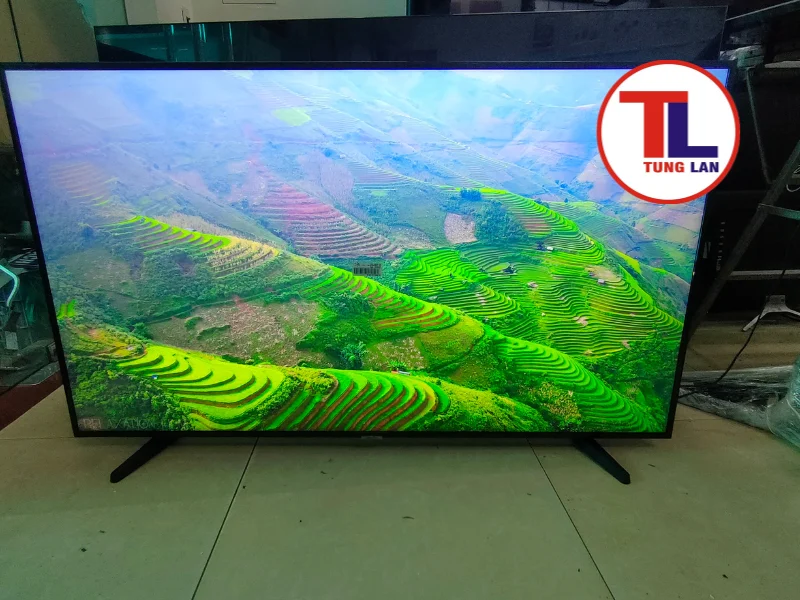
Bạn đang xem TV Sony một cách thoải mái, bỗng dưng tivi bị thu nhỏ màn hình Sony lại? Hình ảnh không còn tràn viền, xuất hiện những khoảng đen khó chịu? Đừng lo lắng, lỗi tivi Sony bị thu nhỏ màn hình là một vấn đề khá phổ biến, gây ảnh hưởng đến trải nghiệm xem của rất nhiều người dùng.
Trong bài viết này, Điện Tử Tùng Lan sẽ giúp bạn xác định nguyên nhân và hướng cách chỉnh màn hình tivi Sony bị thu nhỏ một cách chi tiết và dễ hiểu nhất. Từ những lỗi cài đặt đơn giản đến các vấn đề phần cứng phức tạp hơn. Hãy cùng khám phá ngay!
1. Nguyên nhân khiến màn hình tivi Sony bị thu nhỏ
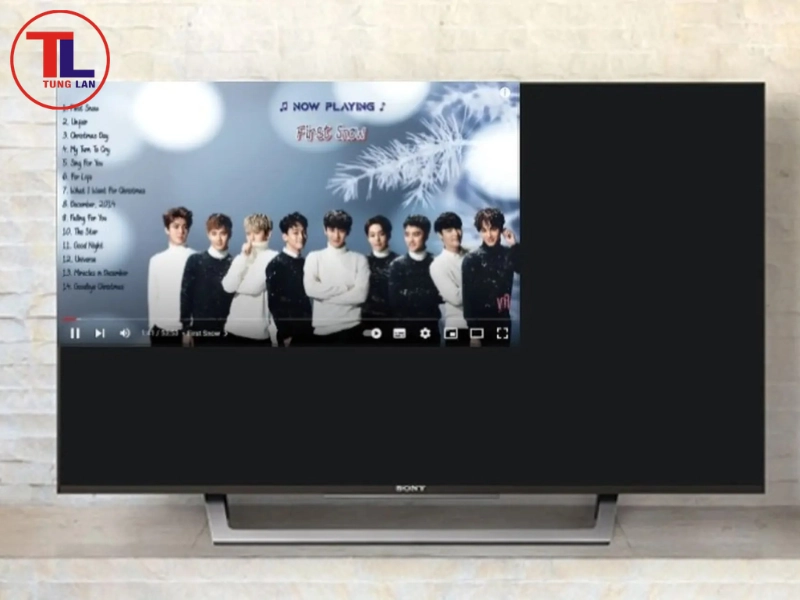
Nguyên nhân khiến màn hình tivi Sony bị thu nhỏ
Có nhiều lý do khiến chiếc tivi Sony nhà bạn gặp phải tình trạng màn hình bị thu nhỏ lại. Tuy nhiên, phần lớn các trường hợp đều xuất phát từ hai nhóm nguyên nhân chính: lỗi cài đặt tỉ lệ khung hình (phần mềm) và lỗi linh kiện bên trong (phần cứng).
1.1. Lỗi cài đặt tỉ lệ khung hình (phần mềm)
Đây là nguyên nhân phổ biến nhất dẫn đến tình trạng màn hình tivi Sony bị thu nhỏ lại. Tivi hiện đại, đặc biệt là các dòng Smart TV, cho phép người dùng tùy chỉnh nhiều chế độ hiển thị khác nhau. Việc vô tình thay đổi các cài đặt này có thể khiến màn hình tivi Sony hiển thị không đúng tỉ lệ, tạo cảm giác bị thu nhỏ.
-
Các thao tác sai lầm phổ biến trên điều khiển từ xa:
- Vô tình nhấn nhầm nút "Wide" hoặc "Aspect Ratio": Nhiều remote TV Sony có các nút chuyên dụng để thay đổi tỉ lệ khung hình. Việc vô tình chạm vào các nút này có thể khiến TV chuyển sang chế độ hiển thị không mong muốn.
- Thay đổi cài đặt trong menu "Picture Settings": Một số người dùng có thói quen khám phá các tùy chỉnh hình ảnh nâng cao. Tuy nhiên, việc điều chỉnh sai các thông số như "Zoom Mode" hoặc "Screen Format" cũng có thể gây ra tình trạng thu nhỏ màn hình tivi Sony.
-
Nguồn phát tín hiệu không khớp với tỉ lệ 16:9 của tivi:
- Hộp truyền hình cáp hoặc đầu đĩa cũ: Các thiết bị này có thể xuất tín hiệu với tỉ lệ 4:3, không tương thích với tỉ lệ 16:9 mặc định của tivi Sony. Điều này dẫn đến việc TV tự động điều chỉnh để hiển thị vừa vặn, tạo ra các khoảng đen ở hai bên hoặc trên dưới màn hình.
- Ứng dụng hoặc video trên YouTube: Một số video cũ trên YouTube hoặc các ứng dụng không được tối ưu hóa cho màn hình rộng có thể hiển thị với tỉ lệ 4:3.
1.2. Lỗi linh kiện bên trong (phần cứng)
Mặc dù ít phổ biến hơn, lỗi phần cứng cũng có thể là nguyên nhân khiến màn hình tivi Sony bị thu nhỏ. Trong trường hợp này, vấn đề thường liên quan đến các linh kiện điện tử bên trong TV.
-
Các biểu hiện cụ thể:
- Màn hình bị co ngang hoặc co dọc không đều: Hình ảnh bị méo mó, không hiển thị đúng tỉ lệ ở các cạnh.
- Xuất hiện các đường sọc ngang dọc hoặc mất màu: Các lỗi này cho thấy có vấn đề về khả năng xử lý hình ảnh của TV.
-
Các linh kiện có khả năng bị lỗi:
- Bo mạch xử lý hình ảnh (T-con board): Đây là bộ phận quan trọng chịu trách nhiệm xử lý và điều khiển tín hiệu hình ảnh. Nếu bo mạch này bị lỗi, nó có thể gây ra các vấn đề về hiển thị, bao gồm cả việc thu nhỏ màn hình.
- Cuộn cảm hoặc mạch nắn dòng: Các linh kiện này có vai trò cung cấp điện áp ổn định cho màn hình tivi. Nếu chúng bị hỏng, điện áp có thể không đủ, dẫn đến việc màn hình hiển thị không đầy đủ hoặc bị thu nhỏ.
2. Cách chỉnh màn hình tivi Sony bị thu nhỏ thông qua nút cài đặt nhanh
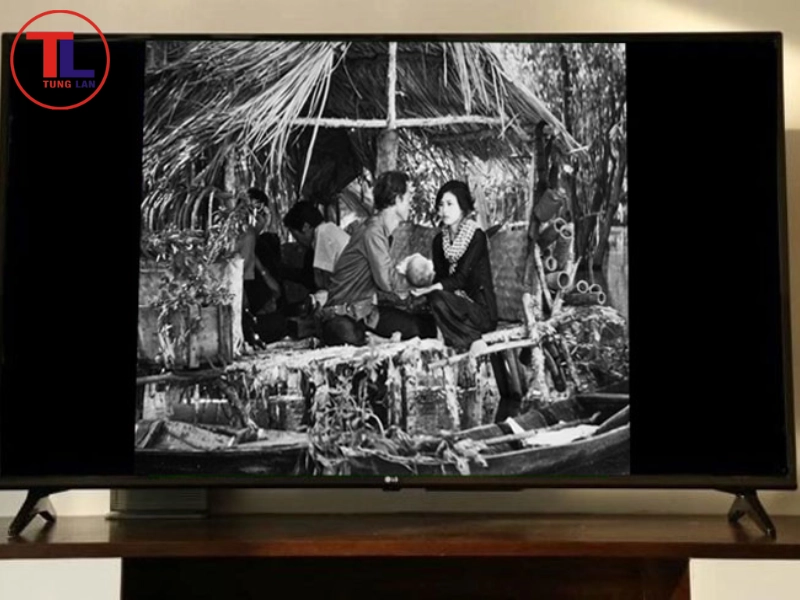
Cách chỉnh màn hình tivi Sony bị thu nhỏ thông qua nút cài đặt nhanh
Đây là phương pháp đơn giản và hiệu quả nhất để khôi phục kích thước tivi Sony màn hình bị thu nhỏ. Tùy thuộc vào loại remote bạn đang sử dụng, các bước thực hiện có thể khác nhau đôi chút.
2.1. Thao tác trên remote thường
Đối với các dòng tivi Sony đời cũ hoặc remote cơ bản, bạn có thể dễ dàng điều chỉnh tỉ lệ khung hình thông qua các nút vật lý trên remote.
-
Bước 1: Tìm nút bấm liên quan đến định dạng hình ảnh.
Trên remote thường của Sony, nút này thường có nhãn là "WIDE", "Kích thước màn hình", "Picture Size" hoặc có biểu tượng hình chữ nhật với các mũi tên chỉ hướng. Vị trí của nút này có thể khác nhau tùy theo model TV, nhưng thường nằm ở khu vực các nút điều khiển hình ảnh hoặc gần các nút số.
Ví dụ: Trên một số model remote Sony, nút "WIDE" nằm ở hàng thứ 3 từ trên xuống, bên cạnh nút "Display". -
Bước 2: Nhấn nút để chuyển đổi giữa các chế độ hiển thị.
Mỗi lần bạn nhấn nút "WIDE" hoặc nút tương tự, tivi Sony sẽ chuyển đổi qua các chế độ hiển thị khác nhau như "Wide Mode", "Normal", "Zoom", "Full",... -
Bước 3: Dừng lại ở chế độ mong muốn.
Hãy quan sát màn hình tivi và dừng lại ở chế độ hiển thị mà bạn thấy phù hợp nhất. Chế độ "Wide Mode" hoặc "Full" thường là lựa chọn tốt nhất để lấp đầy màn hình và loại bỏ các khoảng đen.
2.2. Thao tác trên remote thông minh (smart remote)
Đối với các dòng Smart TV Sony đời mới, remote thường được thiết kế tối giản, không có nhiều nút vật lý. Trong trường hợp này, bạn cần truy cập vào menu cài đặt nhanh để điều chỉnh tỉ lệ khung hình.
-
Bước 1: Nhấn nút Action Menu hoặc biểu tượng Cài đặt nhanh (Hình bánh răng).
Nút "Action Menu" thường có biểu tượng hình vuông hoặc hình chữ nhật với ba dấu gạch ngang bên trong. Biểu tượng Cài đặt nhanh thường là hình bánh răng cưa. -
Bước 2: Di chuyển đến mục "Hiển thị & Âm thanh" hoặc "Màn hình".
Sử dụng các phím điều hướng trên remote để di chuyển đến mục cài đặt liên quan đến hình ảnh. Tên mục có thể khác nhau tùy theo phiên bản hệ điều hành của tivi Sony. -
Bước 3: Chọn "Tỉ lệ khung hình".
Trong mục "Hiển thị & Âm thanh" hoặc "Màn hình", tìm và chọn mục "Tỉ lệ khung hình" (Aspect Ratio). Tại đây, bạn có thể lựa chọn các chế độ hiển thị khác nhau để chỉnh màn hình tivi Sony về kích thước mong muốn.
3. Cách khôi phục kích thước màn hình trong menu hệ thống
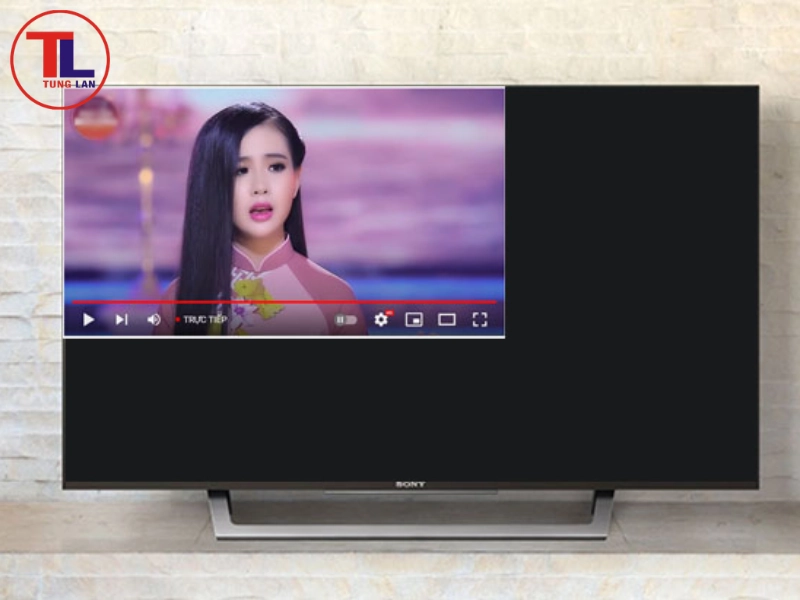
Cách khôi phục kích thước màn hình trong menu hệ thống
Nếu các thao tác nhanh trên remote không mang lại hiệu quả, bạn có thể thử điều chỉnh tỉ lệ khung hình trong menu cài đặt của tivi Sony.
3.1. Đối với dòng Sony Android TV / Google TV
Các dòng tivi Sony chạy hệ điều hành Android TV hoặc Google TV cung cấp giao diện trực quan và dễ sử dụng. Để khôi phục kích thước màn hình, bạn có thể thực hiện theo các bước sau:
-
Bước 1: Nhấn nút Home.
Nút "Home" thường có biểu tượng hình ngôi nhà trên remote. Nhấn nút này để truy cập vào màn hình chính của tivi Sony. -
Bước 2: Chọn "Cài đặt".
Sử dụng các phím điều hướng để di chuyển đến biểu tượng "Cài đặt" (thường có hình bánh răng cưa) và nhấn nút "OK" để chọn. -
Bước 3: Đi tới mục "Hiển thị & Âm thanh".
Trong menu "Cài đặt", tìm và chọn mục "Hiển thị & Âm thanh" (Display & Sound). -
Bước 4: Chọn "Màn hình" (Screen).
Trong mục "Hiển thị & Âm thanh", chọn mục "Màn hình" (Screen). -
Bước 5: Tắt tính năng "Định dạng tự động" (Auto format).
Tìm và tắt tính năng "Định dạng tự động" (Auto format). Tính năng này có thể tự động điều chỉnh tỉ lệ khung hình dựa trên tín hiệu đầu vào, đôi khi gây ra tình trạng màn hình bị thu nhỏ.
3.2. Đối với dòng Internet tivi Sony cơ bản
Các dòng Internet tivi Sony cơ bản thường chạy hệ điều hành Linux hoặc phiên bản rút gọn của Sony. Giao diện có thể đơn giản hơn so với Android TV, nhưng các bước điều chỉnh tỉ lệ khung hình cũng tương tự.
-
Bước 1: Nhấn phím Home.
Nhấn phím "Home" trên remote để truy cập vào màn hình chính. -
Bước 2: Chọn "Cài đặt hệ thống".
Tìm và chọn mục "Cài đặt hệ thống" (System Settings). -
Bước 3: Chỉnh sửa thiết lập "Hình ảnh".
Trong mục "Cài đặt hệ thống", tìm và chọn mục "Hình ảnh" (Picture). Tại đây, bạn có thể điều chỉnh các thiết lập liên quan đến tỉ lệ khung hình, độ phân giải và các thông số hiển thị khác.
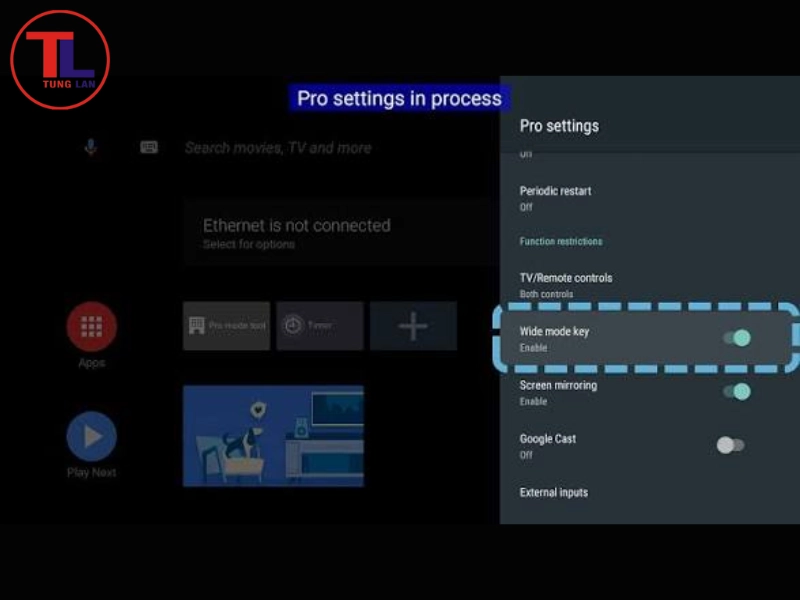
4. Bảng tổng hợp các chế độ hiển thị (Wide Mode) của Sony
Bảng tổng hợp các chế độ hiển thị (Wide Mode) của Sony
Để giúp bạn dễ dàng lựa chọn chế độ hiển thị phù hợp, chúng ta sẽ cùng nhau tìm hiểu về các chế độ "Wide Mode" phổ biến trên tivi Sony. Dưới đây là bảng tổng hợp chi tiết để bạn tham khảo:
|
Tên Chế Độ (Wide Mode) |
Mô Tả Hiệu Ứng Trực Quan |
Loại Tín Hiệu Phù Hợp Nhất |
|
Chế độ Wide (Toàn màn hình) |
Kéo giãn hình ảnh lấp đầy màn hình |
Kênh truyền hình tiêu chuẩn |
|
Chế độ Normal (Bình thường) |
Hiển thị đúng tỉ lệ gốc (có dải đen 2 bên) |
Tín hiệu 4:3 truyền thống |
|
Chế độ Zoom (Thu phóng) |
Phóng to hình ảnh, cắt bớt viền trên/dưới |
Phim điện ảnh có viền đen lớn |
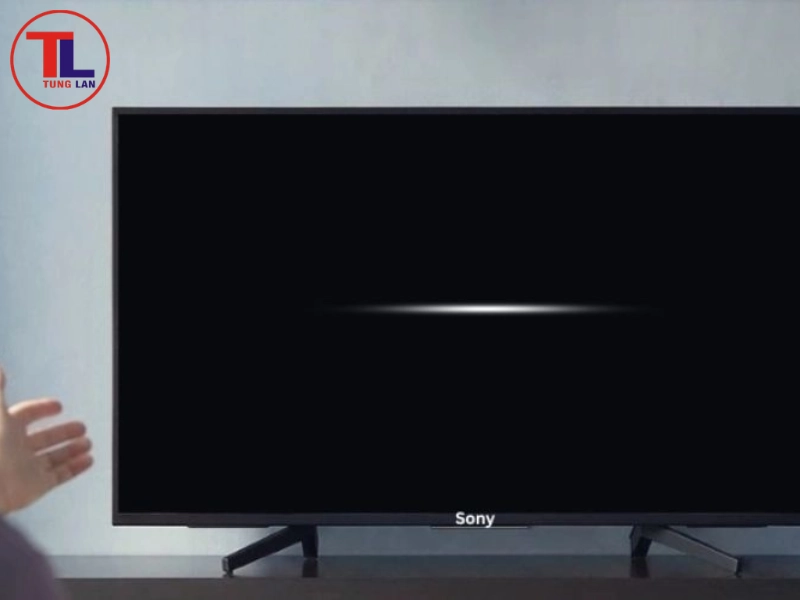
5. Cách xử lý khi thay đổi cài đặt không thành công
Cách xử lý khi thay đổi cài đặt không thành công
Nếu bạn đã thử các cách trên mà màn hình tivi Sony vẫn không hiển thị đúng kích thước, đừng lo lắng! Vẫn còn một vài giải pháp khác mà bạn có thể thử.
5.1. Khởi động lại hệ thống (Soft Reset)
-
Điều kiện thực hiện:
Phương pháp này chỉ áp dụng khi tivi Sony của bạn bị treo phần mềm, khiến các cài đặt màn hình không được lưu lại hoặc không có tác dụng. -
Các bước thực hiện:
- Rút phích cắm điện của tivi khỏi ổ cắm: Đảm bảo rằng bạn đã ngắt hoàn toàn nguồn điện của TV.
- Chờ đúng 60 giây: Đây là thời gian cần thiết để TV giải phóng bộ nhớ tạm thời và khởi động lại các tiến trình hệ thống.
- Cắm điện lại và bật tivi: Sau khi chờ đủ thời gian, hãy cắm phích cắm điện trở lại ổ cắm và bật TV lên. Kiểm tra xem các cài đặt màn hình đã được lưu lại và hoạt động bình thường chưa.
5.2. Khôi phục cài đặt gốc (Factory Reset)
-
Cảnh báo rủi ro:
Khôi phục cài đặt gốc tivi Sony sẽ xóa toàn bộ dữ liệu, bao gồm các ứng dụng đã tải, tài khoản đã đăng nhập và các cài đặt cá nhân. Hãy cân nhắc kỹ trước khi thực hiện thao tác này. -
Các bước thực hiện:
- Truy cập vào menu "Cài đặt thiết bị": Thông thường, bạn có thể tìm thấy mục này trong menu "Cài đặt" (Settings) của TV.
- Chọn "Đặt lại dữ liệu ban đầu": Tìm và chọn mục "Đặt lại dữ liệu ban đầu" (Factory data reset) hoặc "Khôi phục cài đặt gốc" (Reset to factory settings).
- Xác nhận thao tác: TV sẽ hiển thị một thông báo cảnh báo về việc xóa dữ liệu. Hãy đọc kỹ thông báo và xác nhận nếu bạn muốn tiếp tục.
Trong bài viết này, chúng ta đã cùng nhau tìm hiểu:
- Cách chỉnh màn hình tivi Sony bị thu nhỏ thông qua nút cài đặt nhanh trên remote thường và remote thông minh.
- Cách khôi phục kích thước màn hình trong menu hệ thống của cả dòng Android TV/Google TV và dòng Internet TV Sony cơ bản.
- Bảng tổng hợp các chế độ hiển thị (Wide Mode) phổ biến trên tivi Sony, giúp bạn dễ dàng lựa chọn chế độ phù hợp với nội dung đang xem.
- Các giải pháp xử lý khi thay đổi cài đặt không thành công, bao gồm khởi động lại hệ thống (Soft Reset) và khôi phục cài đặt gốc (Factory Reset).
Hy vọng rằng những thông tin này sẽ giúp bạn giải quyết vấn đề màn hình tivi Sony bị thu nhỏ một cách nhanh chóng và hiệu quả.
Bạn gặp khó khăn trong quá trình cài đặt và sử dụng tivi Sony? Đừng ngần ngại liên hệ với Tùng Lan để được hỗ trợ tận tình nhé!
BÀI VIẾT NỔI BẬT
Có nên thay màn hình tivi Sony?
Tivi Sony Không Lên Nguồn: 4 Cách Xử Lý Nhanh Tại Nhà
Thay Đèn LED Tivi Sony: Giá Bao Nhiêu & Dấu Hiệu
ĐĂNG KÝ TƯ VẤN
Bảng Giá Thay Bo Mạch Tivi Sony Chính Hãng
Cập nhật giá thay bo mạch (mainboard) tivi Sony chính hãng theo từng model. Dấu hiệu nhận biết lỗi hỏng bo mạch và lưu ý quan trọng để tránh bị báo giá ảo.
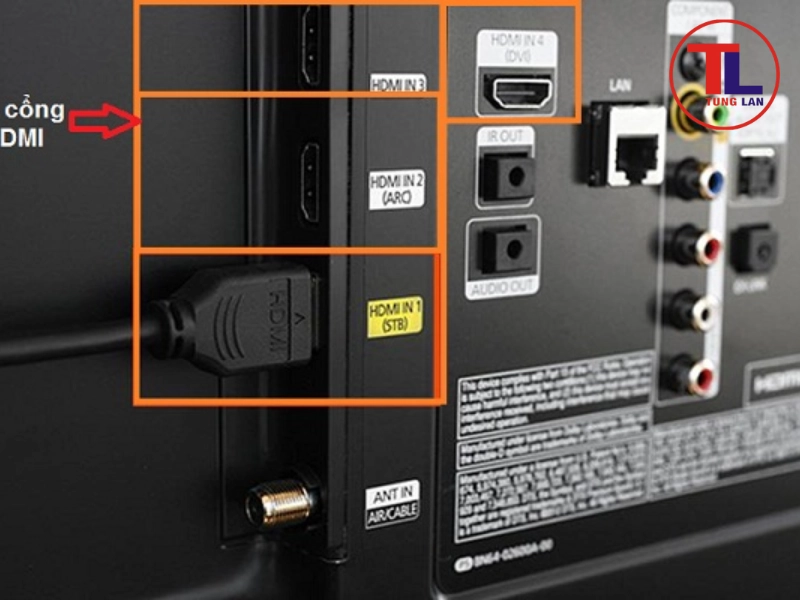
Tivi Sony Không Nhận HDMI: Nguyên Nhân & Cách Sửa Nhanh
Hướng dẫn chi tiết cách tự sửa lỗi tivi Sony không nhận tín hiệu HDMI. Tìm hiểu nguyên nhân và các bước khắc phục nhanh chóng tại nhà trước khi gọi thợ.
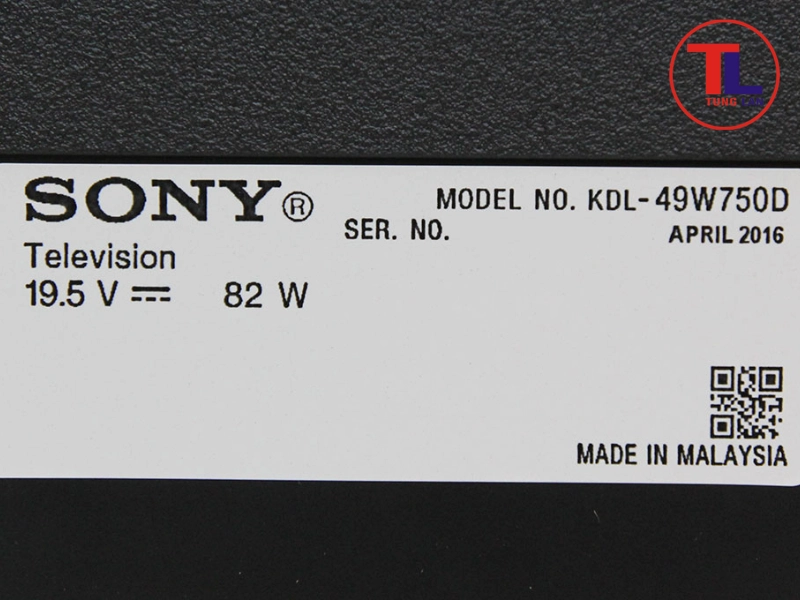
Hướng Dẫn Cách Kiểm Tra Thời Hạn Bảo Hành Tivi Sony Tại Nhà.
Hướng dẫn chi tiết 3 cách kiểm tra thời hạn bảo hành tivi Sony tại nhà qua website, SMS (8088) và tổng đài. Kèm cách tìm số Serial/Model tivi nhanh nhất.