








5 Bước Sửa Lỗi Tivi Samsung Không Nhận Cổng HDMI
Lý do tivi Samsung không nhận HDMI? Khắc phục sự cố với 5 bước đơn giản, từ kiểm tra cáp đến cài đặt TV. Sửa lỗi ngay!
- 1. Kiểm tra kết nối cáp HDMI và thiết bị ngoại vi
- 1.1. Kiểm tra cáp HDMI
- 1.2. Khởi động lại thiết bị và tivi
- 1.3. Thử các cổng HDMI khác trên tivi
- 2. Điều chỉnh cài đặt đầu vào & nguồn tín hiệu trên tivi Samsung
- 2.1. Chọn đúng nguồn đầu vào HDMI
- 2.2. Đổi tên cổng HDMI (nếu cần)
- 2.3. Kiểm tra chế độ HDMI CEC (Anynet+)
- 3. Cập nhật phần mềm và khôi phục cài đặt gốc tivi
- 3.1. Cập nhật phần mềm (Firmware) tivi
- 3.2. Khôi phục cài đặt gốc tivi
- 4. Khắc phục sự cố với các thiết bị ngoại vi cụ thể
- 4.1. Máy chơi game (PlayStation, Xbox, Nintendo Switch)
- 4.2. Laptop/PC
- 4.3. Đầu thu kỹ thuật số/Đầu phát Blu-ray
- 5. Khi nào cần liên hệ với Điện tử Tùng Lan
- 5.1. Dấu hiệu cần hỗ trợ chuyên nghiệp
- 5.2. Chuẩn bị thông tin khi liên hệ
.webp)
.webp)
.webp)
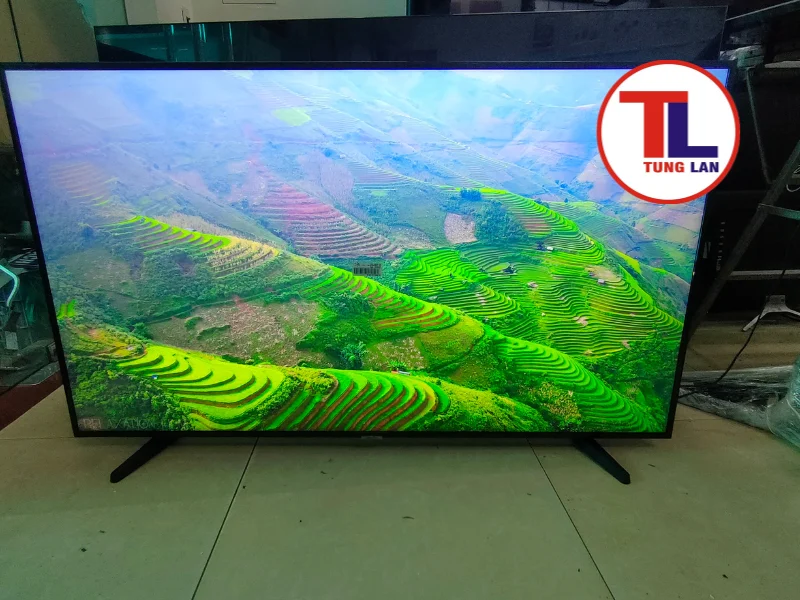
Bạn đang gặp phải tình trạng tivi Samsung không nhận cổng HDMI từ các thiết bị khác? Đây là một vấn đề khá phổ biến, gây không ít khó chịu khi bạn muốn kết nối đầu phát, máy chơi game hay laptop để tận hưởng nội dung giải trí. Đừng lo lắng, với kinh nghiệm lâu năm trong lĩnh vực sửa chữa thiết bị điện tử tại Điện tử Tùng Lan, tôi sẽ hướng dẫn bạn chi tiết 5 bước khắc phục hiệu quả, giúp bạn tự sửa lỗi tại nhà mà không cần đến thợ. Hãy cùng tìm hiểu để đưa chiếc tivi Samsung của bạn trở lại hoạt động bình thường ngay lập tức nhé!
1. Kiểm tra kết nối cáp HDMI và thiết bị ngoại vi
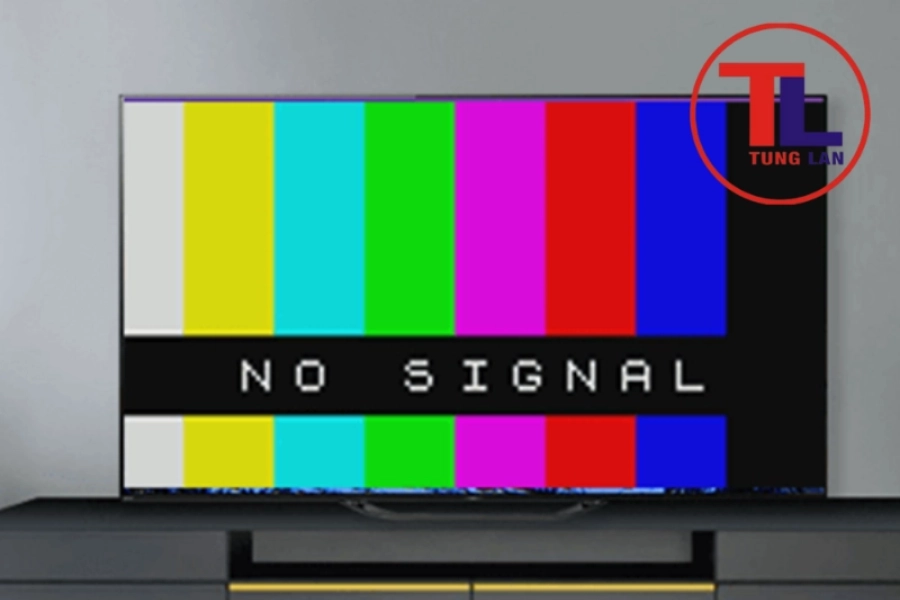
Khi tivi Samsung không có tín hiệu HDMI, bước đầu tiên và quan trọng nhất là kiểm tra kỹ lưỡng các kết nối vật lý. Nhiều trường hợp, nguyên nhân chỉ đơn giản nằm ở một sợi cáp lỏng lẻo hoặc bị hỏng.
1.1. Kiểm tra cáp HDMI
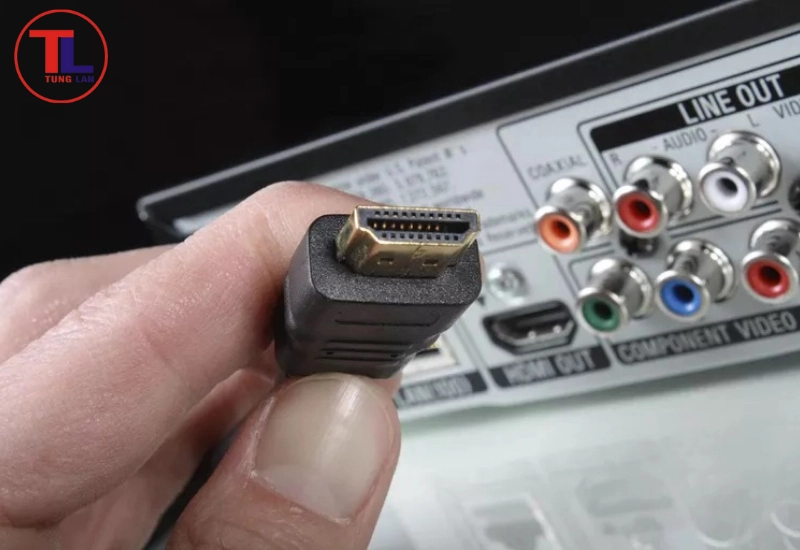
Kiểm tra cáp HDMI
Đảm bảo rằng cáp HDMI đã được cắm thật chắc chắn vào cả cổng trên tivi Samsung và thiết bị nguồn (đầu phát, laptop, console). Một kết nối lỏng lẻo dù chỉ một chút cũng có thể khiến tín hiệu HDMI không hiển thị. Bạn hãy thử rút cáp ra và cắm lại, đồng thời kiểm tra xem có bụi bẩn hay vật cản nào trong cổng kết nối hay không. Đôi khi, một hạt bụi nhỏ cũng có thể làm gián đoạn tín hiệu.
Sau đó, hãy kiểm tra kỹ lưỡng sợi cáp HDMI của bạn. Cáp có bị gãy gập, đứt hoặc có bất kỳ hư hỏng vật lý nào không? Một sợi cáp bị biến dạng hoặc có dấu hiệu hao mòn có thể là nguyên nhân chính gây ra lỗi HDMI tivi Samsung. Để loại trừ khả năng cáp hiện tại bị lỗi, bạn nên thử sử dụng một cáp HDMI khác mà bạn biết chắc chắn đang hoạt động tốt. Đây là một cách nhanh chóng để xác định liệu vấn đề có phải do cáp hay không.
1.2. Khởi động lại thiết bị và tivi
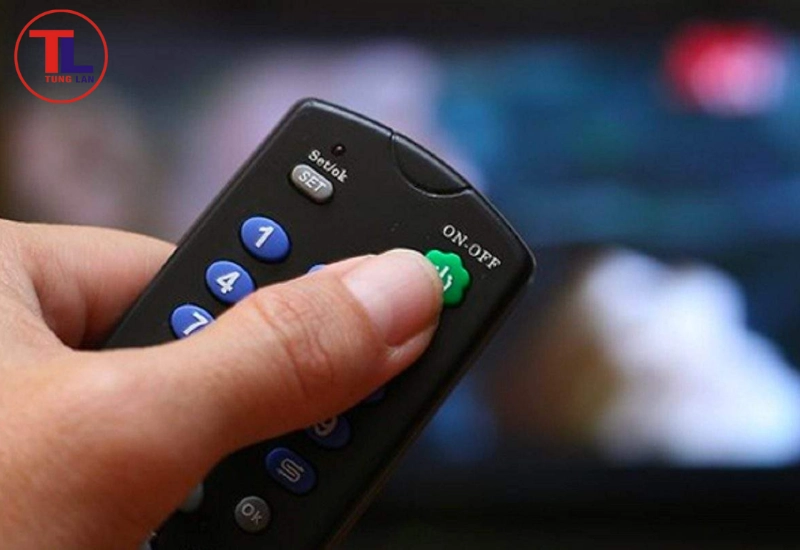
Khởi động lại thiết bị và tivi
Việc khởi động lại các thiết bị là một phương pháp sửa tivi gặp sự cố kinh điển nhưng cực kỳ hiệu quả, đặc biệt khi tivi Samsung bị mất tín hiệu HDMI. Nó giúp xóa bộ nhớ tạm thời và thiết lập lại các kết nối điện tử, giải quyết các xung đột phần mềm nhỏ.
Bạn hãy tắt hoàn toàn tivi Samsung và thiết bị nguồn (đầu phát, máy chơi game, v.v.). Sau đó, rút dây nguồn của cả tivi và thiết bị ra khỏi ổ cắm điện. Hãy chờ ít nhất 60 giây trước khi cắm lại dây nguồn. Khoảng thời gian này đủ để xả hết điện tích còn lại trong các linh kiện, giúp thiết bị được "làm mới" hoàn toàn. Cuối cùng, cắm lại dây nguồn và bật tivi cùng thiết bị nguồn. Nhiều trường hợp, lỗi HDMI tivi Samsung sẽ được khắc phục ngay sau bước này.
1.3. Thử các cổng HDMI khác trên tivi
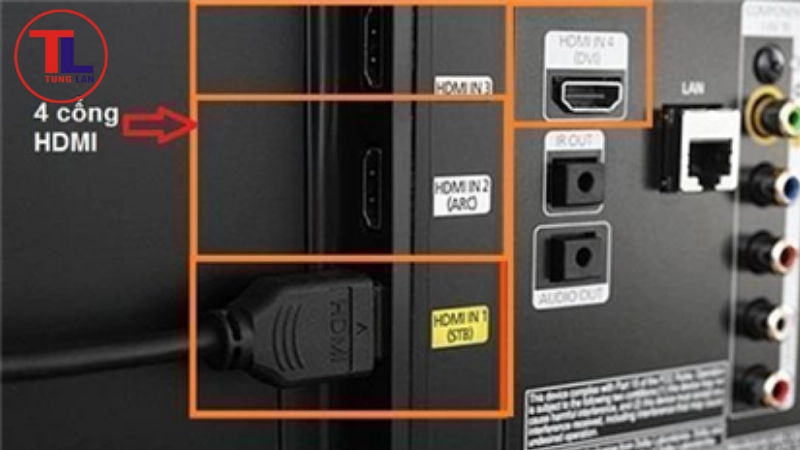
Thử các cổng HDMI khác trên tivi
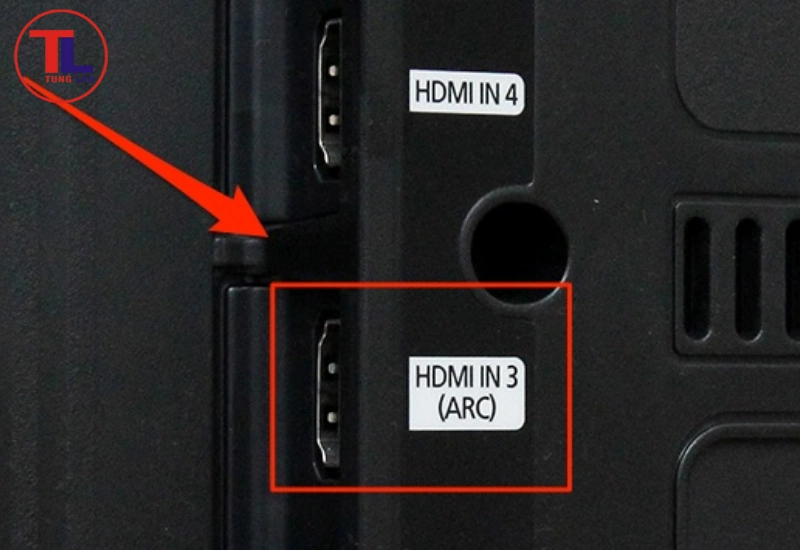
Tivi Samsung thường được trang bị nhiều cổng HDMI (ví dụ: HDMI 1, HDMI 2, HDMI 3, v.v.). Nếu bạn đang gặp vấn đề với một cổng cụ thể, có thể chính cổng đó đã bị hỏng.
Bạn hãy thử cắm cáp HDMI vào một cổng khác trên tivi để kiểm tra xem có phải cổng HDMI bạn đang dùng bị lỗi không. Ví dụ, nếu bạn đang cắm vào HDMI 1 mà tivi Samsung không nhận cổng HDMI, hãy thử chuyển sang HDMI 2 hoặc HDMI 3. Nếu tivi nhận tín hiệu ở cổng khác, thì cổng HDMI ban đầu có thể đã bị hỏng và bạn sẽ cần sử dụng cổng còn lại hoặc cân nhắc sửa tivi Samsung đó.
Xem thêm: Sửa Cổng HDMI: Nguyên Nhân Hỏng, Cách Tự Sửa Và Khi Nào Cần Thợ
2. Điều chỉnh cài đặt đầu vào & nguồn tín hiệu trên tivi Samsung
Đôi khi, tivi Samsung không nhận cổng HDMI không phải do lỗi phần cứng mà là do cài đặt sai hoặc xung đột phần mềm. Việc điều chỉnh đúng các thiết lập có thể giải quyết vấn đề nhanh chóng.
2.1. Chọn đúng nguồn đầu vào HDMI
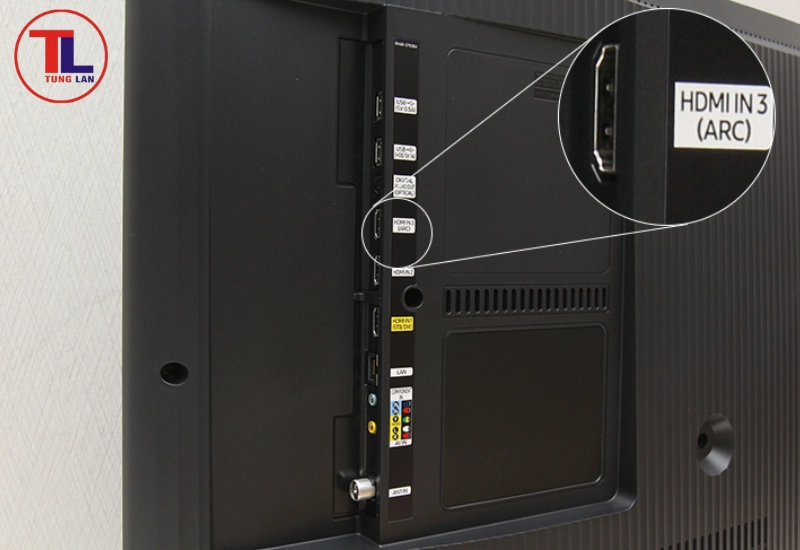
Chọn đúng nguồn đầu vào HDMI
Đây là một lỗi cơ bản nhưng rất nhiều bạn mắc phải. Sau khi kết nối thiết bị qua HDMI, bạn cần phải chọn đúng nguồn đầu vào trên tivi.
Sử dụng điều khiển tivi, nhấn nút "Source" hoặc "Input". Một danh sách các nguồn đầu vào sẽ hiện ra (ví dụ: TV, HDMI 1, HDMI 2, USB, v.v.). Bạn cần chọn đúng cổng HDMI mà thiết bị của bạn đang kết nối (ví dụ: nếu bạn cắm vào cổng HDMI 1, hãy chọn HDMI 1). Đảm bảo tên nguồn đầu vào trên tivi khớp với cổng bạn đang sử dụng. Nếu bạn đã chọn đúng mà tivi Samsung vẫn không nhận tín hiệu HDMI, hãy chuyển sang bước tiếp theo.
2.2. Đổi tên cổng HDMI (nếu cần)
Đổi tên cổng HDMI (nếu cần)
Trên một số dòng tivi Samsung đời mới, việc đổi tên cổng HDMI có thể giúp tivi nhận diện thiết bị tốt hơn, đặc biệt đối với các thiết bị chuyên dụng như máy chơi game hoặc máy tính.
Bạn có thể vào phần "Source" hoặc "Input" trên tivi, chọn cổng HDMI đang gặp vấn đề và tìm tùy chọn "Edit Name" hoặc "Label". Thử đổi tên cổng thành "PC", "Game Console" hoặc tên thiết bị cụ thể mà bạn đang kết nối. Mặc dù không phải là giải pháp trực tiếp cho lỗi HDMI tivi Samsung vật lý, nhưng nó có thể cải thiện khả năng tương thích phần mềm.
2.3. Kiểm tra chế độ HDMI CEC (Anynet+)
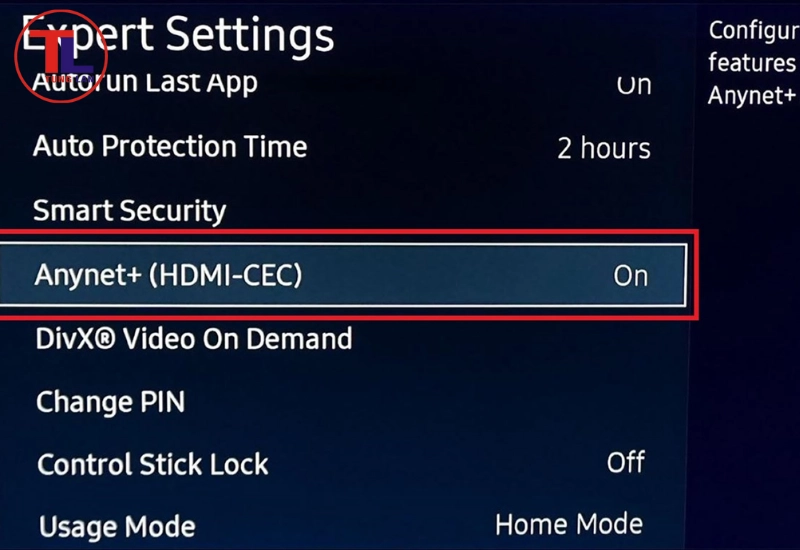
Kiểm tra chế độ HDMI CEC (Anynet+)
HDMI CEC (Consumer Electronics Control) là một tính năng cho phép các thiết bị kết nối qua HDMI giao tiếp và điều khiển lẫn nhau. Trên tivi Samsung, tính năng này được gọi là Anynet+. Mặc dù tiện lợi, đôi khi Anynet+ có thể gây xung đột và là nguyên nhân khiến tivi Samsung không nhận cổng HDMI từ một số thiết bị.
Bạn hãy thử tắt Anynet+ trong cài đặt tivi (thường là Menu > Cài đặt > Tổng quát > Trình quản lý thiết bị bên ngoài > Anynet+ (HDMI-CEC)). Sau khi tắt, hãy khởi động lại cả tivi và thiết bị nguồn. Nếu sau khi tắt mà tín hiệu HDMI hoạt động trở lại, bạn có thể cân nhắc để tắt tính năng này vĩnh viễn hoặc chỉ bật khi cần thiết. Đây là một mẹo nhỏ nhưng có thể giải quyết vấn đề HDMI bất ngờ.
Xem thêm: Cách Khắc Phục Tivi Không Có Tín Hiệu HDMI Hiệu Quả
3. Cập nhật phần mềm và khôi phục cài đặt gốc tivi
Nếu các bước kiểm tra vật lý và cài đặt cơ bản không giải quyết được lỗi HDMI tivi Samsung, thì nguyên nhân có thể nằm ở phần mềm của tivi.
3.1. Cập nhật phần mềm (Firmware) tivi
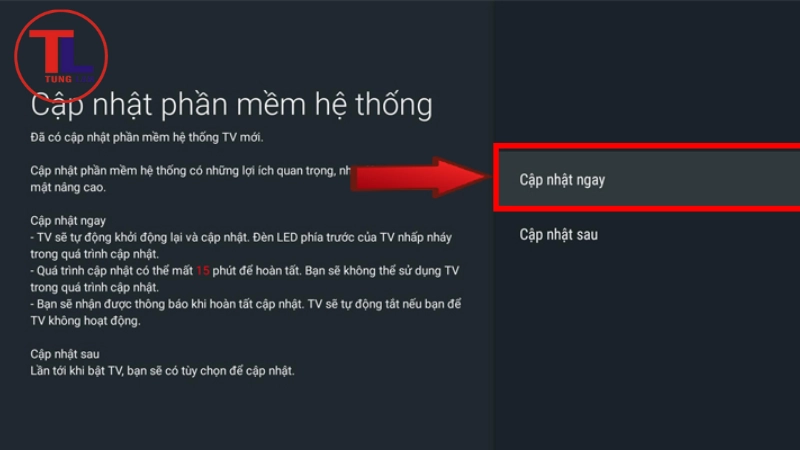
Cập nhật phần mềm (Firmware) tivi
Phần mềm lỗi thời có thể gây ra các vấn đề tương thích với các thiết bị mới hơn hoặc chứa các lỗi chưa được vá, dẫn đến tivi Samsung không nhận cổng HDMI. Việc cập nhật firmware giúp tivi hoạt động ổn định hơn và có thể khắc phục các lỗi đã biết.
Trước tiên, hãy kết nối tivi Samsung của bạn với internet (qua wifi hoặc dây mạng). Sau đó, vào Menu > Cài đặt > Hỗ trợ > Cập nhật phần mềm. Tivi sẽ kiểm tra và cài đặt phiên bản phần mềm mới nhất nếu có. Quá trình này có thể mất từ 5-10 phút, vì vậy hãy đảm bảo tivi không bị ngắt điện trong suốt quá trình cập nhật.
3.2. Khôi phục cài đặt gốc tivi

Khôi phục cài đặt gốc tivi
Đây là giải pháp cuối cùng nếu các bước trên không hiệu quả, vì nó sẽ xóa tất cả cài đặt cá nhân, ứng dụng đã cài đặt và đưa tivi về trạng thái ban đầu như khi xuất xưởng. Việc này có thể giải quyết các lỗi phần mềm nghiêm trọng gây ra sự cố HDMI trên tivi Samsung.
Để thực hiện, bạn vào Menu > Cài đặt > Hỗ trợ > Tự chẩn đoán > Đặt lại Smart Hub hoặc Đặt lại. Bạn sẽ cần nhập mã PIN mặc định của tivi (thường là 0000 hoặc 1111). Sau khi đặt lại, tivi sẽ khởi động lại và bạn cần thiết lập lại từ đầu như khi mới mua. Hãy cân nhắc kỹ trước khi thực hiện bước này vì bạn sẽ mất tất cả dữ liệu cá nhân trên tivi.
4. Khắc phục sự cố với các thiết bị ngoại vi cụ thể
Đôi khi, tivi Samsung không nhận cổng HDMI không phải do tivi mà do chính thiết bị bạn đang cố gắng kết nối. Mỗi loại thiết bị có thể có những cài đặt hoặc yêu cầu riêng.
4.1. Máy chơi game (PlayStation, Xbox, Nintendo Switch)
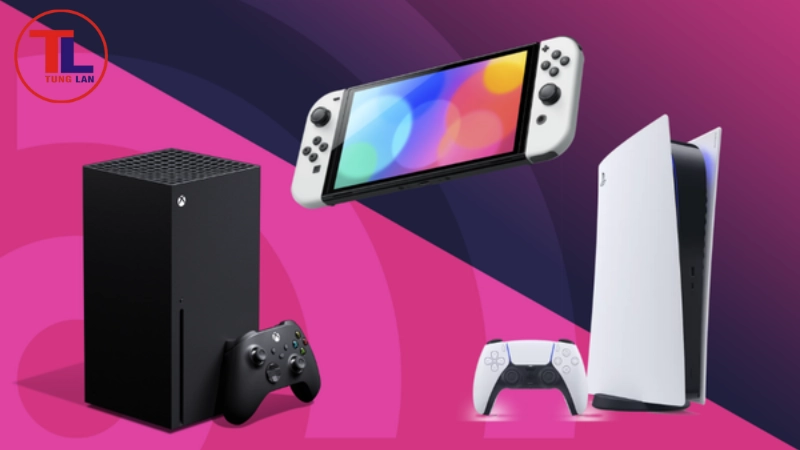
Máy chơi game (PlayStation, Xbox, Nintendo Switch)
Máy chơi game thường có các cài đặt độ phân giải và tần số quét riêng. Đảm bảo rằng độ phân giải đầu ra của máy chơi game tương thích với tivi Samsung của bạn. Ví dụ, nếu tivi của bạn chỉ hỗ trợ Full HD (1080p) mà máy chơi game đang xuất tín hiệu 4K, tivi có thể không hiển thị được.
Bạn cũng nên thử kết nối máy chơi game với một màn hình hoặc tivi khác để kiểm tra xem máy có xuất tín hiệu bình thường không. Nếu máy chơi game hoạt động tốt với màn hình khác, thì vấn đề có thể nằm ở tivi Samsung hoặc cài đặt tương thích giữa hai thiết bị.
4.2. Laptop/PC
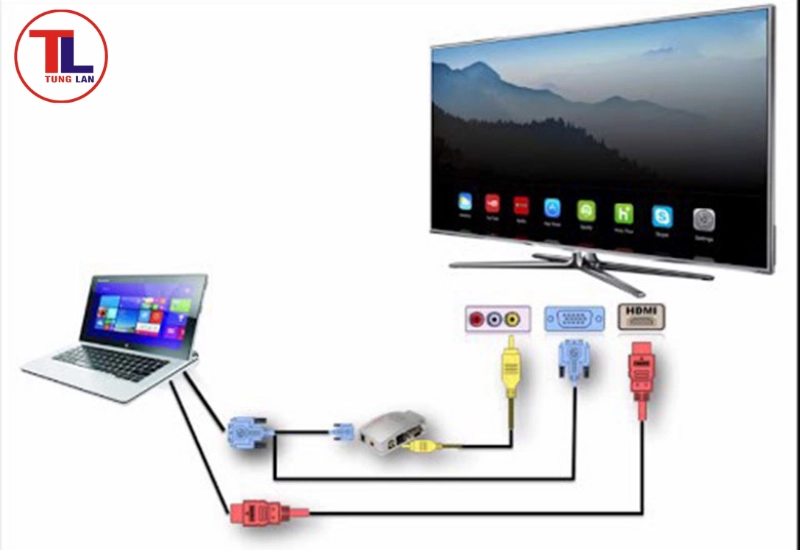
Laptop/PC
Khi kết nối HDMI tivi Samsung với laptop hoặc PC, bạn cần kiểm tra cài đặt hiển thị trên máy tính.
Trên Windows, bạn có thể nhấn tổ hợp phím Windows + P để mở tùy chọn hiển thị và chọn chế độ "Duplicate" (nhân đôi), "Extend" (mở rộng) hoặc "Second screen only" (chỉ màn hình thứ hai). Trên macOS, bạn vào System Preferences > Displays. Đảm bảo rằng máy tính đã nhận diện được tivi là một màn hình phụ. Ngoài ra, việc cập nhật driver card đồ họa trên máy tính lên phiên bản mới nhất cũng rất quan trọng, vì driver cũ có thể gây ra các vấn đề tương thích HDMI.
4.3. Đầu thu kỹ thuật số/Đầu phát Blu-ray
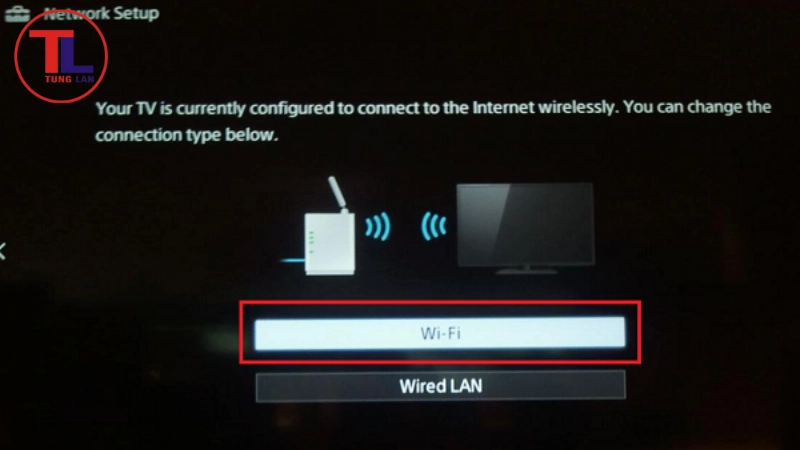
Đầu thu kỹ thuật số/Đầu phát Blu-ray
Đối với các thiết bị như đầu thu kỹ thuật số hoặc đầu phát Blu-ray, hãy kiểm tra cài đặt đầu ra video của thiết bị. Đảm bảo nó được đặt ở chế độ HDMI và độ phân giải phù hợp với tivi Samsung của bạn.
Một số đầu phát có tùy chọn "HDMI Deep Color" hoặc "HDMI Enhanced Format". Các tính năng này thường liên quan đến chất lượng hình ảnh cao cấp nhưng đôi khi có thể gây ra xung đột tín hiệu với một số tivi. Bạn hãy thử tắt hoặc bật tùy chọn này trên cả tivi và thiết bị để xem có khắc phục được lỗi HDMI hay không.
5. Khi nào cần liên hệ với Điện tử Tùng Lan
Khi nào cần liên hệ với Điện tử Tùng Lan
Nếu bạn đã thử tất cả các bước trên mà tivi Samsung vẫn không nhận cổng HDMI, thì có thể vấn đề nằm ở phần cứng bên trong tivi và cần đến sự can thiệp của chuyên gia.
5.1. Dấu hiệu cần hỗ trợ chuyên nghiệp
Bạn nên liên hệ với Điện tử Tùng Lan nếu:
- Bạn đã thử tất cả các bước khắc phục sự cố được liệt kê ở trên nhưng tivi vẫn không nhận cổng HDMI.
- Tất cả các cổng HDMI trên tivi đều không hoạt động, không chỉ riêng một cổng.
- Có dấu hiệu hư hỏng vật lý rõ ràng ở cổng HDMI trên tivi (ví dụ: chân cắm bị cong, gãy, hoặc cổng bị lỏng lẻo). Đây là dấu hiệu chắc chắn cần sửa chữa cổng HDMI tivi Samsung.
- Tivi của bạn vẫn còn trong thời gian bảo hành. Trong trường hợp này, việc tự ý tháo dỡ có thể làm mất hiệu lực bảo hành.
5.2. Chuẩn bị thông tin khi liên hệ
Để quá trình hỗ trợ diễn ra nhanh chóng và hiệu quả, khi liên hệ với Điện tử Tùng Lan, bạn hãy chuẩn bị sẵn các thông tin sau:
- Ghi lại model tivi Samsung của bạn (thường được in ở nhãn dán phía mặt sau của tivi).
- Mô tả chi tiết các bước bạn đã thử và kết quả của từng bước.
- Thông báo về bất kỳ thông báo lỗi nào xuất hiện trên màn hình tivi (nếu có).
Việc tivi Samsung không nhận cổng HDMI là một vấn đề thường gặp nhưng hoàn toàn có thể tự khắc phục được bằng các bước đơn giản mà tôi đã hướng dẫn. Hãy bắt đầu từ những kiểm tra cơ bản về cáp và thiết bị, sau đó đến các cài đặt nâng cao trên tivi. Việc kiên nhẫn thực hiện từng bước một sẽ giúp bạn xác định và giải quyết nguyên nhân gây ra lỗi HDMI tivi Samsung.
Nếu sau khi thực hiện tất cả các giải pháp trên mà vấn đề vẫn tiếp diễn, đừng ngần ngại liên hệ với Điện tử Tùng Lan để được hỗ trợ kịp thời. Với đội ngũ kỹ thuật viên chuyên nghiệp và kinh nghiệm, chúng tôi sẽ giúp bạn sửa lỗi HDMI Samsung một cách nhanh chóng và hiệu quả nhất. Chúc bạn thành công và sớm tận hưởng lại những trải nghiệm giải trí tuyệt vời trên chiếc tivi của mình!
THÔNG TIN LIÊN HỆ
Công ty Cổ phần Thương mại Công nghệ Điện tử Tùng Lan
Địa chỉ: Nhà liền kề 2, Ngõ Hòa Bình 6, Minh Khai, Hai Bà Trưng, Hà Nội
Hotline: 076 602 1591
Email: baohanhtunglan@gmail.com

Sửa Tivi Phường Nguyễn Du - Hai Bà Trưng | LH 0922 541 568
Sửa tivi Phường Nguyễn Du Hai Bà Trưng: Nhận sửa tại nhà nhanh chóng, báo giá rõ ràng, bảo hành sau sửa. Liên hệ 0922 541 568
TOP Các Địa Chỉ Sửa Tivi Tại Nhà Ba Vì Uy Tín
Danh sách địa chỉ sửa tivi Ba Vì uy tín, thợ chuyên nghiệp, sửa nhanh trong ngày, giá minh bạch, bảo hành dài hạn.
TOP Các Địa Chỉ Sửa Tivi Tại Nhà Sơn Tây Uy Tín
Tổng hợp các địa chỉ sửa tivi Sơn Tây uy tín, thợ giỏi, phục vụ nhanh, giá hợp lý, bảo hành rõ ràng.