







Cách chỉnh màn hình Tivi Samsung bị thu nhỏ
Cách chỉnh màn hình Tivi Samsung bị thu nhỏ đơn giản. Sửa lỗi đen viền, sai tỷ lệ 16:9 bằng nút P.SIZE hoặc Cài đặt nhanh trong 1 phút.
- 1. Tại sao màn hình Tivi Samsung bị thu nhỏ?
- 2. Cách 1: Sử dụng phím tắt trên Remote (Nhanh nhất)
- 3. Cách 2: Chỉnh trong Cài đặt (Áp dụng cho Smart TV/Tizen OS)
- 4. Cách 3: Kiểm tra nguồn phát (Nếu chỉnh TV không được)
- 5. Khắc phục lỗi: Mục "Cỡ hình ảnh" bị ẩn/xám màu (Không chỉnh được)
- 5.1. Nguyên nhân 1: Đang mở ứng dụng (YouTube, Netflix)
- 5.2. Nguyên nhân 2: Đang ở độ phân giải 4K/UHD từ nguồn ngoài
- 6. Cách chỉnh màn hình bị thu nhỏ do chế độ Web/Trình duyệt
.webp)
.webp)
.webp)
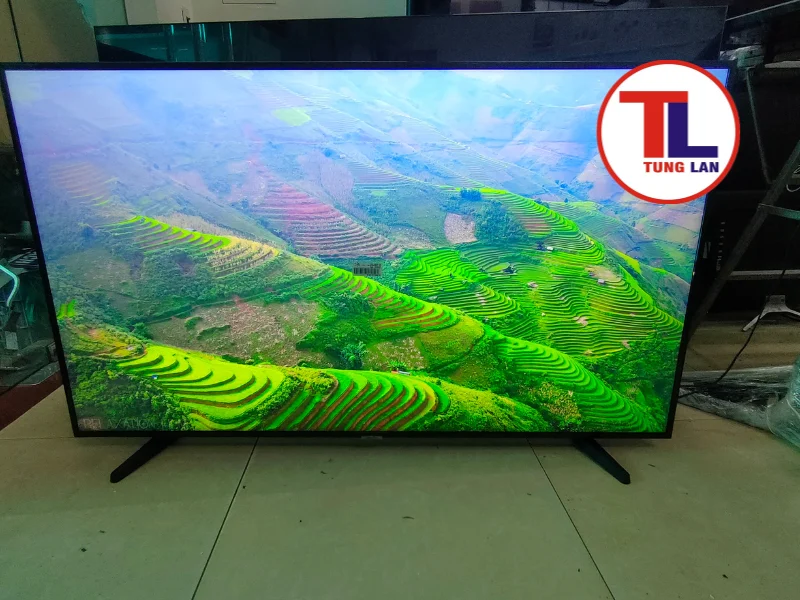
Bạn đang xem TV Samsung bỗng dưng thấy màn hình tivi Samsung bị thu nhỏ, xuất hiện hai vệt đen khó chịu ở hai bên? Đừng lo lắng! Rất có thể TV của bạn không hề bị hỏng. Tình trạng màn hình tivi Samsung bị thu nhỏ lại thường do cài đặt hiển thị sai lệch. Bài viết này, Tùng Lan sẽ hướng dẫn bạn cách chỉnh màn hình tivi Samsung bị thu nhỏ một cách nhanh chóng và dễ dàng, giúp bạn tận hưởng trọn vẹn những thước phim yêu thích.
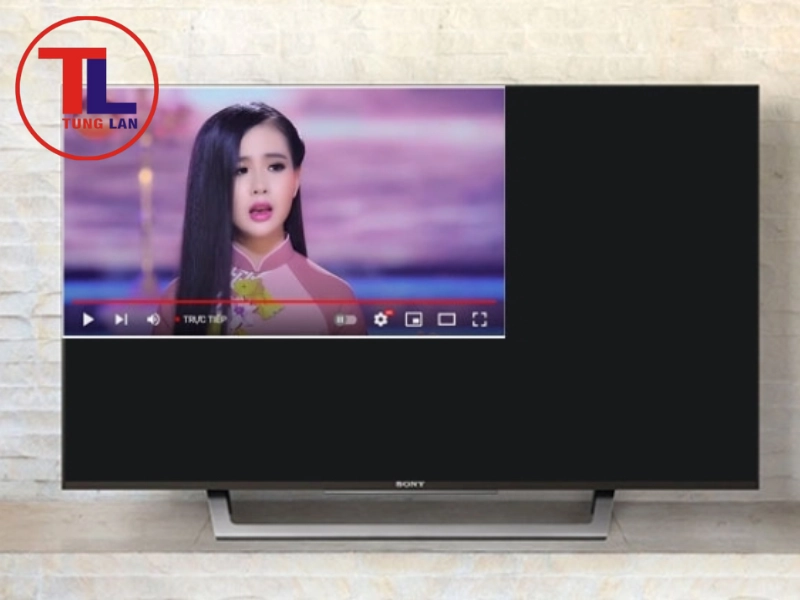
1. Tại sao màn hình Tivi Samsung bị thu nhỏ?
Tại sao màn hình Tivi Samsung bị thu nhỏ?
Màn hình tivi Samsung bị thu nhỏ thường không phải là dấu hiệu của một hư hỏng nghiêm trọng. Đội ngũ kỹ thuật viên Tùng Lan nhận thấy, nguyên nhân xuất phát từ những thiết lập đơn giản sau đây:
- Vô tình bấm nhầm nút Zoom/Aspect Ratio trên remote: Đây là lý do phổ biến nhất. Trong quá trình sử dụng, có thể bạn hoặc người thân đã vô tình nhấn vào các nút như "Zoom", "P.Size" hoặc "Aspect Ratio" trên điều khiển từ xa, khiến TV chuyển sang chế độ hiển thị không phù hợp.
- Do nguồn phát có tỷ lệ khung hình 4:3 cũ: Nếu bạn đang xem nội dung từ các nguồn phát đời cũ như đầu thu kỹ thuật số (ví dụ: khi xem các kênh truyền hình analog), laptop kết nối qua cổng VGA, hoặc thậm chí một số video YouTube cũ, rất có thể nguồn phát này có tỷ lệ khung hình 4:3. Điều này khiến TV Samsung tự động điều chỉnh để hiển thị đúng tỷ lệ, tạo ra khoảng đen ở hai bên màn hình tivi Samsung.
- Lỗi phần mềm tạm thời hoặc chế độ tiết kiệm điện/PiP đang bật: Đôi khi, một lỗi nhỏ trong phần mềm của TV hoặc việc kích hoạt nhầm các chế độ như tiết kiệm điện (Energy Saving) hoặc Picture-in-Picture (PiP) cũng có thể gây ra hiện tượng màn hình tivi Samsung bị thu nhỏ lại.
- Cập nhật phần mềm: Một số bản cập nhật phần mềm không tương thích cũng có thể gây ra lỗi hiển thị.
2. Cách 1: Sử dụng phím tắt trên Remote (Nhanh nhất)
Đây là phương pháp đơn giản và nhanh chóng nhất để sửa tivi Samsung bị thu nhỏ, đặc biệt phù hợp với những người không quá am hiểu về công nghệ.
- Đối với Remote thường (nhiều nút): Hãy tìm kiếm trên remote các nút có tên như P.Size, P.Mode, hoặc biểu tượng hình chữ nhật có mũi tên hướng ra ngoài . Đây là các phím tắt giúp bạn nhanh chóng thay đổi tỷ lệ khung hình của màn hình tivi Samsung.
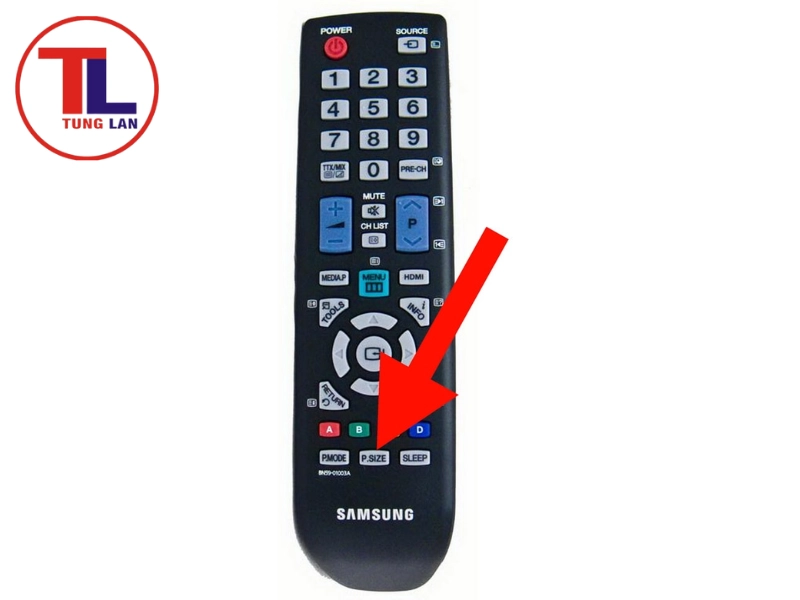
Sử dụng phím tắt P.size trên Remote
- Thao tác: Sau khi xác định được nút chức năng, hãy bấm liên tục vào nút đó. Mỗi lần bấm, màn hình tivi Samsung sẽ chuyển đổi qua các chế độ hiển thị khác nhau như 4:3, 16:9, Zoom 1, Zoom 2,... Nhiệm vụ của bạn là quan sát sự thay đổi và lựa chọn chế độ phù hợp nhất.
- Lựa chọn tối ưu: Trong hầu hết các trường hợp, bạn nên chọn chế độ 16:9 (tỷ lệ khung hình chuẩn cho các nội dung hiện đại) hoặc Vừa màn hình (Fit to Screen). Chế độ này sẽ giúp hình ảnh hiển thị đầy đủ trên toàn bộ màn hình tivi Samsung mà không bị méo mó hay cắt xén.
Lưu ý: Tên gọi và vị trí của các nút chức năng có thể khác nhau tùy thuộc vào từng dòng tivi Samsung và loại remote. Tuy nhiên, nguyên tắc hoạt động vẫn tương tự.
3. Cách 2: Chỉnh trong Cài đặt (Áp dụng cho Smart TV/Tizen OS)
Đối với các dòng Smart TV Samsung đời mới chạy hệ điều hành Tizen OS, việc điều chỉnh tỷ lệ khung hình thường được thực hiện thông qua menu cài đặt. Cách này đặc biệt hữu ích khi remote của bạn không có các nút tắt chuyên dụng.
- Bước 1: Bắt đầu bằng cách nhấn nút Home (thường có biểu tượng hình ngôi nhà) trên remote của Smart TV Samsung. Thao tác này sẽ đưa bạn đến giao diện chính của hệ điều hành Tizen OS. Tại đây, hãy tìm và chọn mục Cài đặt (Settings), thường có biểu tượng bánh răng cưa.
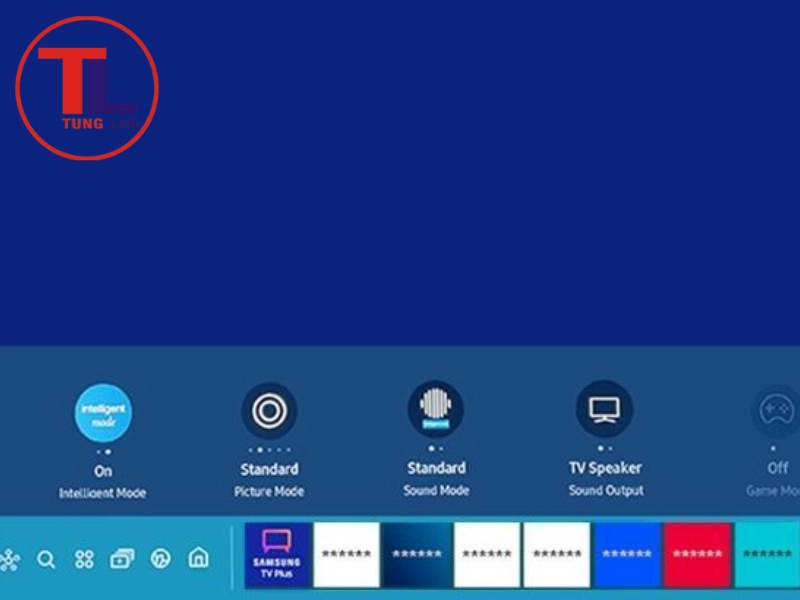
Tìm và chọn mục Cài đặt (Settings)
- Bước 2: Trong menu Cài đặt, bạn sẽ thấy nhiều tùy chọn khác nhau. Hãy tìm đến mục Hình ảnh (Picture). Tên gọi có thể hơi khác nhau tùy theo phiên bản phần mềm, nhưng thường sẽ liên quan đến hình ảnh hoặc hiển thị.
- Bước 3: Tiếp theo, trong mục Hình ảnh, hãy tìm kiếm tùy chọn Cài đặt kích cỡ hình ảnh (Picture Size Settings). Đây là nơi bạn có thể thay đổi tỷ lệ khung hình của màn hình tivi Samsung.
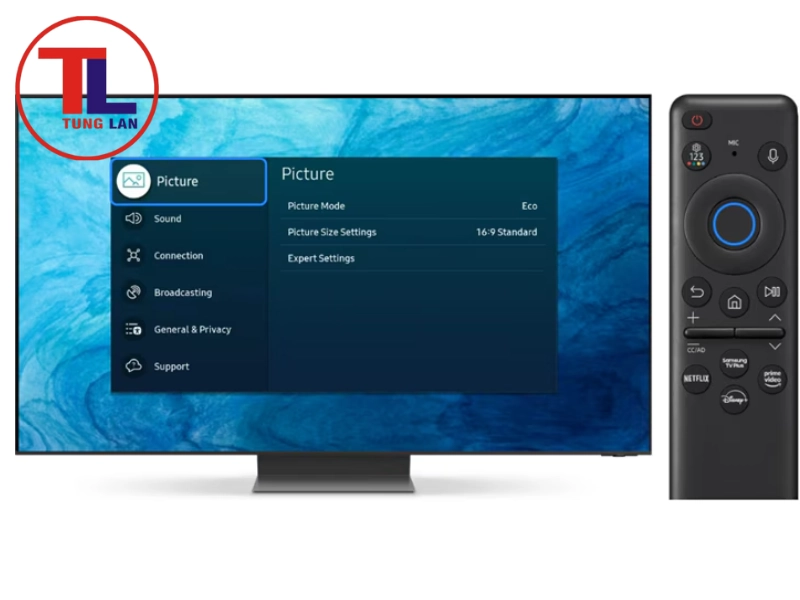
Tìm mục Hình ảnh (Picture) và cài đặt kích cỡ hình ảnh (Picture Size Settings)
- Bước 4: Tại mục Cài đặt kích cỡ hình ảnh, bạn sẽ thấy các tùy chọn như 4:3, 16:9, Tự động (Auto), hoặc Tùy chỉnh (Custom). Nếu màn hình tivi Samsung của bạn đang hiển thị tỷ lệ 4:3 (hình ảnh bị thu nhỏ, có viền đen hai bên) hoặc Tùy chỉnh, hãy chuyển sang 16:9. Đây là tỷ lệ khung hình chuẩn cho hầu hết các nội dung hiện đại.
- Mẹo nhỏ: Để Smart TV Samsung tự động điều chỉnh tỷ lệ khung hình phù hợp với nội dung đang xem, bạn nên bật chế độ Vừa màn hình (Fit to Screen) thành Bật (On). Chế độ này sẽ giúp hình ảnh luôn hiển thị đầy đủ trên toàn bộ màn hình tivi Samsung mà không bị méo mó hay cắt xén.
4. Cách 3: Kiểm tra nguồn phát (Nếu chỉnh TV không được)
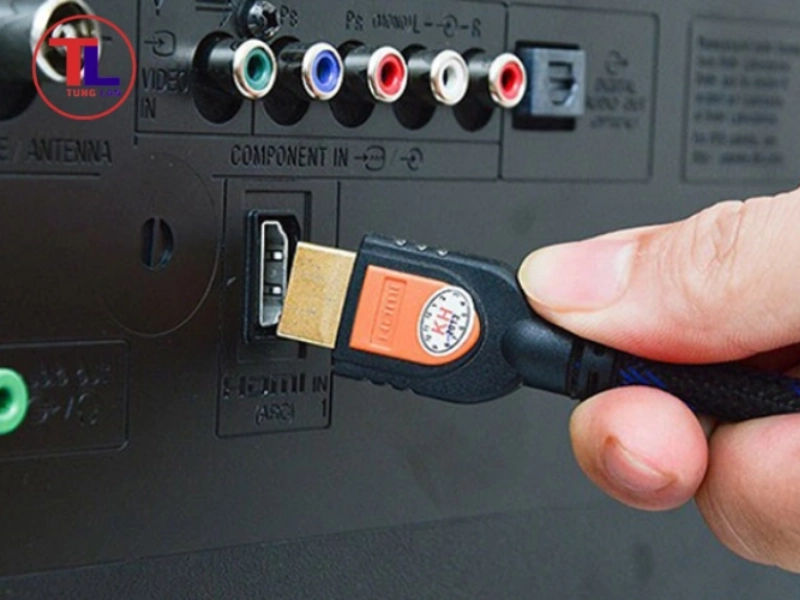
Kiểm tra nguồn phát (Nếu chỉnh TV không được)
Trong một số trường hợp, dù bạn đã điều chỉnh tivi Samsung về tỷ lệ khung hình 16:9 và bật chế độ Vừa màn hình, hình ảnh vẫn không hiển thị toàn màn hình khi xem phim hoặc truyền hình. Lúc này, vấn đề có thể nằm ở nguồn phát, cụ thể là đầu thu (Set-top box) như K+, FPT Play, hoặc Viettel TV.
- Nguyên nhân: Nếu menu cài đặt của tivi Samsung hiển thị đầy đủ trên toàn màn hình, nhưng hình ảnh phim hoặc chương trình truyền hình lại bị thu nhỏ hoặc có viền đen, thì rất có thể đầu thu đang xuất tín hiệu với tỷ lệ khung hình không phù hợp.
- Giải pháp: Sử dụng remote điều khiển của đầu thu (K+, FPT Play, Viettel TV) để điều chỉnh tỷ lệ khung hình. Thông thường, trên remote của đầu thu sẽ có các nút như Ratio hoặc Zoom.
Ví dụ cụ thể:
- Đầu thu FPT Play: Trên remote của đầu thu FPT Play, bạn hãy tìm nút có biểu tượng "hình vuông bị kéo dãn" hoặc chữ "Ratio". Nhấn nút này nhiều lần để thay đổi tỷ lệ khung hình cho đến khi hình ảnh hiển thị đầy đủ trên màn hình tivi Samsung. Các tùy chọn thường gặp bao gồm 16:9, 4:3, Auto, và Zoom. Hãy chọn 16:9 hoặc Auto để có trải nghiệm xem tốt nhất.
- Đầu thu Viettel TV: Tương tự, trên remote của đầu thu Viettel TV, hãy tìm nút có chức năng tương tự (có thể là Ratio, Aspect, hoặc Zoom). Nhấn nút này để chuyển đổi giữa các tỷ lệ khung hình khác nhau. Hãy thử các tùy chọn cho đến khi bạn tìm thấy cài đặt phù hợp với màn hình tivi Samsung của mình.
Lưu ý:
- Vị trí và tên gọi của các nút điều chỉnh tỷ lệ khung hình có thể khác nhau tùy theo từng loại đầu thu và nhà cung cấp dịch vụ. Hãy tham khảo hướng dẫn sử dụng đi kèm với đầu thu để biết thêm chi tiết.
- Nếu bạn đã thử tất cả các cách trên mà vẫn không khắc phục được sự cố, hãy liên hệ với nhà cung cấp dịch vụ truyền hình (K+, FPT Play, Viettel TV) để được hỗ trợ.
5. Khắc phục lỗi: Mục "Cỡ hình ảnh" bị ẩn/xám màu (Không chỉnh được)
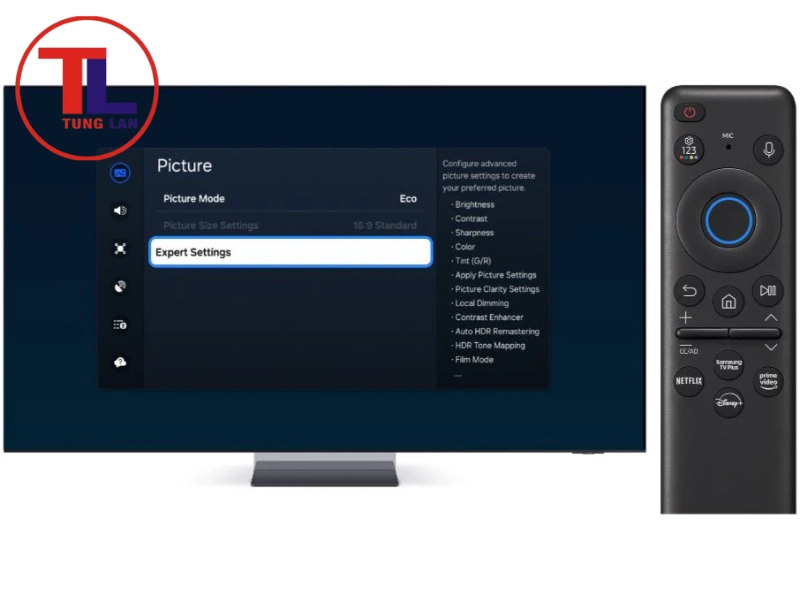
Khắc phục lỗi: Mục "Cỡ hình ảnh" bị ẩn/xám màu (Không chỉnh được)
Đây là một trong những vấn đề khiến nhiều người dùng tivi Samsung cảm thấy bối rối nhất: bạn đã tìm đến mục "Cỡ hình ảnh" theo hướng dẫn, nhưng lại phát hiện ra rằng tùy chọn này bị ẩn hoặc có màu xám, khiến bạn không thể điều chỉnh tỷ lệ khung hình như mong muốn.
5.1. Nguyên nhân 1: Đang mở ứng dụng (YouTube, Netflix)
Một số ứng dụng như YouTube, Netflix hoặc các ứng dụng xem phim trực tuyến khác có thể tự động khóa tỷ lệ khung hình của tivi Samsung để tối ưu hóa trải nghiệm xem. Điều này có nghĩa là, khi bạn đang xem video trên các ứng dụng này, bạn sẽ không thể thay đổi tỷ lệ khung hình thông qua menu cài đặt của tivi Samsung.
- Giải pháp: Thoát hoàn toàn khỏi ứng dụng đang chạy và quay trở lại màn hình chính của tivi Samsung. Sau đó, thử truy cập lại vào mục "Cỡ hình ảnh" để xem tùy chọn này đã được kích hoạt trở lại hay chưa. Hãy đảm bảo rằng không có ứng dụng nào chạy ngầm, vì chúng cũng có thể gây ra tình trạng tương tự.
5.2. Nguyên nhân 2: Đang ở độ phân giải 4K/UHD từ nguồn ngoài
Khi tivi Samsung nhận tín hiệu đầu vào ở độ phân giải 4K hoặc UHD từ một nguồn bên ngoài (ví dụ: đầu thu 4K, máy chơi game, hoặc thiết bị phát trực tuyến), tivi Samsung có thể tự động chuyển sang chế độ hiển thị tối ưu cho độ phân giải này. Trong chế độ này, một số tùy chọn điều chỉnh hình ảnh, bao gồm cả "Cỡ hình ảnh", có thể bị khóa để đảm bảo chất lượng hình ảnh tốt nhất.
- Giải pháp: Trong trường hợp này, bạn có thể thử một trong hai cách sau:
- Tắt ứng dụng chạy ngầm: Như đã đề cập ở trên, hãy đảm bảo rằng không có ứng dụng nào đang chạy ngầm trên tivi Samsung.
- Rút dây nguồn TV cắm lại (Soft reset): Đây là một biện pháp đơn giản nhưng đôi khi lại rất hiệu quả. Rút dây nguồn của tivi Samsung khỏi ổ cắm điện, chờ khoảng 1-2 phút, sau đó cắm lại và khởi động lại tivi Samsung. Thao tác này sẽ giúp làm mới hệ thống và có thể giải quyết các xung đột phần mềm nhỏ gây ra lỗi.
Nếu sau khi thực hiện các giải pháp trên mà bạn vẫn không thể truy cập vào mục "Cỡ hình ảnh", hãy liên hệ với bộ phận hỗ trợ kỹ thuật của Samsung hoặc Tùng Lan để được tư vấn và hỗ trợ chi tiết hơn. Chúng tôi luôn sẵn lòng giúp bạn giải quyết mọi vấn đề liên quan đến tivi Samsung!
6. Cách chỉnh màn hình bị thu nhỏ do chế độ Web/Trình duyệt
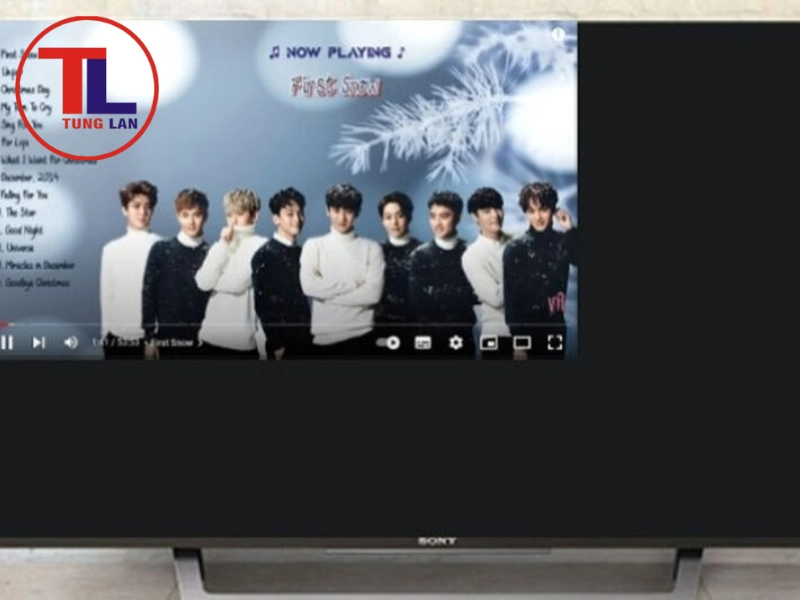
Cách chỉnh màn hình bị thu nhỏ do chế độ Web/Trình duyệt
Bạn đang lướt web trên tivi Samsung của mình và bỗng nhiên nhận thấy mọi thứ trở nên nhỏ bé, khó nhìn? Chữ hiển thị bé tí, hình ảnh cũng bị thu nhỏ lại? Đừng lo lắng, rất có thể bạn đã vô tình điều chỉnh tỷ lệ thu phóng của trình duyệt web. Tùng Lan sẽ hướng dẫn bạn cách khắc phục tình trạng này một cách nhanh chóng!
- Nguyên nhân: Khi sử dụng trình duyệt web trên tivi Samsung, bạn có thể vô tình zoom (phóng to/thu nhỏ) trang web đang xem. Điều này có thể xảy ra do thao tác nhầm trên điều khiển từ xa hoặc do cài đặt mặc định của trình duyệt.
- Giải pháp: Để đưa tỷ lệ thu phóng về trạng thái bình thường, bạn hãy thực hiện theo các bước sau:
- Tìm biểu tượng Settings/Zoom: Trên trình duyệt web của tivi Samsung, hãy nhìn lên góc trên bên phải màn hình. Bạn sẽ thấy một biểu tượng có hình bánh răng cưa (Settings) hoặc một biểu tượng có hình kính lúp (Zoom).
- Điều chỉnh tỷ lệ thu phóng: Nhấp vào biểu tượng Settings/Zoom. Một menu nhỏ sẽ hiện ra, cho phép bạn điều chỉnh tỷ lệ thu phóng của trang web.
- Chọn 100% hoặc 125%: Hãy chọn tỷ lệ thu phóng là 100% để đưa trang web về kích thước hiển thị mặc định. Nếu bạn muốn chữ và hình ảnh lớn hơn một chút, bạn có thể chọn 125%.
Sau khi điều chỉnh tỷ lệ thu phóng, trang web sẽ hiển thị với kích thước bình thường, giúp bạn dễ dàng đọc chữ và xem hình ảnh hơn.
Lưu ý:
- Nếu bạn không thấy biểu tượng Settings/Zoom, hãy thử tìm kiếm trong menu cài đặt của trình duyệt web.
- Một số trình duyệt web có thể có các phím tắt để zoom trang web. Hãy kiểm tra hướng dẫn sử dụng của trình duyệt để biết thêm chi tiết.
Tóm lại, cách chỉnh màn hình tivi Samsung bị thu nhỏ, bạn hãy ưu tiên sử dụng nút P.Size trên điều khiển từ xa để điều chỉnh kích thước màn hình. Nếu cách này không hiệu quả, hãy thử vào phần Cài đặt của tivi Samsung và tìm kiếm các tùy chọn liên quan đến kích thước và tỷ lệ màn hình. Cuối cùng, kiểm tra đầu thu (nếu có) để đảm bảo rằng nó đang xuất tín hiệu đúng chuẩn.
Tùng Lan hy vọng rằng những hướng dẫn trên sẽ giúp bạn khắc phục thành công sự cố. Tuy nhiên, nếu bạn đã thử reset tivi mà hình ảnh vẫn bị méo mó, rất có thể tivi Samsung của bạn đã gặp vấn đề về phần cứng (ví dụ như hỏng IC màn hình).
Hãy liên hệ với Tùng Lan để nhận tư vấn về bảng giá dịch vụ tham khảo và hỗ trợ kiểm tra tại nhà. Đội ngũ kỹ thuật viên chuyên nghiệp của chúng tôi sẽ nhanh chóng xác định nguyên nhân và đưa ra giải pháp sửa tivi tối ưu nhất, giúp bạn tiết kiệm thời gian và chi phí!
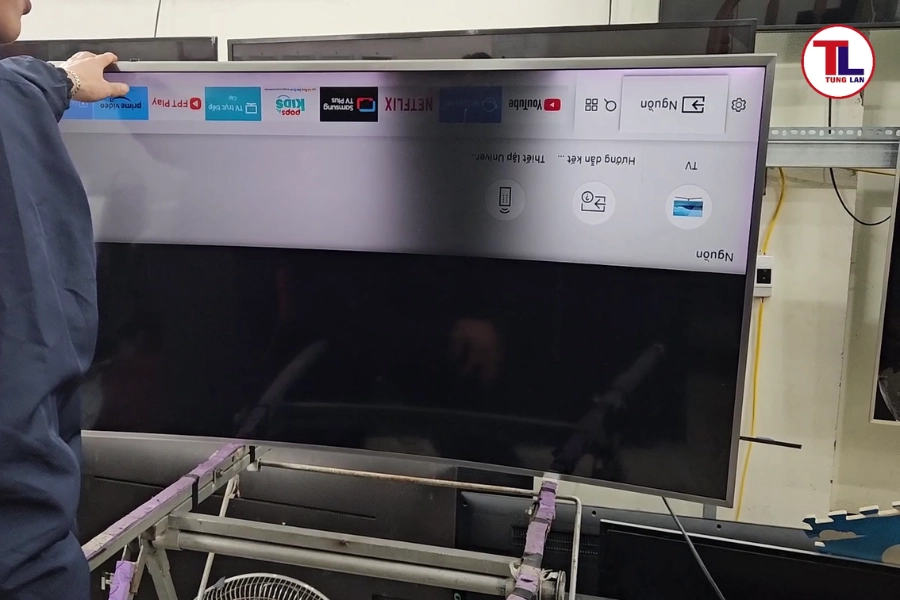
Tivi Samsung bị tối nửa màn hình: Nguyên nhân & Cách sửa
Tivi Samsung bị tối nửa màn hình thường do hỏng LED hoặc lỏng cáp. Xem ngay cách kiểm tra tại nhà và bảng giá thay thế linh kiện mới nhất
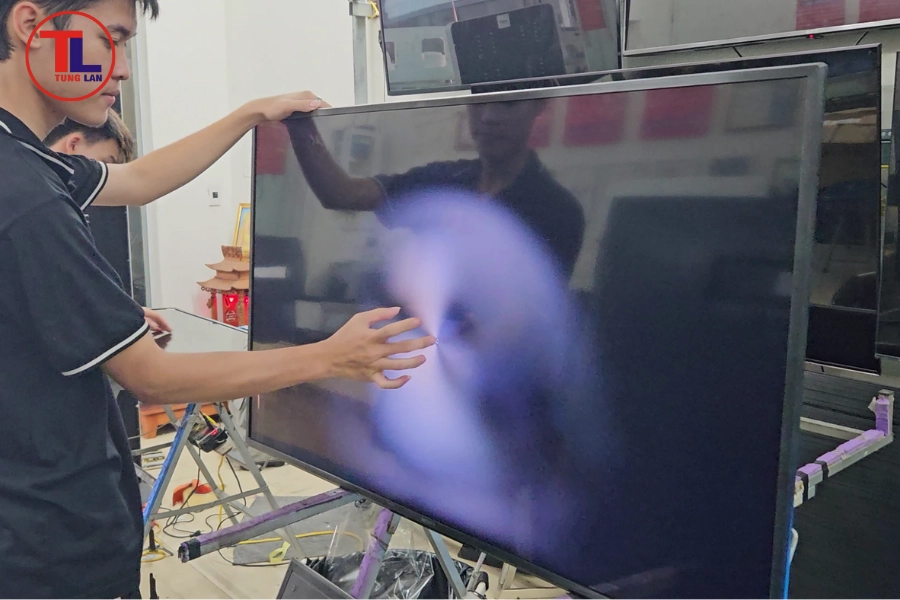
Tivi có đèn nguồn nhưng không lên hình: Nguyên nhân & Cách sửa
Tivi có đèn nguồn nhưng không lên hình? Xem ngay 3 nguyên nhân chính (cao áp, LED, bo mạch) và cách tự kiểm tra trước khi gọi thợ sửa chữa.
Cách Khắc Phục Tivi Không Lên Màn Hình Đơn Giản
Tivi không lên màn hình? Xác định triệu chứng, kiểm tra nguồn điện, cáp, chế độ hiển thị và cách xử lý an toàn tại nhà trước khi gọi thợ.