







Cách Phóng To Màn Hình Tivi Samsung Bằng Điều Khiển
Hướng dẫn thao tác phóng to màn hình Tivi Samsung qua cài đặt Kích cỡ hình ảnh và Khả năng truy cập. Cách khắc phục lỗi viền đen khi kết nối cổng HDMI.
- 1. Phân biệt hai phương pháp phóng to màn hình Tivi Samsung
- 2. Cách điều chỉnh tỷ lệ khung hình lấp đầy màn hình
- 3. Cách kích hoạt tính năng thu phóng đồ họa (Graphic Zoom)
- 3.1. Các bước bật tính năng Thu phóng trong Khả năng truy cập
- 3.2. Điều khiển vùng thu phóng bằng điều khiển từ xa
- 4. Cách phóng to văn bản giao diện Tivi Samsung
- 5. Hướng dẫn xử lý lỗi tính năng phóng to bị vô hiệu hóa
.webp)
.webp)
.webp)
Bạn đang gặp khó khăn khi xem các chi tiết nhỏ trên chiếc Tivi Samsung của mình? Bạn muốn lấp đầy màn hình để có trải nghiệm xem phim trọn vẹn hơn? Phóng to màn hình Tivi Samsung là một giải pháp đơn giản nhưng hiệu quả, giúp bạn tận hưởng nội dung yêu thích một cách tối ưu. Bài viết này Điện Tử Tùng Lan sẽ cung cấp hướng dẫn chi tiết về các phương pháp phóng to màn hình Tivi Samsung, từ điều chỉnh tỷ lệ khung hình đến sử dụng tính năng thu phóng đồ họa, giúp bạn làm chủ chiếc Tivi của mình một cách dễ dàng!
1. Phân biệt hai phương pháp phóng to màn hình Tivi Samsung
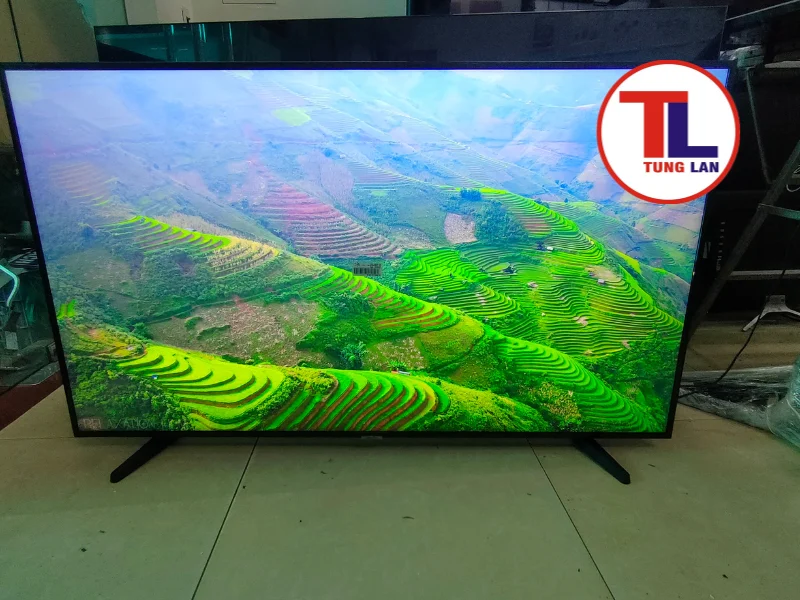
Hai phương pháp phóng to màn hình Tivi Samsung
Để phóng to màn hình Tivi Samsung, người dùng thường tiếp cận hai phương pháp chính:
- Điều chỉnh tỷ lệ khung hình toàn dải thông qua tính năng Kích cỡ hình ảnh (Picture Size)
- Sử dụng tính năng Thu phóng/Phóng to (Accessibility) để phóng to cục bộ một khu vực cụ thể trên màn hình.
Mặc dù cả hai đều có mục đích chung là làm cho hình ảnh hiển thị lớn hơn, nhưng cách hoạt động và ứng dụng thực tế lại khác biệt đáng kể. Cụ thể:
- Kích cỡ hình ảnh (Picture Size): Lấp đầy màn hình, trải nghiệm toàn diện
Tính năng Kích cỡ hình ảnh là một công cụ mạnh mẽ để điều chỉnh tỷ lệ khung hình của toàn bộ video đang phát. Mục đích cốt lõi của nó là lấp đầy toàn bộ màn hình, loại bỏ các viền đen khó chịu, mang đến trải nghiệm xem phim và chương trình truyền hình liền mạch và trọn vẹn hơn. Tuy nhiên, để đạt được điều này, Tivi Samsung có thể phải kéo giãn hoặc cắt xén hình ảnh, dẫn đến hiện tượng méo hoặc mất chi tiết ở các cạnh.
Ví dụ: Nếu bạn đang xem một bộ phim cũ có tỷ lệ khung hình 4:3 trên Tivi Samsung màn hình rộng 16:9, bạn có thể sử dụng tính năng Kích cỡ hình ảnh để kéo giãn hình ảnh cho vừa với màn hình. Tuy nhiên, điều này có thể làm cho các nhân vật trong phim trông béo hơn hoặc cao hơn so với thực tế.
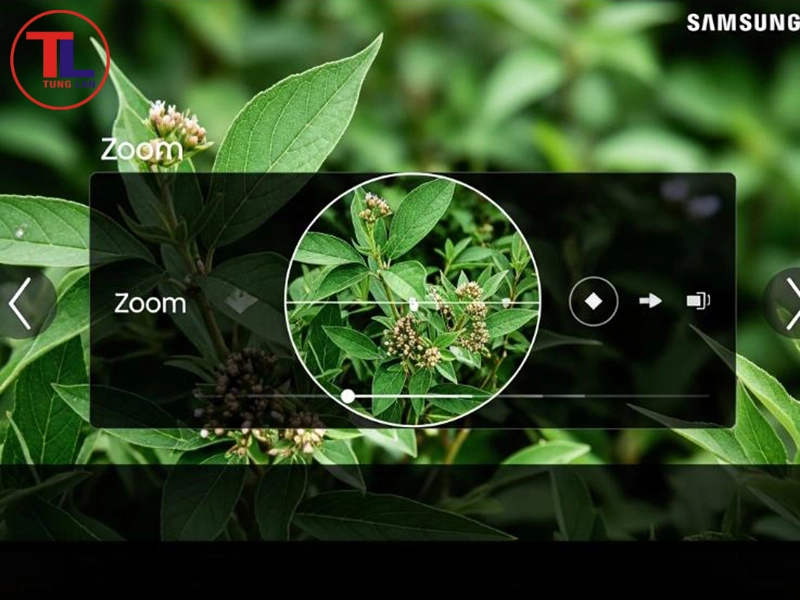
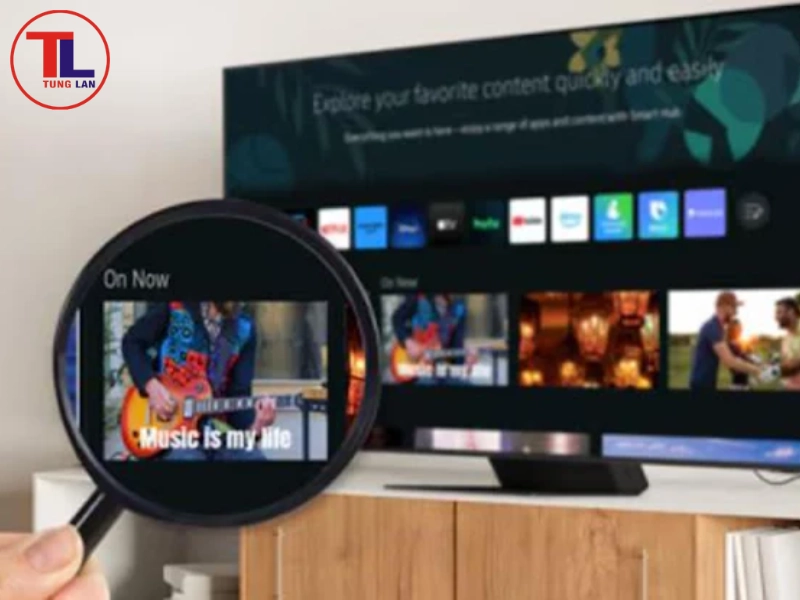
- Thu phóng/Phóng to (Accessibility): Tính năng Thu phóng/Phóng to trong mục Khả năng truy cập được thiết kế để hỗ trợ người dùng có thị lực kém hoặc muốn xem kỹ các chi tiết nhỏ trên màn hình. Thay vì thay đổi tỷ lệ khung hình của toàn bộ video, tính năng này cho phép bạn phóng to cục bộ một khu vực cụ thể, chẳng hạn như văn bản hoặc một chi tiết quan trọng trong cảnh phim. Giúp bạn đọc chữ dễ dàng hơn hoặc quan sát rõ hơn các chi tiết mà không làm ảnh hưởng phần còn lại của hình ảnh.
Ví dụ: Nếu bạn đang xem một bài thuyết trình trên Tivi Samsung và muốn đọc rõ hơn các dòng chữ nhỏ trên slide, bạn có thể sử dụng tính năng Thu phóng/Phóng to để phóng to khu vực chứa văn bản đó.
Để giúp bạn dễ dàng hình dung sự khác biệt giữa hai phương pháp này, Tùng Lan xin cung cấp bảng so sánh chi tiết dưới đây:
|
Yếu tố so sánh |
Kích cỡ hình ảnh (Picture Size) |
Thu phóng/Phóng to (Accessibility) |
|
Mục đích cốt lõi |
Lấp đầy màn hình, xóa viền đen |
Hỗ trợ thị lực, đọc văn bản rõ hơn |
|
Vùng áp dụng |
Toàn bộ khung hình video |
Tùy chọn vùng cụ thể hoặc giao diện chữ |
|
Biến dạng hình ảnh |
Có thể bị méo hoặc cắt xén cạnh |
Giữ nguyên tỷ lệ, chỉ phóng to điểm ảnh |
2. Cách điều chỉnh tỷ lệ khung hình lấp đầy màn hình
Cách điều chỉnh tỷ lệ khung hình lấp đầy màn hình
Để loại bỏ những viền đen khó chịu và tận hưởng trọn vẹn nội dung hiển thị trên chiếc Tivi Samsung của bạn. Dưới đây là hướng dẫn chi tiết từ Tùng Lan giúp bạn thực hiện một cách dễ dàng:
- Nhấn nút Home trên điều khiển từ xa thông minh của Tivi Samsung. Nút này thường có biểu tượng hình ngôi nhà.
- Điều hướng đến Cài đặt (Settings). Biểu tượng của Cài đặt thường là hình bánh răng cưa. Bạn có thể tìm thấy nó trong menu chính của Tivi Samsung.
- Chọn Hình ảnh (Picture), sau đó tiếp tục chọn Cài đặt chuyên sâu (Expert Settings). Trong một số phiên bản phần mềm, bạn có thể cần tìm đến mục "Cài đặt hình ảnh" hoặc "Tùy chọn hình ảnh".
- Chọn Kích cỡ hình ảnh (Picture Size). Đây là nơi bạn có thể điều chỉnh tỷ lệ khung hình của Tivi Samsung.
- Lựa chọn tỷ lệ 16:9 Tiêu chuẩn (16:9 Standard) hoặc kích hoạt tùy chọn Vừa màn hình (Screen Fit).
Lưu ý:
- 16:9 Tiêu chuẩn: Đây là tỷ lệ khung hình phổ biến nhất hiện nay, phù hợp với hầu hết các nội dung HD và Full HD.
- Vừa màn hình: Tùy chọn này sẽ tự động điều chỉnh tỷ lệ khung hình sao cho hình ảnh hiển thị vừa khít với màn hình, không bị cắt xén hoặc méo mó.
- Các bước trên áp dụng cho phần lớn Tivi Samsung được sản xuất từ năm 2017 trở về sau. Tuy nhiên, giao diện và tên gọi các mục cài đặt có thể khác nhau tùy thuộc vào model và phiên bản phần mềm của Tivi Samsung.
- Tính năng Vừa màn hình chỉ có thể bật khi nguồn phát kết nối qua cổng HDMI hoặc Component. Điều này có nghĩa là nếu bạn đang xem TV qua ăng-ten hoặc cáp analog, bạn sẽ không thể sử dụng tính năng này.
Lời khuyên: Nếu bạn không chắc chắn về tỷ lệ khung hình phù hợp, hãy thử nghiệm với các tùy chọn khác nhau để tìm ra cài đặt tốt nhất cho nội dung bạn đang xem.
3. Cách kích hoạt tính năng thu phóng đồ họa (Graphic Zoom)
Tính năng Thu phóng đồ họa là một công cụ mạnh mẽ được tích hợp trong mục Khả năng truy cập của Tivi Samsung, cho phép bạn phóng to một phần cụ thể của màn hình, giúp bạn dễ dàng quan sát các chi tiết nhỏ hoặc đọc văn bản một cách rõ ràng hơn. Dưới đây là hướng dẫn chi tiết để bạn tận dụng tối đa tính năng này:
3.1. Các bước bật tính năng Thu phóng trong Khả năng truy cập
- Nhấn nút Home trên điều khiển từ xa của Tivi Samsung và chọn Cài đặt (Settings).
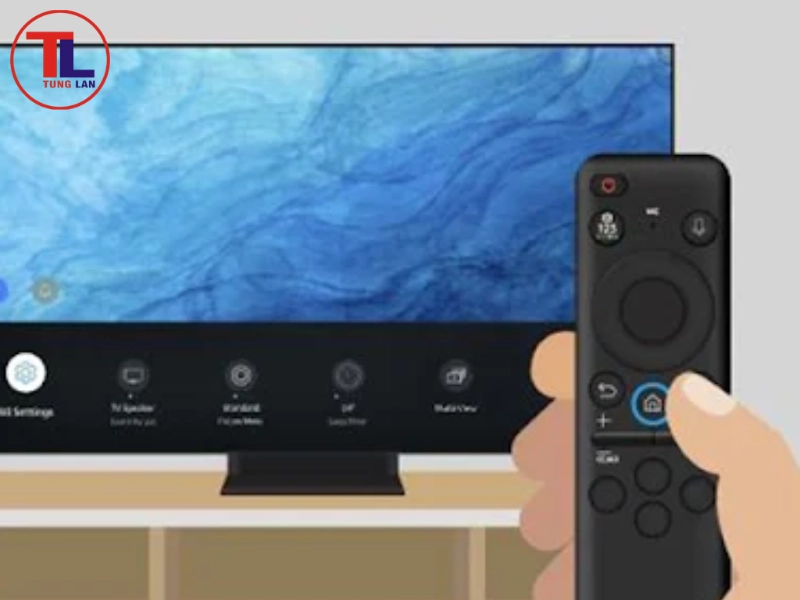
Nhấn nút Home và chọn Cài đặt (Settings)
- Di chuyển xuống mục Tổng quát (General). Trên một số mẫu Tivi Samsung mới hơn, bạn có thể tìm thấy mục này dưới tên Tổng quát và Bảo mật (General & Privacy).
- Chọn Khả năng truy cập (Accessibility). Đây là nơi tập hợp các tính năng hỗ trợ người dùng, bao gồm cả tính năng Thu phóng đồ họa.
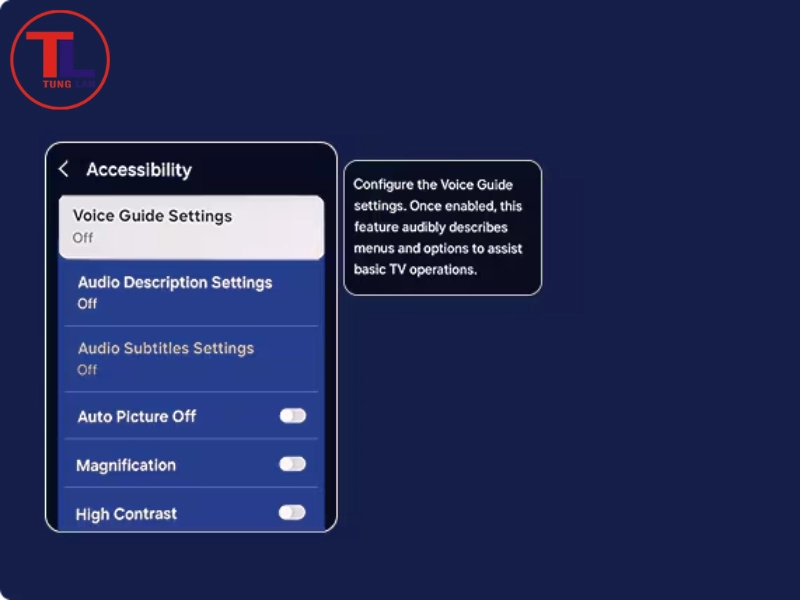
Tại giao diện Accessibility, bật tính năng Magnification (Thu phóng đồ hoạ)
- Chọn Cài đặt Thu phóng đồ họa (Graphic Zoom Settings) và chuyển trạng thái sang Bật (On).
Lưu ý: Tính năng Thu phóng đồ họa chỉ khả dụng trên các dòng Smart TV Samsung hỗ trợ hệ sinh thái trợ năng. Nếu bạn không tìm thấy mục này trong menu Khả năng truy cập, có thể Tivi Samsung của bạn không hỗ trợ tính năng này.
3.2. Điều khiển vùng thu phóng bằng điều khiển từ xa
Sau khi đã kích hoạt tính năng Thu phóng đồ họa, bạn có thể dễ dàng điều khiển vùng phóng to bằng điều khiển từ xa của Tivi Samsung:
- Nhấn nút Home trên remote của TV, sau đó chọn Cài đặt, Tất cả cài đặt.
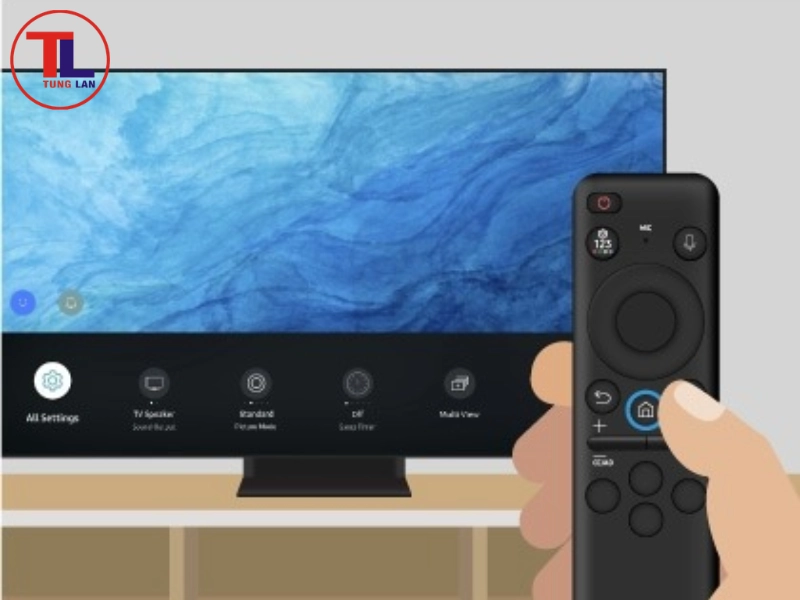
Nhấn nút Home trên remote của TV, sau đó chọn Cài đặt, Tất cả cài đặt.
Lưu ý: Nhấn và giữ nút Âm lượng trên remote của TV để truy cập menu Phím tắt trợ năng.
- Chọn tiếp mục Tổng quan & Riêng tư > chọn Trợ năng > chọn Phóng to. Sau khi được chọn, màn hình sẽ phóng to hơn.
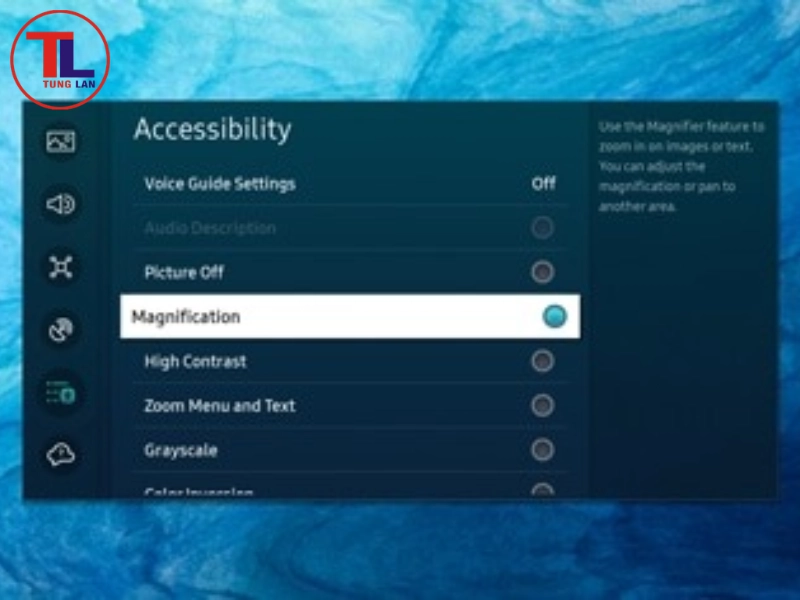
Chọn tiếp mục Tổng quan & Riêng tư > chọn Trợ năng > chọn Phóng to.
Lưu ý: Bạn cần chọn Phóng to một lần nữa để tắt tính năng này.
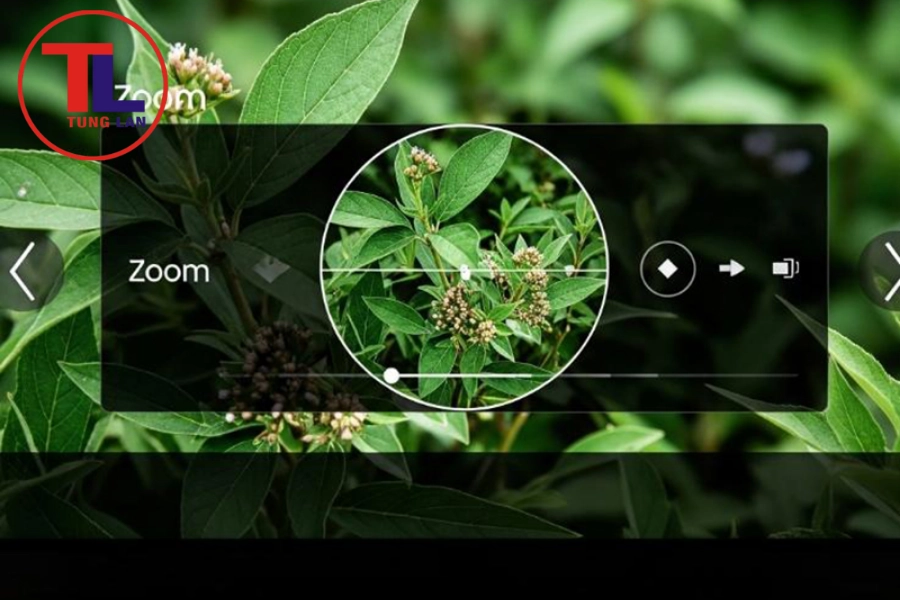
- Nhấn và giữ nút Cài đặt/123 và nút Trở về trên remote để quản lý khu vực được phóng to. Bạn sẽ thấy cửa sổ phóng to với 3 biểu tượng sẽ xuất hiện ở góc trên cùng bên phải của màn hình.
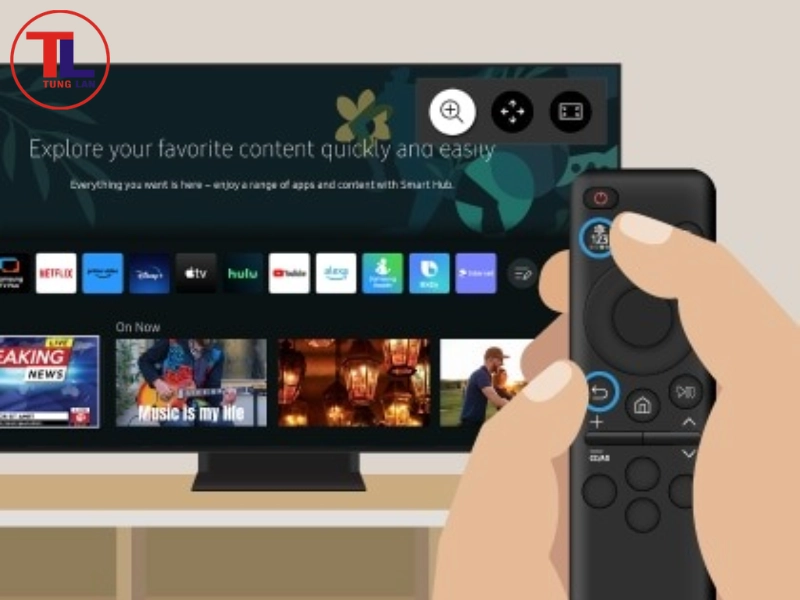
Nhấn và giữ nút Cài đặt/123 và nút Trở về
- Tiếp theo, chọn biểu tượng Thu phóng (kính lúp có dấu cộng) > nhấn lên hoặc xuống trên nút điều hướng của điều khiển từ xa để chọn mức độ mong muốn.
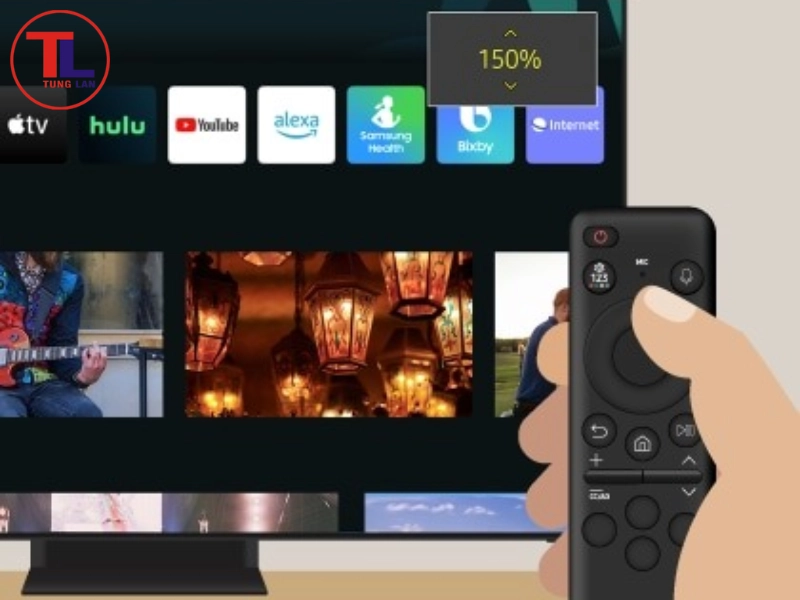
Chọn biểu tượng Thu phóng (kính lúp có dấu cộng) > nhấn lên hoặc xuống trên nút điều hướng
- Nhấn nút Trở về > chọn biểu tượng Điều hướng (bốn mũi tên) để di chuyển màn hình đến khu vực mong muốn của bạn.
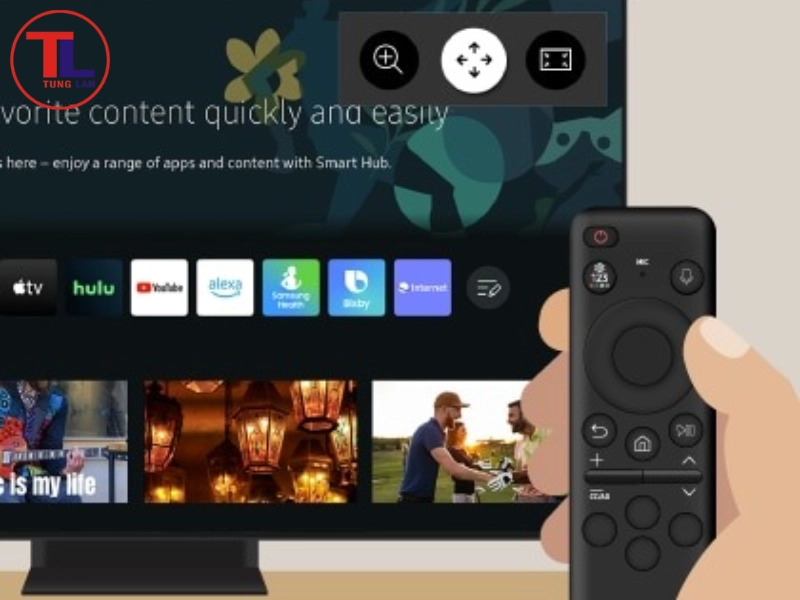
Nhấn nút Trở về > chọn biểu tượng Điều hướng (bốn mũi tên)
- Tiếp tục nhấn nút Trở về > chọn biểu tượng Thoát toàn màn hình (bốn mũi tên trong hình chữ nhật) để trở về màn hình cũ. Thao tác này cũng tắt chức năng Phóng to.

Nhấn nút Trở về > chọn biểu tượng Thoát toàn màn hình
- Bạn cũng có thể truy cập vào điều khiển này bất cứ khi nào bằng cách nhấn và giữ nút Cài đặt/123 và nút Trở về trên remote.
Ưu điểm của tính năng Thu phóng đồ họa:
- Tính năng này không làm thay đổi định dạng của file video gốc, đảm bảo chất lượng hình ảnh không bị ảnh hưởng.
- Bạn có thể tùy chỉnh vị trí và tỷ lệ phóng to một cách linh hoạt, giúp bạn tập trung vào những chi tiết quan trọng nhất.
Lời khuyên: Hãy thử nghiệm với các mức phóng to khác nhau để tìm ra cài đặt phù hợp nhất với thị lực của bạn. Đừng quên rằng bạn có thể điều chỉnh vị trí của vùng phóng to để tập trung vào những chi tiết quan trọng nhất.
4. Cách phóng to văn bản giao diện Tivi Samsung
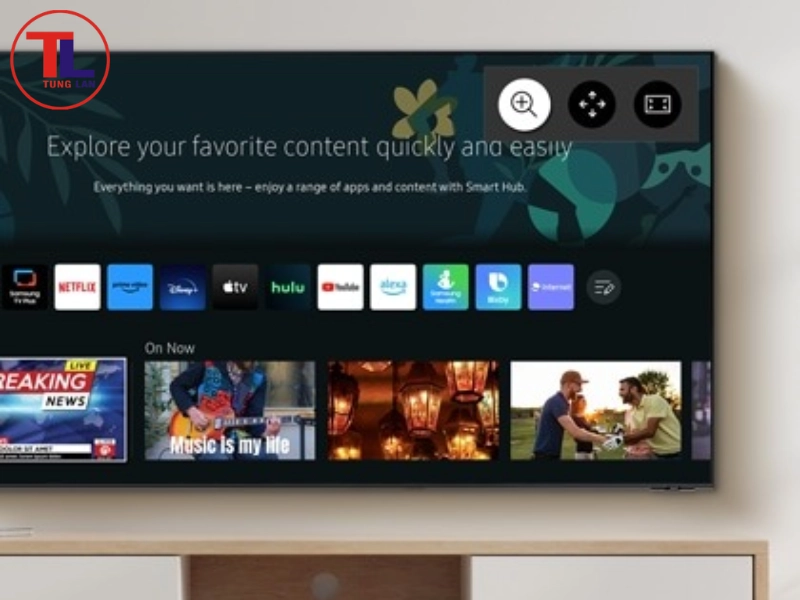
Cách phóng to văn bản giao diện Tivi Samsung
Tính năng Phóng to (Enlarge) trong mục Khả năng truy cập được thiết kế để tăng kích thước phông chữ của các menu, ứng dụng hệ thống và trình duyệt web tích hợp trên Tivi Samsung. Điều này giúp bạn dễ dàng đọc và điều hướng trên giao diện Tivi Samsung mà không cần phải căng mắt. Hãy cùng Tùng Lan khám phá cách kích hoạt và sử dụng tính năng này:
Các bước thực hiện:
- Truy cập Cài đặt (Settings) từ màn hình chính của Tivi Samsung.
- Mở mục Tổng quát (General) và chọn Khả năng truy cập (Accessibility).
- Tìm và chọn tính năng Phóng to (Enlarge). Tên gọi của tính năng này có thể khác nhau tùy thuộc vào phiên bản phần mềm của Tivi Samsung.
- Chuyển đổi trạng thái sang Bật (On).
Lưu ý:
- Thao tác này chỉ làm tăng kích thước phông chữ của các menu, ứng dụng hệ thống và trình duyệt web tích hợp trên Tivi Samsung.
- Kích thước video hoặc hình ảnh đang phát trên màn hình không bị ảnh hưởng bởi tính năng này.
5. Hướng dẫn xử lý lỗi tính năng phóng to bị vô hiệu hóa
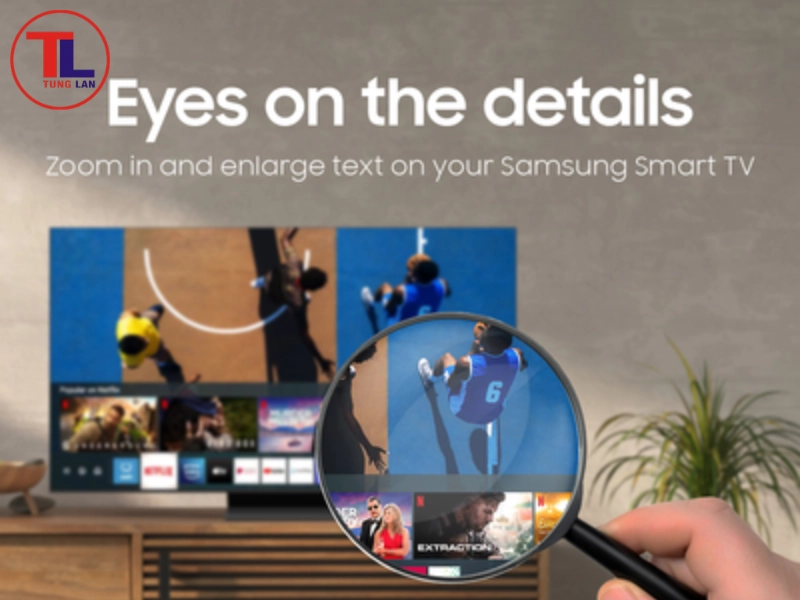
Hướng dẫn xử lý lỗi tính năng phóng to bị vô hiệu hóa
Có một số lý do khiến tính năng phóng to trên Tivi Samsung có thể bị vô hiệu hóa. Một trong các nguyên nhân phổ biến nhất là do hệ thống khóa tỷ lệ hiển thị khi một ứng dụng đang chạy kiểm soát độ phân giải. Điều này thường xảy ra với các ứng dụng như Netflix và YouTube, vì chúng tự động điều chỉnh độ phân giải video để phù hợp với tốc độ internet và khả năng của thiết bị.
Nguyên nhân:
Các ứng dụng như Netflix và YouTube thường sử dụng các thuật toán phức tạp để tối ưu hóa trải nghiệm xem video. Một phần của quá trình này bao gồm việc kiểm soát độ phân giải đầu ra để đảm bảo video được phát mượt mà và không bị giật lag. Khi ứng dụng kiểm soát độ phân giải, hệ thống Tivi Samsung có thể khóa tỷ lệ hiển thị để tránh xung đột và đảm bảo video được hiển thị chính xác.
Cách khắc phục:
- Thoát hoàn toàn ứng dụng: Cách đơn giản nhất để giải quyết vấn đề này là thoát hoàn toàn ứng dụng đang chạy (ví dụ: Netflix, YouTube) và thử lại tính năng phóng to. Đảm bảo rằng ứng dụng đã được đóng hoàn toàn, không chỉ tạm dừng hoặc thu nhỏ.
- Thay đổi cài đặt đầu ra video từ thiết bị ngoại vi: Nếu bạn đang sử dụng một thiết bị ngoại vi như đầu thu kỹ thuật số hoặc TV Box, hãy thử thay đổi cài đặt đầu ra video của thiết bị này sang độ phân giải tối thiểu 720p. Điều này có thể giúp giảm tải cho hệ thống Tivi Samsung và cho phép tính năng phóng to hoạt động trở lại.
Lưu ý:
- Thông tin này dựa trên nguyên lý hoạt động chung của Tizen OS (hệ điều hành được sử dụng trên Tivi Samsung). Để có thông tin chính xác nhất, bạn nên kiểm chứng chéo với bảng mã lỗi của Samsung hoặc liên hệ với bộ phận hỗ trợ kỹ thuật của Samsung.
Tóm lại, chúng ta có nhiều cách để phóng to màn hình Tivi Samsung, từ những tính năng cơ bản đến những thủ thuật nâng cao bao gồm:
- Phóng to toàn màn hình: Sử dụng chế độ Picture Size để phóng to toàn bộ khung hình, loại bỏ viền đen và lấp đầy màn hình.
- Sử dụng tính năng Zoom: Tận dụng tính năng Zoom tích hợp trong trình phát video để phóng to một phần cụ thể của video.
- Kích hoạt tính năng Thu phóng đồ họa (Graphic Zoom): Phóng to một phần màn hình bằng cách sử dụng tính năng Thu phóng đồ họa trong mục Khả năng truy cập.
- Phóng to văn bản giao diện: Tăng kích thước phông chữ của các menu và ứng dụng hệ thống bằng tính năng Phóng to (Enlarge).
- Xử lý lỗi tính năng phóng to bị vô hiệu hóa: Thoát hoàn toàn ứng dụng hoặc thay đổi cài đặt đầu ra video từ thiết bị ngoại vi.
Hãy thử nghiệm với các phương pháp khác nhau để tìm ra cách phóng to màn hình Tivi Samsung phù hợp nhất với nhu cầu và sở thích của bạn. Nếu bạn có bất kỳ câu hỏi nào khác về cách phóng to màn hình Tivi Samsung hoặc bất kỳ vấn đề nào liên quan đến Tivi Samsung, đừng ngần ngại liên hệ với Tùng Lan. Chúng tôi luôn sẵn lòng giúp đỡ bạn!
Cách Phóng To Màn Hình Tivi Samsung Bằng Điều Khiển
Hướng dẫn thao tác phóng to màn hình Tivi Samsung qua cài đặt Kích cỡ hình ảnh và Khả năng truy cập. Cách khắc phục lỗi viền đen khi kết nối cổng HDMI.
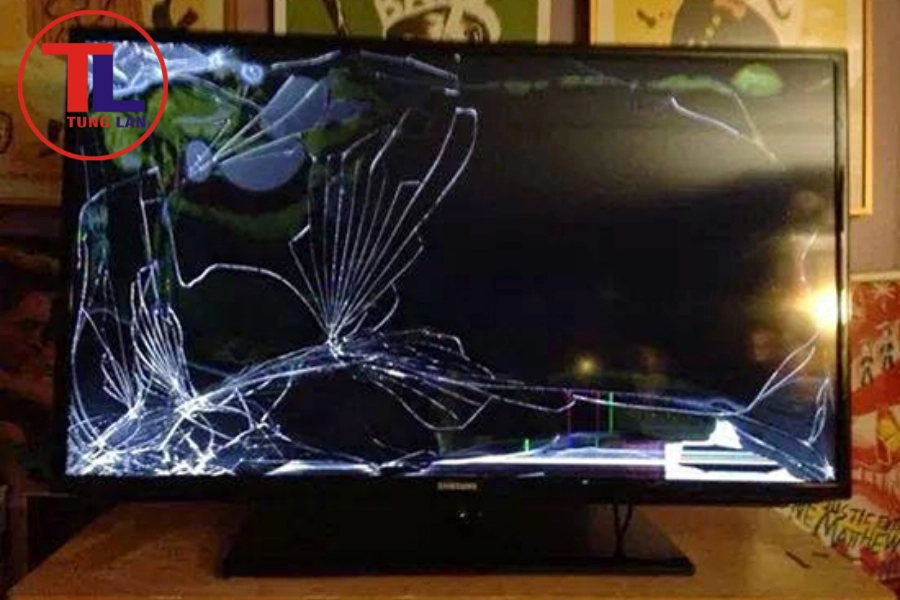
Tivi bị nứt màn hình có sửa được không? Bảng giá mới nhất
Tivi bị nứt màn hình có sửa được không? Xem bảng giá thay màn hình Sony, Samsung, LG & lời khuyên nên sửa hay mua mới tiết kiệm nhất.
Bảng Giá Linh Kiện Tivi Samsung Mới Nhất 2026
Bảng giá linh kiện tivi Samsung chính hãng mới nhất. Báo giá thay màn hình, mainboard, LED các dòng 32-75 inch. Cam kết giá tốt, bảo hành dài hạn.